 夜雨聆风
夜雨聆风手把手教你用VMware安装Windows 10虚拟机(超详细图文教程)
还在担心装系统搞坏电脑?装软件导致系统崩溃?虚拟机帮你解决一切!在虚拟机里随便折腾,系统崩了也不怕,一键还原就好!不管是学技术、测软件、还是搭建实验环境,虚拟机都是你的最佳拍档。
📌 写在前面
🔗 前提条件: 本文默认你已经安装好了 VMware Workstation 软件。如果还没有安装,请先阅读前一篇文章 👉 《VMware Workstation Pro 26H1 正式发布!一文看懂新功能,告诉你该不该升级》,里面有详细的软件介绍和下载安装指引。
本文将带你从零开始,完整走一遍 VMware Workstation 中创建虚拟机 + 通过 PE 环境安装 Windows 10 LTSC 2021 的全过程。31 张截图,每一步都有详细解释,小白也能轻松跟上!
适合人群:
想学装系统但怕搞坏电脑的朋友
需要测试环境的开发者
想体验不同操作系统的爱好者
工业软件使用者(需要干净独立的系统环境)
💡 什么是虚拟机?简单来说,就是在你现有的电脑系统(宿主机)里,创建一个"虚拟的电脑",然后在这个虚拟电脑里装系统。和真实电脑一模一样,但完全隔离,互不影响。
💡 什么是 PE 系统?PE(Preinstallation Environment)是一个精简的 Windows 预安装环境,可以理解为一个"装在U盘里的迷你系统"。它自带各种硬盘分区、系统安装工具,是装系统的利器。常见的 PE 系统有微 PE、优启通等。
第一部分:创建虚拟机(配置虚拟硬件)
就像组装一台新电脑,先要有硬件(CPU、内存、硬盘……),然后再装系统。创建虚拟机 = 配置虚拟硬件。
步骤 1:新建虚拟机 — 选择配置类型
打开 VMware Workstation,点击 "文件 → 新建虚拟机"(或直接在主界面点击"创建新的虚拟机")。
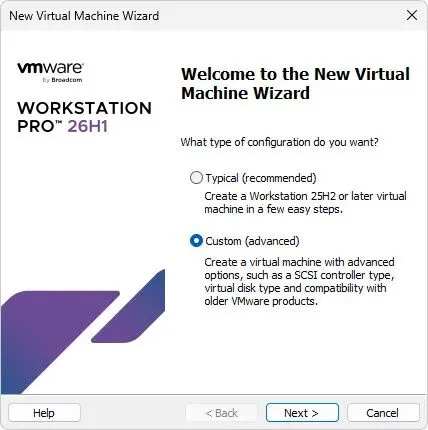
📌 解释:这里有两种配置模式可选:
典型(Typical):VMware 自动帮你做好大部分配置,适合新手快速上手。
自定义(Custom,advanced):✅ 可以更精细地配置硬件兼容性、固件类型、SCSI 控制器等高级选项。
区别: 自定义模式能调整的选项更多,比如固件类型(UEFI/Legacy)、I/O 控制器、硬盘类型等,这些在典型模式中都是 VMware 自动决定的,无法更改。如果你有明确的需求(比如必须用 UEFI 启动),建议选择自定义。
当然,配置后续都可以再修改设置,不用太纠结。本教程按自定义模式进行演示。
步骤 2:选择虚拟机硬件兼容性版本
选择虚拟机的硬件兼容版本。
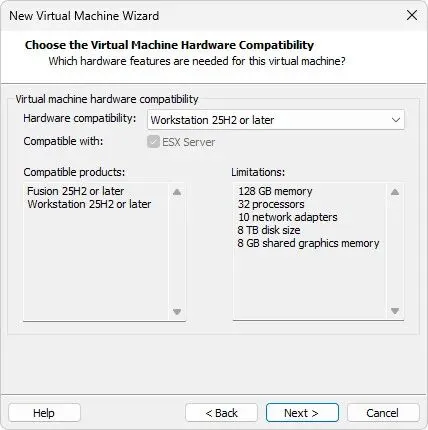
📌 解释:
这里选择的是虚拟机的 硬件兼容性版本,决定了虚拟机的硬件"模拟标准"。
Workstation 26.x(最新版):使用最新的硬件特性,性能和功能最好。✅ 推荐直接选最新版。
17.x 等旧版本:如果你创建好的虚拟机需要拷贝到其他电脑上运行,而对方安装的是低版本的 VMware,那这里就需要选对应的低版本,否则高版本虚拟机在低版本 VMware 中无法打开。
简单理解: 版本号越新,功能越强,但兼容性范围越窄。按需选择即可。
步骤 3:选择操作系统安装方式 — 稍后安装
选择"稍后安装操作系统"。
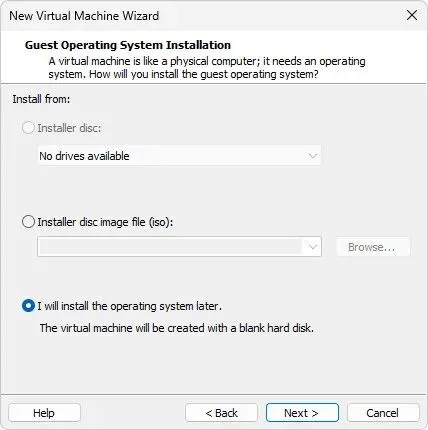
📌 解释:这里有三个选项:
安装程序光盘(Installer disc):如果你有实体安装光盘/U盘。
安装程序光盘映像文件(ISO):直接用 ISO 镜像文件安装。VMware 会自动识别并做简易安装。
稍后安装操作系统(I will install the operating system later):✅ 推荐选这个!
为什么选"稍后安装"?因为本文采用的方法是 先进入 PE 系统,再在 PE 里安装系统,而不是直接用 ISO 安装。这种方式更灵活,可以对硬盘分区、使用专业安装工具等。所以这里先创建一个空的虚拟机,稍后再挂载 PE 的 ISO 镜像。
步骤 4:选择要安装的操作系统类型
选择客户机操作系统和版本。
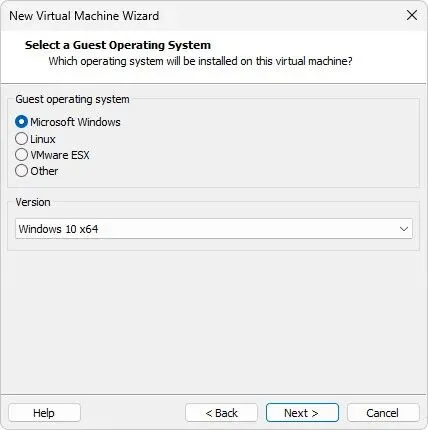
📌 解释:
客户机操作系统:选择 Microsoft Windows。
版本:选择 Windows 10 x64。
💡 这里选的版本不需要和你最终安装的 ISO 完全精确匹配(比如你要装 Win10 LTSC,这里选 Windows 10 x64 就行)。选对了类型,VMware 会自动优化虚拟机的驱动和配置,兼容性更好。
步骤 5:命名虚拟机并选择保存路径
给虚拟机起个名字,选择存放位置。
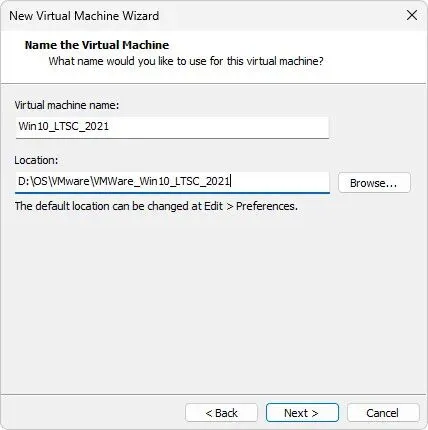
📌 解释:
虚拟机名称:这里写的是
Win10_LTSC_2021,因为接下来要安装的是 Win10 LTSC 2021 版系统。名称随意,建议写得有辨识度。位置(Location):虚拟机文件的存放路径。这里放到了
D:\OS\VMWare_Win10_LTSC_2021文件夹。⚠️ 非常重要:不要把虚拟机放到机械硬盘(HDD)里,一定要放到固态硬盘(SSD)里!虚拟机运行时需要大量随机读写,机械硬盘会导致虚拟机极其卡顿,体验极差。固态硬盘上的虚拟机体验会比较好。
步骤 6:固件类型 — 选择 UEFI
选择虚拟机的固件启动方式。
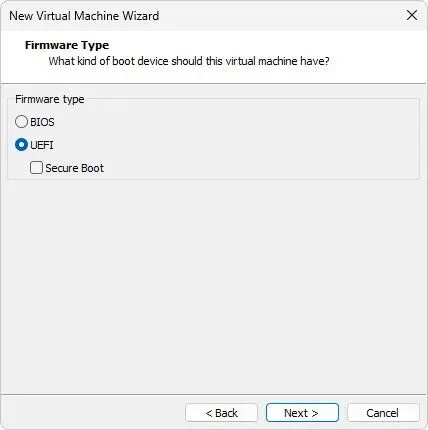
📌 解释:
UEFI(统一可扩展固件接口):✅ 现代电脑的标准启动方式,支持 GPT 分区表、安全启动、快速启动等。除非你的电脑是十几年前的老古董,否则都选这个。
BIOS(传统 BIOS):老式启动方式,仅在非常老旧的硬件上才需要。
UEFI vs BIOS 的主要区别:
UEFI 支持 2TB 以上的硬盘,BIOS 不行
UEFI 启动速度更快
UEFI 配合 GPT 分区表使用,BIOS 配合 MBR 分区表使用
UEFI 支持图形化界面和鼠标操作,BIOS 只能键盘操作
步骤 7:分配 CPU 资源
给虚拟机分配处理器和核心数。
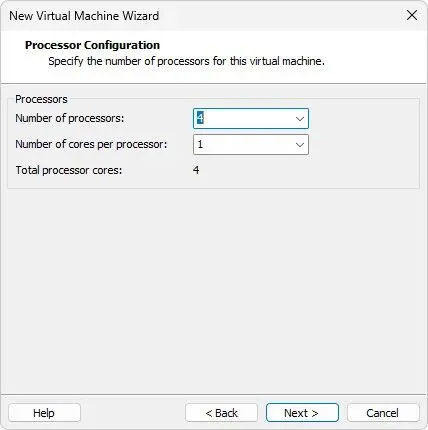
📌 解释:
处理器数量 和 每个处理器的核心数 共同决定了虚拟机的 CPU 性能。
这里可以看到宿主机(你的物理电脑)有 1 个处理器、16 个核心、32 个逻辑处理器(超线程)。
如何分配? 根据自己电脑的实际情况来:
如果你的 CPU 核心数较多(如 8 核 16 线程以上),可以给虚拟机分 4 核,对宿主机影响不大。
如果 CPU 核心数较少(如 4 核),建议给 2 核,留足够的资源给宿主机。
⚠️ 分配的总核心数不要超过宿主机物理核心数的一半,否则宿主机和虚拟机都会卡。
步骤 8:分配内存资源
给虚拟机分配运行内存。
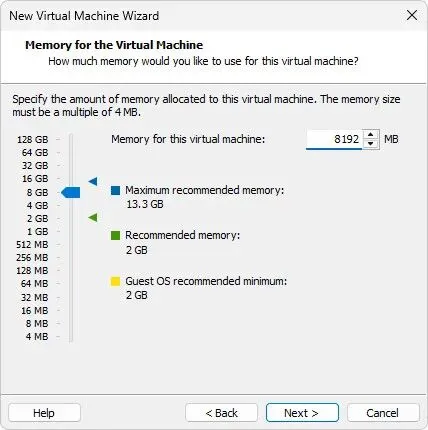
📌 解释:
滑块范围从 512 MB 到 80 GB(取决于你的物理内存大小)。
这里分配了 8192 MB(8 GB)。
如何分配?
Windows 10 最低要求 2 GB(64位),但 2 GB 日常使用会比较卡。
建议至少 4 GB,如果物理机内存充足(16 GB 以上),给 8 GB 使用体验会非常好。
⚠️ 内存是从物理机"借"出来的,分太多会影响宿主机性能。比如物理机 16 GB 内存,建议虚拟机不超过 8 GB。
步骤 9:网络设置
配置虚拟机的网络连接方式。
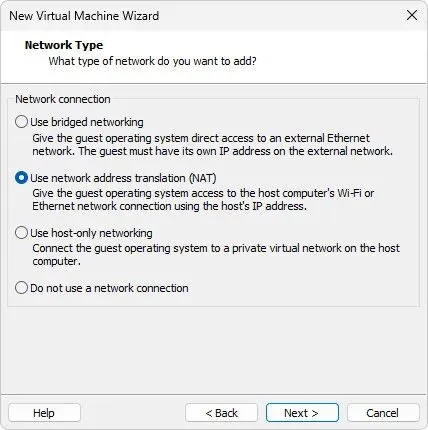
📌 解释:这里有四种网络模式可选:
桥接模式(Bridged):虚拟机直接连接到物理网络,就像一台独立的电脑,有自己的 IP 地址。适合需要虚拟机和局域网其他设备互访的场景。✅ 这里选的就是桥接。
网络地址转换(NAT):虚拟机通过宿主机共享网络,虚拟机可以上网,但局域网其他设备看不到虚拟机。最简单安全,适合只需要上网的场景。
仅主机模式(Host-only):虚拟机只能和宿主机通信,不能上外网。适合纯内网测试。
不使用网络连接:完全断网。如果暂时不想让虚拟机联网,选这个,后面还可以随时改。
简单总结: 需要上网选 NAT(最省心),需要被局域网访问选桥接,不需要网络选最后一个。建议先选择最后一个,不联网,避免安装好系统后系统后台直接开始下载更新。
步骤 10:I/O 控制器类型
选择虚拟机的 I/O 控制器。
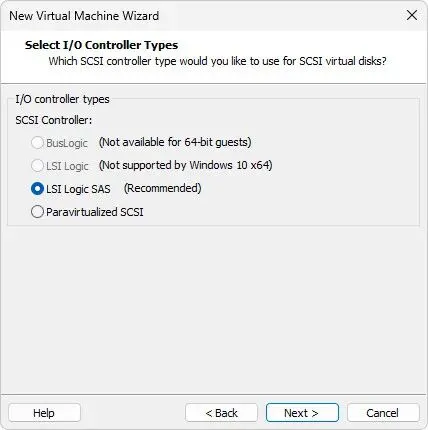
📌 解释:
BusLogic:适用:老旧 32 位 Windows 系统(Windows XP 及更早)。
LSI Logic: 适用:Windows 7 及更早旧版系统
LSI Logic SAS:定位:VMware 官方推荐,完美适配 Win10/Win11 64 位系统
优势:驱动内置在现代 Windows 镜像,安装系统时不会出现找不到硬盘的问题,磁盘读写稳定性好。
准虚拟化 SCSI(PVSCSI):优势:理论磁盘性能最高
缺点:部分老旧 Windows 镜像没有内置驱动,装系统时识别不到虚拟硬盘,需要提前加载驱动;仅适合追求极致性能、懂驱动部署的用户。
一般用户保持默认推荐即可,不需要纠结。
步骤 11:硬盘类型
选择虚拟硬盘的接口类型。
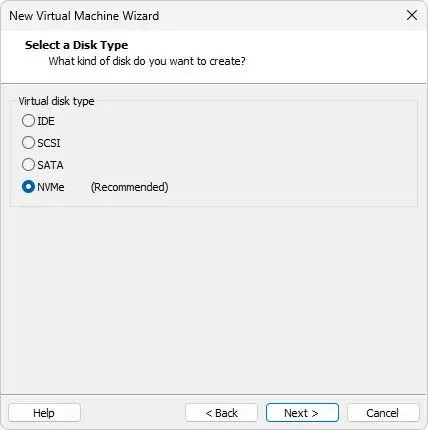
📌 解释:
NVMe:✅ 最新的高速硬盘接口协议,性能最好。现代系统首选。
SCSI:传统的服务器级接口,兼容性好。
SATA:类似普通家用硬盘的接口,性能一般。
IDE:最古老的接口,几乎已淘汰,仅用于特殊兼容需求。
一般保持默认(NVMe)即可,性能最佳。
步骤 12:选择磁盘 — 创建新虚拟磁盘
选择磁盘来源。
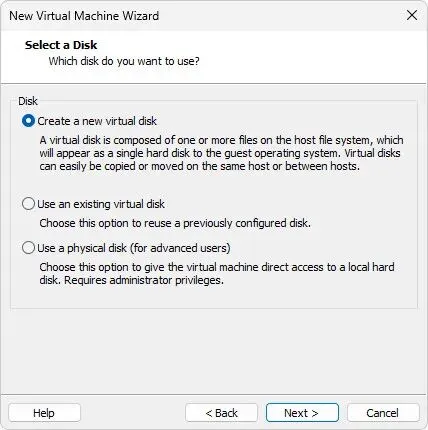
📌 解释:
创建新虚拟磁盘:✅ 给虚拟机创建一块全新的硬盘,绝大多数情况选这个。
使用现有虚拟磁盘:如果你之前已经创建过虚拟磁盘文件,可以复用。
使用物理磁盘:直接把物理硬盘挂载给虚拟机使用(高级用法,一般不用)。
一般都选默认的"创建新虚拟磁盘"即可。
步骤 13:指定磁盘容量
设置虚拟硬盘的大小和存储方式。
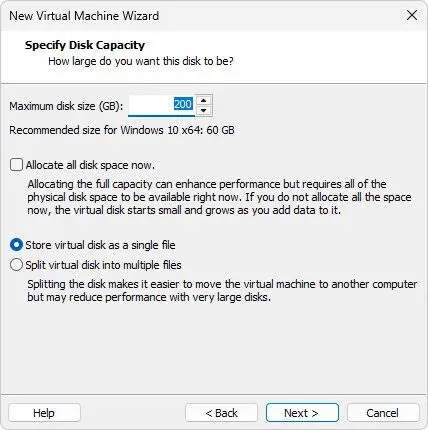
📌 解释:
最大磁盘大小:这里分配了 200 GB。后期也可以再更改。
关于"立即分配所有磁盘空间"复选框:
✅ 勾选:虚拟机会立刻在物理硬盘上占用 200 GB 的空间。性能略好,但浪费空间,一般都不勾选这个选项,除非你的物理磁盘空间特别大,不在乎这200GB。
❌ 不勾选(推荐):虚拟磁盘按需增长,刚开始只占几 GB,随着安装软件和存储数据逐渐增大,最多到 200 GB。节省物理空间。
关于"存储为单个文件"还是"拆分成多个文件":
单个文件:所有虚拟磁盘数据存在一个大文件中,性能略好。✅ 这里选的就是单文件。
拆分成多个文件:把虚拟磁盘拆成 2 GB 一个的小文件,方便拷贝和在不同文件系统间移动(如 FAT32 不支持超过 4 GB 的单文件)。
步骤 14:确认配置,点击下一步
确认虚拟磁盘的文件名和位置。
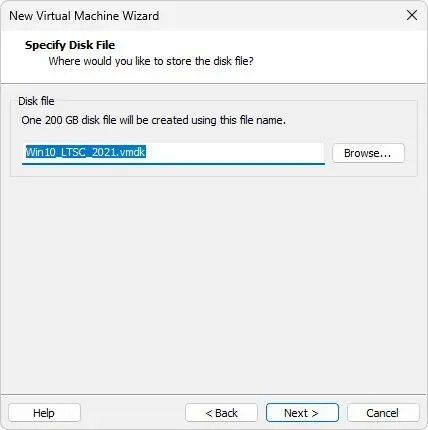
📌 解释: 这里显示虚拟磁盘文件的存储路径和文件名,一般保持默认即可,直接点击 "下一步"。
步骤 15:完成虚拟机创建
所有配置确认无误,点击完成。
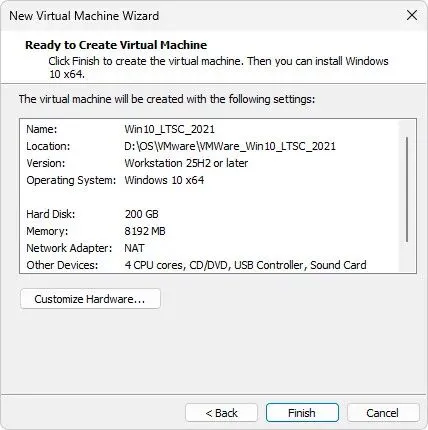
📌 解释: 这是创建虚拟机向导的最后一步,列出了所有配置的摘要。点击 "完成",虚拟机就创建好了!
第二部分:挂载 PE 镜像,准备安装系统
虚拟电脑已经组装好了,接下来要给它"放进系统安装盘",然后开机安装系统。
步骤 16:进入虚拟机设置,配置 CD/DVD
虚拟机创建完成后,点击 "编辑虚拟机设置",在设备列表中找到 "CD/DVD (SATA)"。
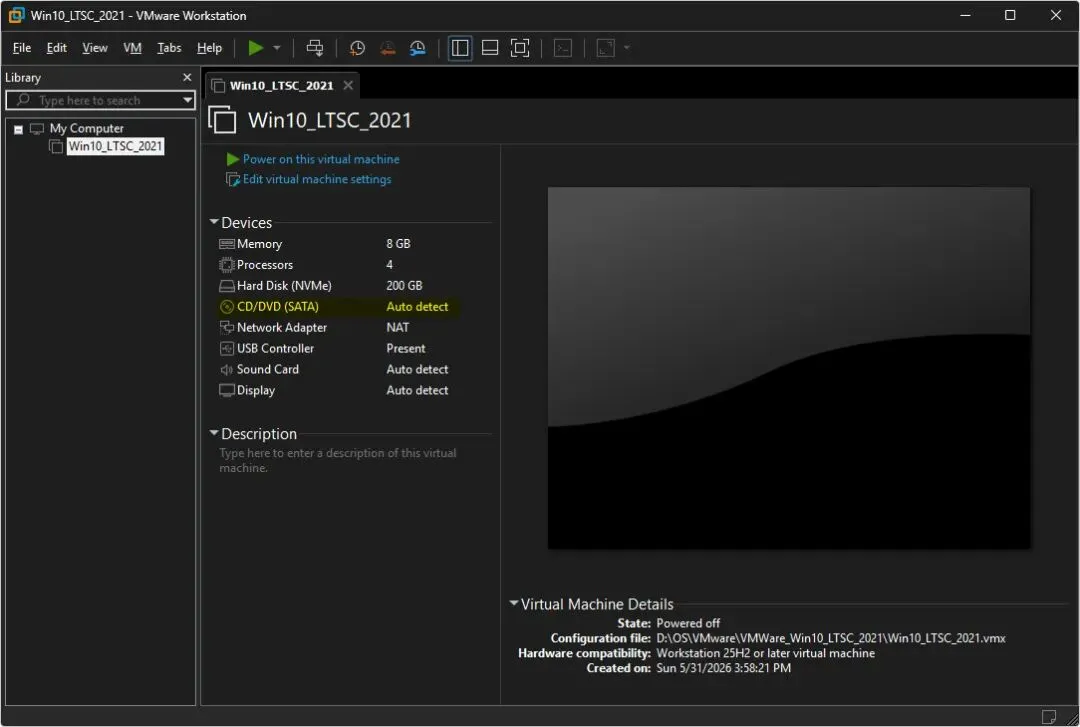
📌 解释:虚拟机已经创建完成,现在要给它挂载一个启动盘。找到左侧设备列表中的 CD/DVD (SATA)(图中黄色高亮标注),点击进入配置。
步骤 17:挂载微 PE 的 ISO 镜像
选择 ISO 镜像文件,挂载微 PE 系统。
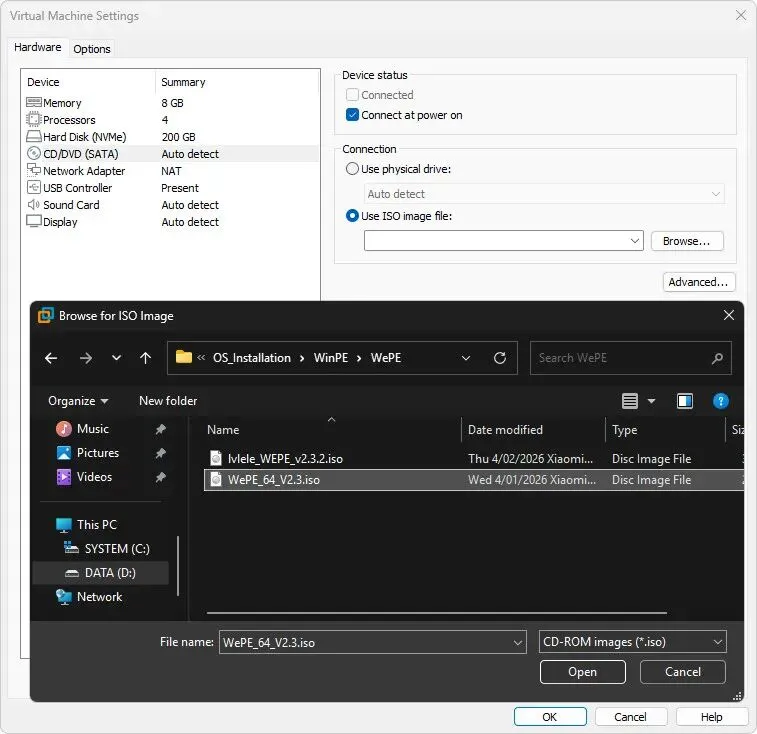
📌 解释:
在 CD/DVD 设置中,选择 "使用 ISO 映像文件(Use ISO image file)"。
点击 "浏览",选择提前准备好的 微 PE 系统的 ISO 镜像。
什么是微 PE?为什么用 PE?
微 PE 是一个非常纯净、无广告的 PE 系统,内置了 DiskGenius(分区工具)、Dism++(系统安装工具)等实用工具。
用 PE 安装系统的好处:可以在安装前对硬盘分区、选择专业安装工具、修复引导等,比直接用 Windows 安装 ISO 更灵活。
PE 系统有很多种(微 PE、优启通、FirPE 等),大家可以用自己习惯的。
💡PE系统的 ISO 镜像需要提前下载好,可以从微 PE 等官网获取。
第三部分:开机,进入 PE 环境
镜像挂载好了,开机!
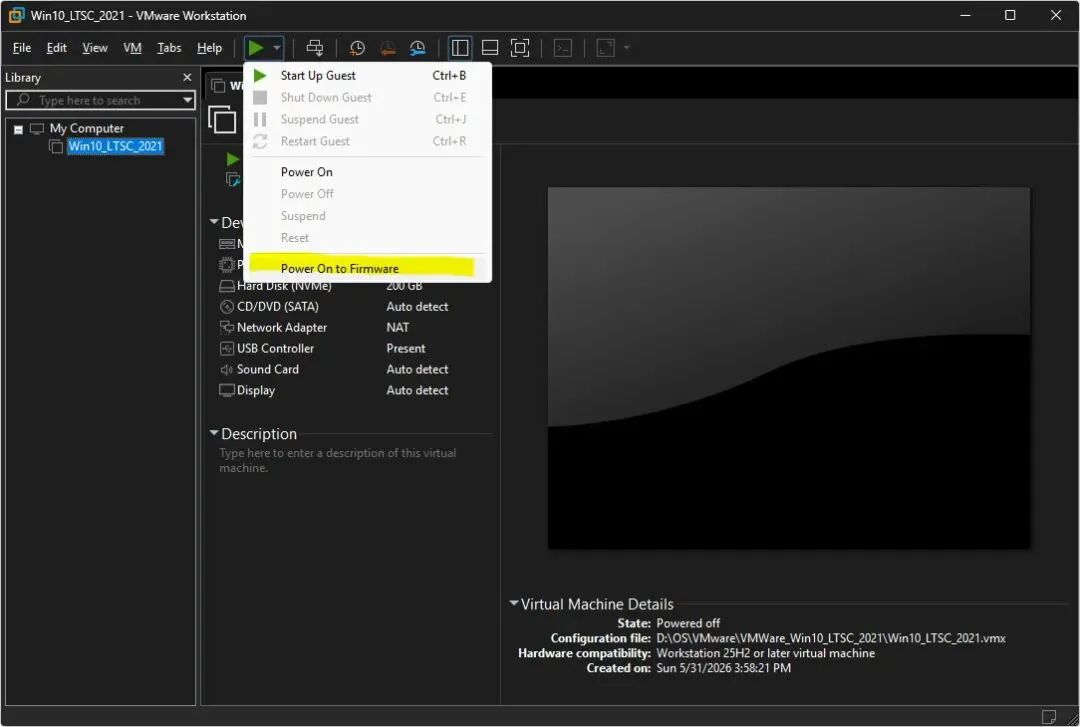
从这里开始的步骤,实际上也适用于在真实主机上安装系统,这些步骤在真实主机和在虚拟机安装系统,都是一样的,只是进入BIOS的方式略有区别,真实主机通过按键盘热键(根据主板不同而不同,有的电脑是ESC,有的是F11,有的是F12)进入BIOS,虚拟机是通过点击固件启动进入BIOS。
步骤 18:开机 — 进入固件启动菜单
点击 "固件启动",进入启动菜单。
步骤 19:选择 CDROM 启动 — 从虚拟光驱进入 PE
在启动菜单中选择 "CDROM",回车。
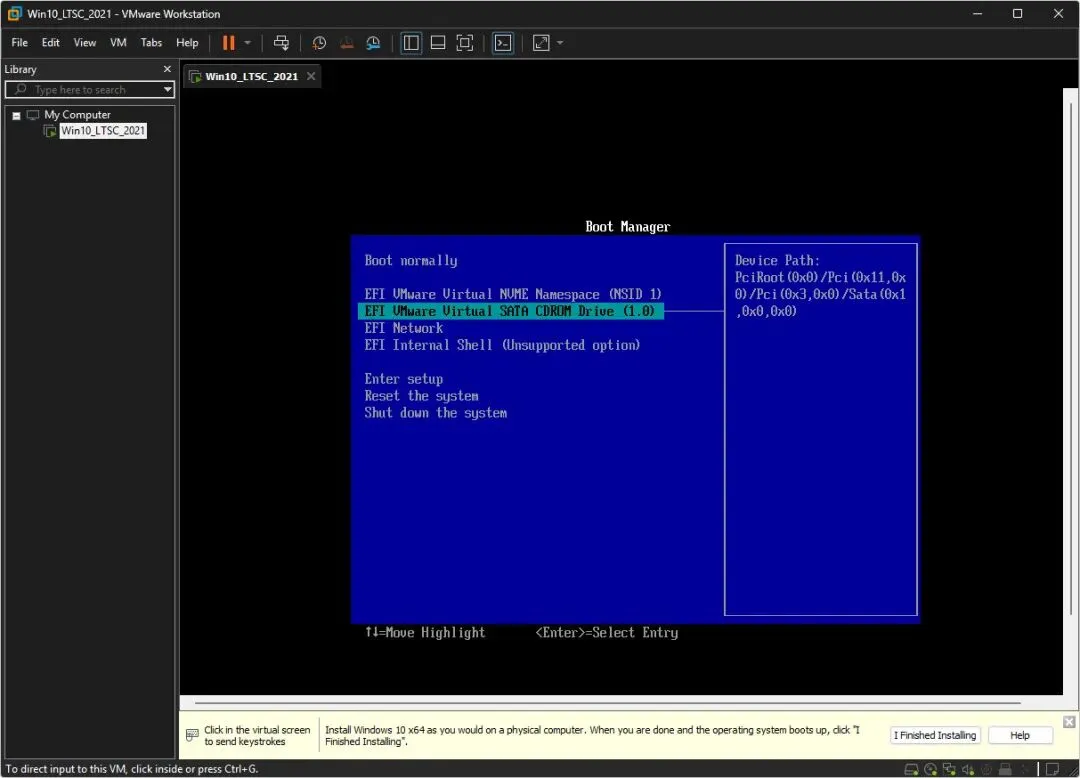
📌 解释:
启动菜单中列出了可启动的设备:
Hard Drive:从硬盘启动(新虚拟机硬盘是空的,没用)
CDROM:✅ 从光驱启动 —— 我们之前挂载了微 PE 的 ISO,所以选这个
Removable Devices:从可移动设备启动
Network:从网络启动(PXE)
选择 CDROM 后回车,就会从虚拟光驱加载微 PE 的 ISO 镜像,进入 PE 系统环境。
步骤 20:成功进入微 PE
成功进入微 PE 桌面,但发现之前分配的 200 GB 硬盘没有被识别到。
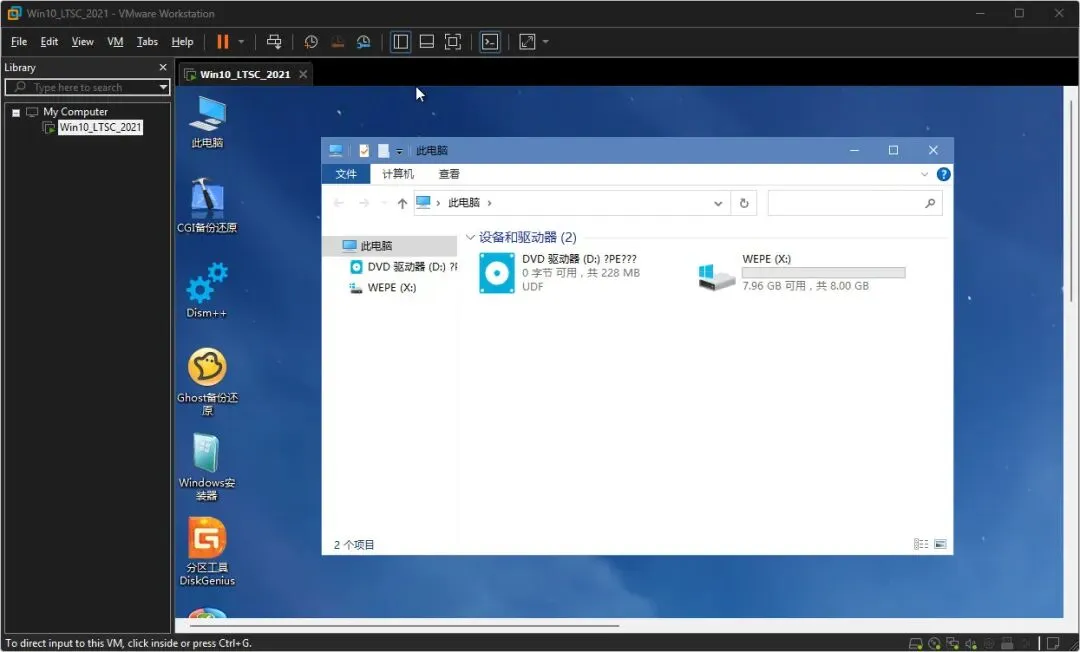
📌 解释:
已经成功进入微 PE 系统,可以看到桌面和各种工具图标(DiskGenius、Dism++、CPU-Z 等)。
打开 "此电脑",可以看到有两个虚拟光驱(E: 和 F:),但 没有看到我们分配的 200 GB 硬盘。
这是正常现象!因为新创建的虚拟硬盘还没有初始化和分区,PE 系统无法直接使用。需要先用分区工具进行分区。
💡 这也是使用 PE 安装系统的优势之一 —— 可以在安装前对硬盘做精细的分区操作。
第四部分:硬盘分区 + 安装系统
用 PE 自带的工具来分区和安装系统。
步骤 21:用 DiskGenius 对硬盘进行 GPT 分区
使用 PE 里自带的 DiskGenius(磁盘精灵)对 200 GB 硬盘进行分区。
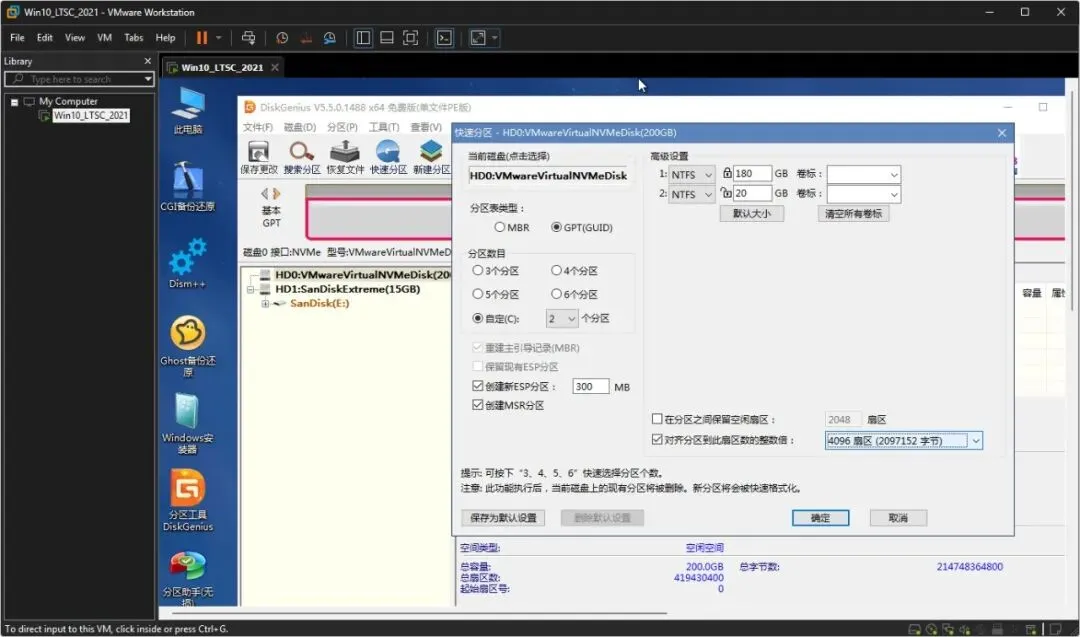
📌 解释:
打开 DiskGenius,可以看到左侧列出了 HD1:VMware NVME (200 GB) —— 这就是我们分配的虚拟硬盘。
硬盘当前状态是 "未分配",需要进行分区操作。
分区设置详解:
分区表类型:GUID(GPT) —— ✅ 和前面选择的 UEFI 固件类型对应。GPT 是 UEFI 启动必须使用的分区表格式,支持更大硬盘和更多分区。
MBR 是老式分区表,最多支持 4 个主分区,单分区最大 2 TB,配合 BIOS 使用。
GPT 支持无限分区数量,单分区最大 18 EB,配合 UEFI 使用。
ESP分区:Windows 的引导程序、boot 配置、EFI 驱动全部放在这里。电脑主板开机后,会优先读取 ESP 分区里的文件,找到 Windows 系统并启动。
分区数量:个人习惯分两个区 —— 一个系统盘(C 盘),一个数据盘(D 盘)。也可以只分一个区(全部给 C 盘),看个人习惯,建议分配一个或两个分区,不建议超过两个分区。
对齐到此扇区的整数倍:4096 —— ✅ 4K 对齐,对 SSD 性能非常重要。4096 是 4K 扇区的标准值,确保数据写入时和硬盘的物理扇区对齐,避免跨扇区写入导致的性能损失。
设置好后点击 "确定" 开始分区。
步骤 22:用 Dism++ 安装 Windows 10 系统
使用 PE 里自带的 Dism++ 工具安装 Win10。
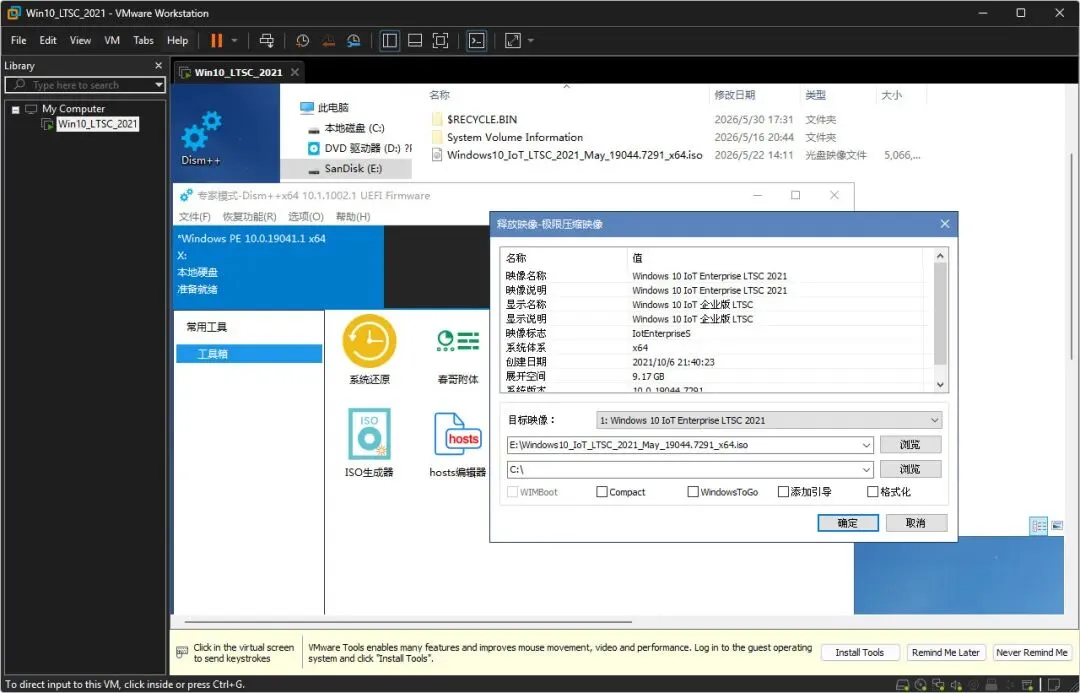
📌 解释:
打开 Dism++,在菜单栏点击 "恢复功能 → 系统还原"。
第一个"浏览":选择提前准备好的 Windows 10 的 ISO 镜像文件(需要提前下载好放到 U 盘,放到主机硬盘是不行的,因为现在虚拟机还没有安装,无法识别到主机硬盘)。选中后会自动识别镜像中的系统版本,我这个Win10的iso镜像中仅包含一个版本,所以目标镜像中只能看到一个版本,无需选择,如果你下载的iso镜像包含多个版本,需要选择你要安装的版本。
第二个"浏览":选择系统要安装到的磁盘分区,这里是 C 盘。
⚠️ 注意:PE 环境里,磁盘盘符有可能错乱! 你的系统盘不一定就是 C 盘,可以根据磁盘大小来分辨(比如 200 GB 的硬盘,一般第一个分区就是系统盘)。
设置好后点击 "确定",开始安装。
安装速度非常快(取决于硬盘性能),一般 1-2 分钟 即可完成。
💡 Dism++ 是什么? 它是一款强大的 Windows 系统管理工具,支持系统安装、驱动管理、更新管理、空间回收等功能,比传统的安装方式更快更方便。
步骤 23:安装完成后,删除虚拟光驱
系统安装完毕后,回到 VMware 虚拟机设置,删除挂载了 PE ISO 的 CD/DVD 设备。
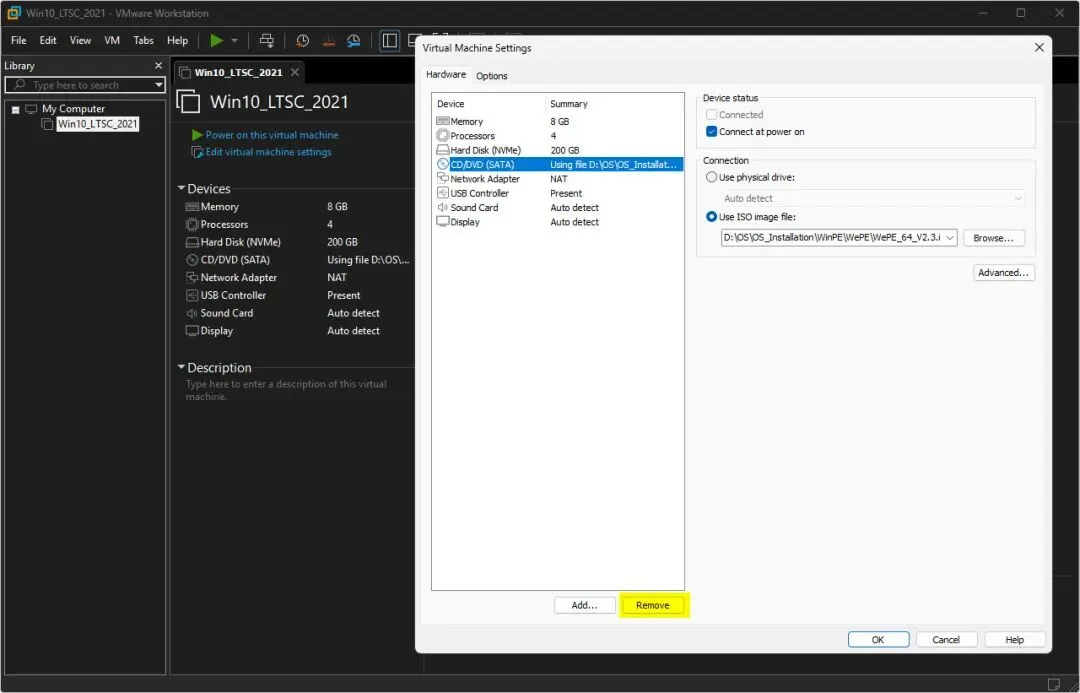
📌 解释:
回到 VMware 的 "虚拟机设置" 界面。
选中 CD/DVD 驱动器,点击下方的 "移除" 按钮,将这个虚拟光驱设备删除。
为什么要删除?
PE 的 ISO 已经完成了它的使命(安装系统),不再需要了。
如果不删除,下次开机可能还会从光驱启动,导致又进入 PE 系统而不是新装的 Windows。
移除后点击 "确定" 保存设置。
步骤 24:查看系统安装后的空间占用
系统安装完成后,查看磁盘占用情况。
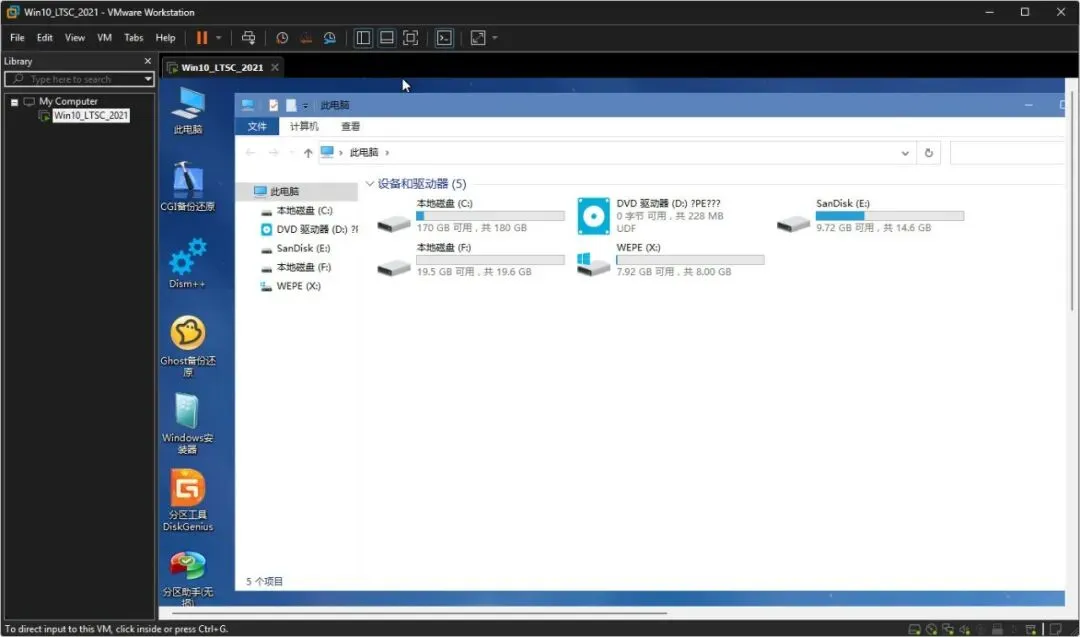
📌 解释:
打开 "此电脑",可以看到 本地磁盘 (C:) 和 本地磁盘 (E:)。
C 盘总容量 180 GB,已用 10 GB。
E 盘总容量 19.6 GB,可用 19.6GB(空的,还没用)。这里就因为我的优盘占用了盘符D,导致本地磁盘是E盘。
💡 全新安装的 Windows 10 LTSC 只占用约 10 GB 空间,非常精简!这也是 LTSC 版本的一大优势 —— 没有预装的乱七八糟的软件和臃肿的应用商店。
💡 Windows 10 家庭版、专业版、LTSC 版有什么区别?下面这张表帮你一目了然:
| 对比项 | 家庭版 | 专业版 | LTSC 版 |
|---|---|---|---|
| 定位 | 普通家庭用户 | 专业用户 / 小型企业 | 企业长期设备、工控、纯净虚拟机 |
| 系统占用(新装) | 20–25 GB | 20–25 GB | 约 10 GB |
| 应用商店 | ✅ 预装 + 大量 UWP 软件 | ✅ 预装 + 大量 UWP 软件 | ❌ 无,需手动部署 |
| Cortana 小娜 | ✅ 完整内置 | ✅ 完整内置 | ❌ 彻底移除 |
| 内置 UWP 应用(地图 / 相机 / 便签 / Xbox/OneDrive) | ✅ 全部预装 | ✅ 全部预装 | ❌ 全部移除 |
| Edge 浏览器 | ✅ 预装新版 Chromium Edge | ✅ 预装新版 Chromium Edge | LTSC2019:仅内置老旧 EdgeHTML,无新版 Edge。LTSC2021:✅预装新版 Chromium Edge,浏览器独立更新、不跟随系统补丁升级 |
| Windows Sandbox 沙盒 | ❌ 不支持 | ✅ 原生支持 | ❌ 系统移除,无法启用 |
| 功能更新策略 | 强制年度大版本更新 | 强制年度大版本更新 | 仅安全补丁,永久不推送功能更新 |
| 跨版本在线升级 | ✅ 支持 | ✅ 支持 | ❌ 仅能重装系统更换版本 |
| 系统支持周期 | 5 年 | 5 年 | 10 年长期安全补丁支持 |
| 最大内存支持 | 128GB | 2TB | 2TB |
| BitLocker 完整磁盘加密 | ❌ 仅简易设备加密 | ✅ 完整功能 | ✅ 完整功能 |
| 组策略编辑器 gpedit | ❌ 无原生入口 | ✅ 完整 | ✅ 完整 |
| 远程桌面(被控主机) | ❌ 无法被远程控制 | ✅ 支持 | ✅ 支持 |
| Hyper-V 虚拟机 | ❌ 不支持 | ✅ 完整 | ✅ 完整 |
| WSL2 Linux 子系统 | 功能受限、阉割 | ✅ 完整无限制 | ✅ 完整无限制 |
| 加入企业 AD/Azure 域 | ❌ 不支持 | ✅ 支持 | ✅ 支持 |
| 企业安全工具(AppLocker/Credential Guard) | ❌ 不支持 | ❌ 不支持 | ✅ 原生支持 |
| Xbox 游戏栏、游戏录制 | ✅ 自带 | ✅ 自带 | ❌ 全部删除 |
| 桌面资讯小组件、系统广告推送 | ✅ 默认开启 | ✅ 默认开启 | ❌ 完全移除推送服务 |
| 适合场景 | 家用影音、轻度办公 | 编程、设计、个人虚拟机、办公域设备 | VMware/Hyper-V 虚拟机、工控机、长期稳定离线设备 |
总结:
如果你只是单纯跑虚拟机、工业软件、长期不折腾系统:LTSC 的缺失功能(沙盒、Xbox、商店)对你几乎无影响,优势更大;
如果你需要微软商店下载软件、玩游戏、Sandbox 沙盒临时测试:必须选专业版,LTSC 无法满足;
家庭版只适合纯日常影音,所有虚拟化、加密、域管理需求全部缺失。
步骤 25:引导修复
这种通过 PE + Dism++ 安装的方式,有时系统引导不完整,需要修复一下。
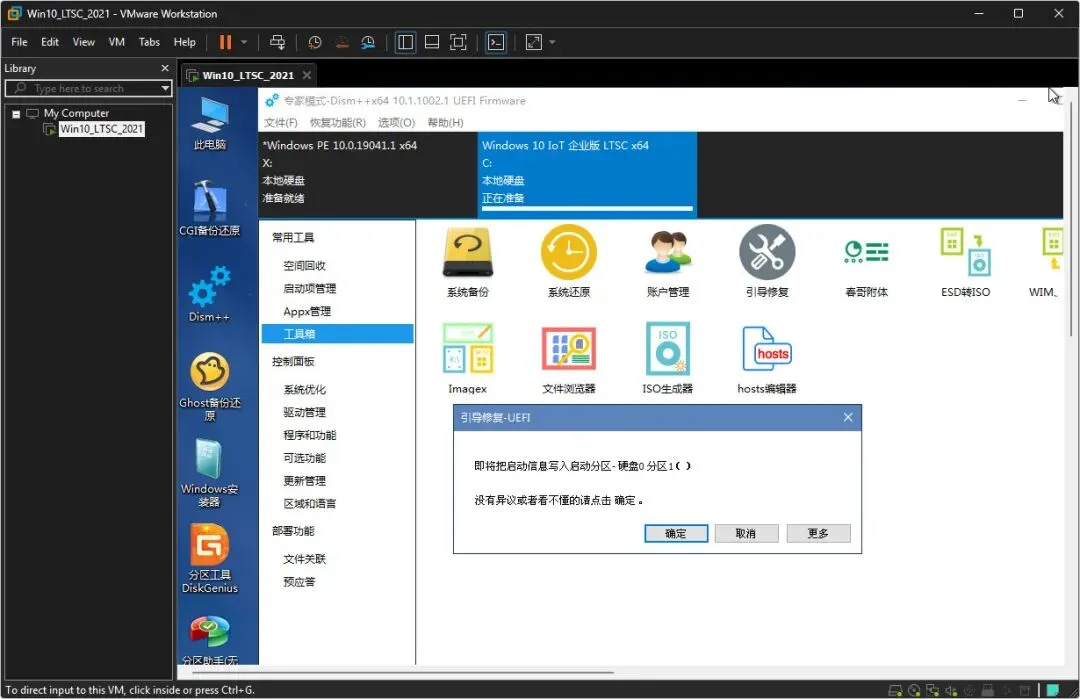
📌 解释:
再次打开 Dism++,在菜单栏点击 "恢复功能 → 引导修复"。
弹出引导修复窗口后,点击 "确定" 即可。
什么是引导修复?为什么要修复?
系统引导(Boot)是开机时加载操作系统的过程。引导信息不完整的话,电脑会找不到系统,无法开机。
这一步非常关键,不做的话可能导致虚拟机开机后直接进入 BIOS 而不是 Windows。
第四部分:Windows 初始设置(OOBE)
系统安装好了!接下来进行首次开机的初始化设置。
步骤 26:重启虚拟机,开始 OOBE
修复引导后重启虚拟机,看到"准备就绪"界面。
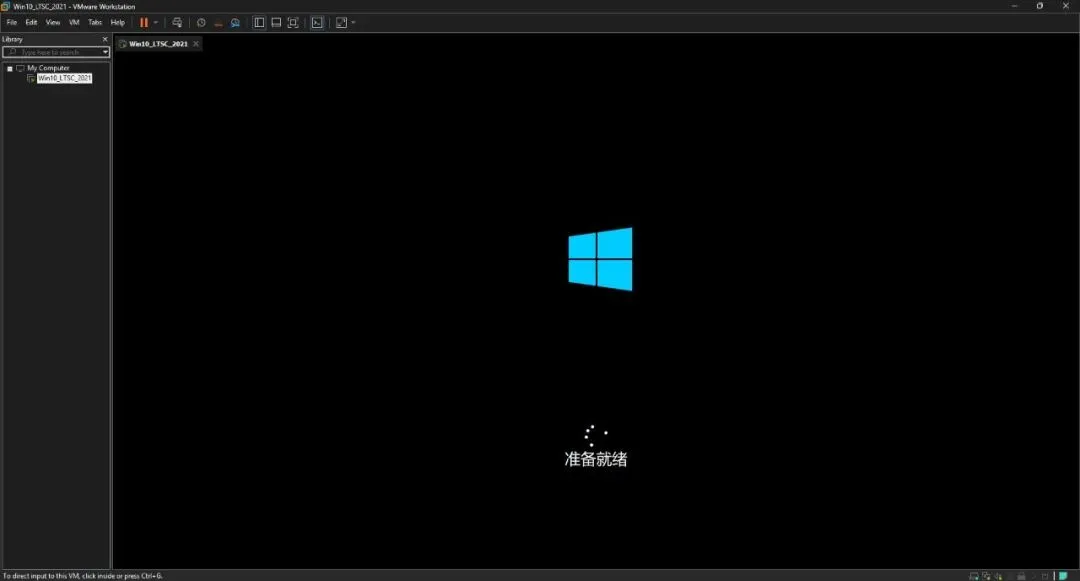
📌 解释:
重启虚拟机后,可以看到 Windows 的启动画面。
随后进入 OOBE(Out-of-Box Experience) 过程 —— 这是 Windows 首次开机的初始化设置向导,包括区域设置、账户创建、隐私设置等。
界面显示 "准备就绪",说明一切正常,系统已经成功启动!耐心等待系统完成初始化配置。
步骤 27:选择本地账户,不要登录微软账户
在账户登录步骤,不要登录微软账户,选择使用本地账户。
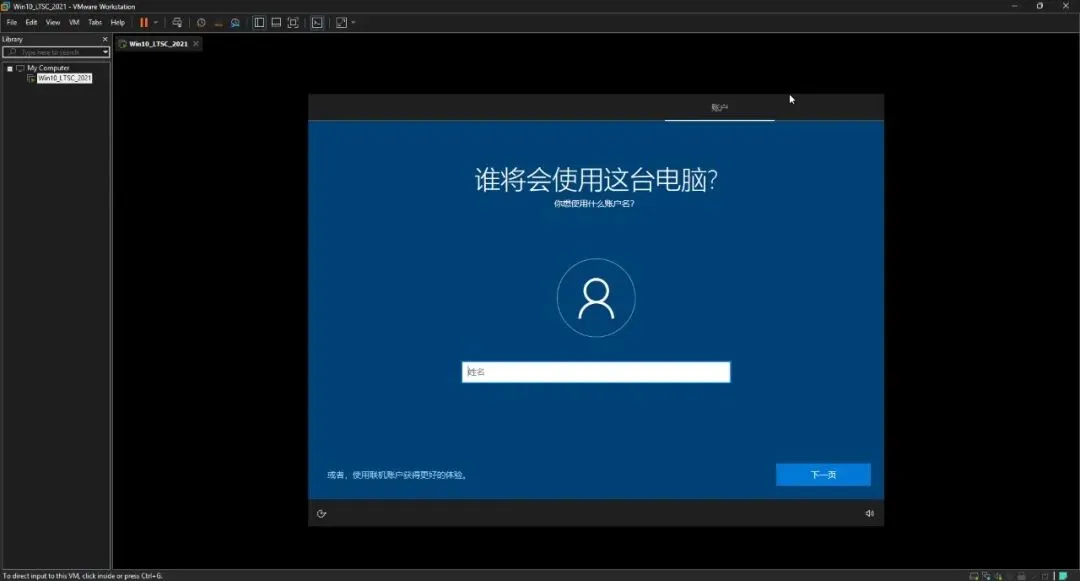
📌 解释:
OOBE 过程中会提示你登录微软账户(Microsoft Account)。
⚠️ 强烈建议选择本地账户! 理由:
虚拟机主要是测试/学习用途,没必要绑定微软账户。
微软账户登录后会自动同步设置、OneDrive 等,增加不必要的复杂度。
本地账户更轻量、更独立。
点击左下角的 "改为域加入" 或 "脱机账户" 来创建本地账户。
输入用户名时:⚠️ 不要使用中文用户名!
中文用户名会导致很多软件(尤其是工业软件、开发工具)出现路径编码问题,导致各种莫名报错。
建议使用 英文用户名,如
admin、user、或者自己名字的拼音。
步骤 28:隐私设置 — 全部选择"否"
隐私设置页面,全部关闭。
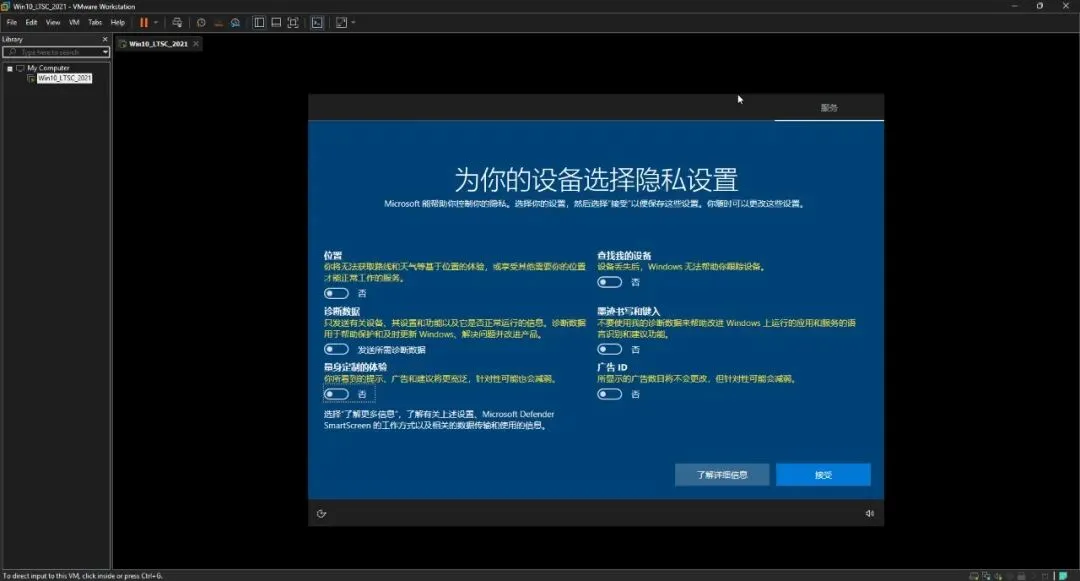
📌 解释:Windows 会询问你是否开启各种隐私相关的功能:
位置:是否允许获取你的位置信息 → 否
查找我的设备:是否开启设备定位 → 否
诊断数据:是否向微软发送使用数据 → 否(或选"基本")
墨迹书写和键入:是否收集你的手写和输入数据 → 否
相关广告:是否根据你的使用习惯推送广告 → 否
💡 这些功能在虚拟机里完全用不到,全部关掉就好。全选"否"后点击 "接受"。
步骤 29:成功进入纯净的 Windows 10 系统 🎉
一切就绪,成功进入 Windows 10 桌面!
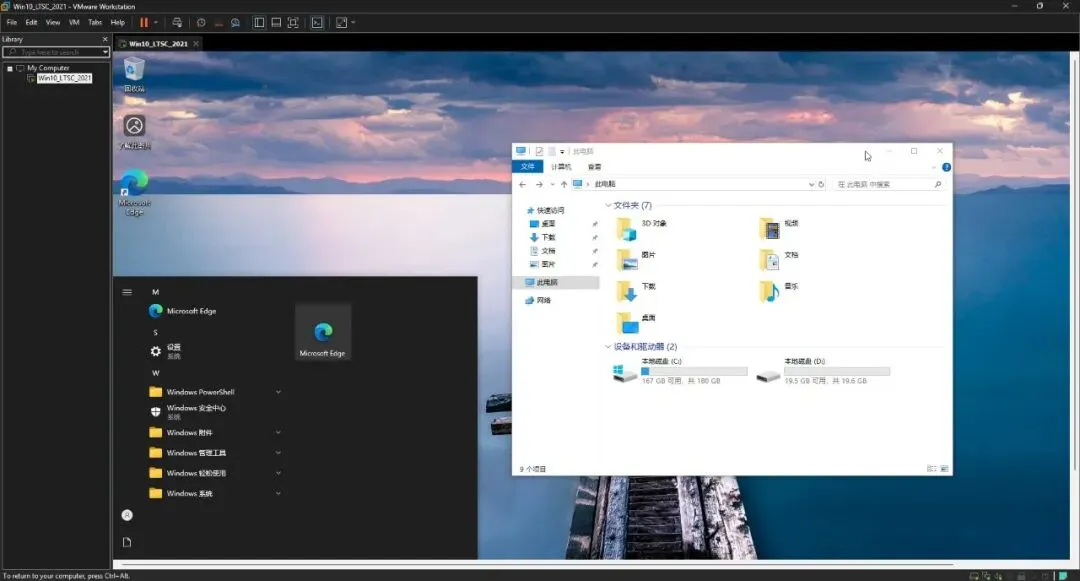
📌 解释:
成功进入了 Windows 10 LTSC 2021 的桌面!
可以看到系统 非常纯净 —— 没有预装的垃圾软件、没有应用商店的推送、没有各种弹窗。
打开 "此电脑",C 盘总共 180 GB,系统只占用了 13 GB,还有 167 GB 可用空间。
💡 Windows 10 LTSC(Long-Term Servicing Channel)是微软面向企业用户的长期服务版,最大的特点就是 精简纯净、没有多余的预装软件、只接收安全更新,非常适合作为虚拟机系统使用。
第五部分:后续优化
系统装好了,还有几件重要的事要做!
🔧 安装 VMware Tools — 让虚拟机真正"好用"起来
VMware Tools 是什么?为什么一定要装?
VMware Tools 是 VMware 官方提供的一套 虚拟机增强工具包,安装后虚拟机的体验会发生质的飞跃。可以把它理解为"虚拟机的驱动程序 + 增强补丁"。
不装 VMware Tools 的体验:
❌ 鼠标在虚拟机和主机之间切换需要按 Ctrl+Alt
❌ 虚拟机窗口大小固定,不能自适应分辨率
❌ 主机和虚拟机之间无法拖拽文件
❌ 剪贴板不互通(主机复制的文字无法粘贴到虚拟机)
❌ 虚拟机性能较差,显卡驱动缺失
安装 VMware Tools 后:
✅ 鼠标自由进出虚拟机窗口,无需任何快捷键
✅ 虚拟机分辨率自适应窗口大小,窗口拉大画面跟着拉大
✅ 主机和虚拟机之间直接拖拽文件,像操作本地文件夹一样
✅ 剪贴板共享:主机复制 → 虚拟机粘贴,反过来也行
✅ 虚拟机性能大幅提升(显卡驱动、内存优化、磁盘 I/O 优化)
✅ 支持共享文件夹:主机的某个文件夹直接映射到虚拟机中
✅ 虚拟机时间自动同步,不会出现时间偏差
💡 一句话:VMware Tools 必须装,不装虚拟机就是个残废。
🤔 虚拟机需要装驱动吗?
在真机上装完系统后,通常还需要手动安装主板芯片组驱动、显卡驱动、声卡驱动、网卡驱动、USB 驱动等等,少装一个就可能某个硬件不能用。但在虚拟机里,你完全不需要操心这些。
原因很简单:虚拟机的"硬件"都是 VMware 模拟出来的虚拟硬件,不是你物理机上的真实硬件。比如:
| 物理机硬件 | 虚拟机中的对应 | 驱动情况 |
|---|---|---|
| 真实显卡(NVIDIA/AMD) | VMware 虚拟显卡 | VMware Tools 提供驱动 |
| 真实声卡 | VMware 虚拟声卡 | Windows 自带驱动即可 |
| 真实网卡 | VMware 虚拟网卡 | Windows 自带驱动即可 |
| 真实主板/USB 控制器 | VMware 虚拟控制器 | VMware 自带驱动 |
| 真实硬盘(NVMe/SATA) | VMware 虚拟硬盘 | Windows 自带驱动即可 |
虚拟机里的"硬件"对所有用户来说都是一样的,Windows 系统本身就能识别大部分虚拟硬件,剩下的由 VMware Tools 补齐(主要是显卡和鼠标相关的驱动)。
所以结论是:
✅ 装完系统 + VMware Tools,驱动就齐了,不需要像真机一样到处找驱动
✅ 不需要装驱动精灵、驱动人生之类的驱动管理软件
✅ 不会出现"显卡驱动不兼容""声卡没声音"这类问题
💡 这也是虚拟机比真机更省心的原因之一 —— 硬件是标准化的,驱动是内置的
安装方法
Step 1: 在 VMware 菜单栏点击 "虚拟机 → 安装 VMware Tools"(如果显示"重新安装 VMware Tools",说明之前已经装过,可以重新安装)。
Step 2: 点击后,VMware 会自动将 VMware Tools 的安装光盘挂载到虚拟机中。稍等片刻,虚拟机内会弹出自动播放窗口(或者打开"此电脑",可以看到多了一个 DVD 驱动器,里面就是 VMware Tools 的安装文件)。
Step 3: 双击运行安装程序,一路 "下一步" 即可,安装类型选 "典型安装(Typical)"。
Step 4: 安装完成后会提示 重启虚拟机,点击重启。重启后 VMware Tools 就正式生效了!
⚠️ 常见问题:
如果菜单栏"安装 VMware Tools"是灰色不可点击的,检查虚拟机是否已开机,以及是否已经挂载了其他 ISO 镜像(需先弹出/移除)。
如果虚拟机里没有弹出自动播放,手动打开"此电脑 → DVD 驱动器"即可找到安装程序。
Linux 虚拟机的安装方式不同,通常需要挂载 tar.gz 包手动编译安装,或通过包管理器安装
open-vm-tools。
步骤 30:清理磁盘(维护技巧)
虚拟机使用一段时间后,记得清理磁盘。
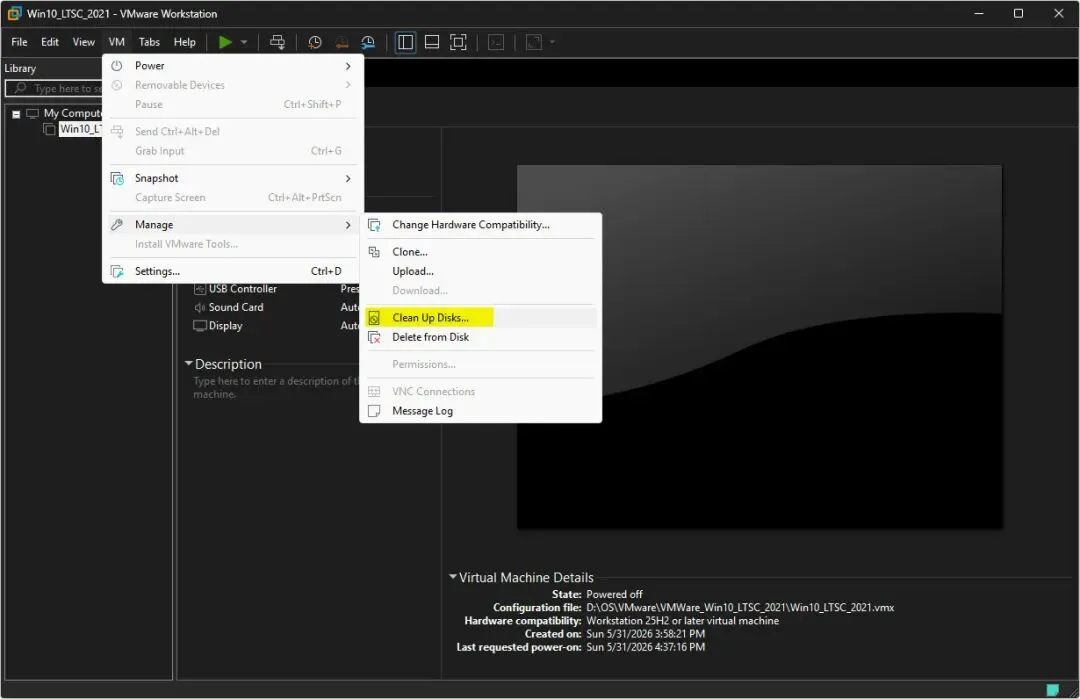
📌 解释:
打开 VMware 的 "虚拟机设置 → 硬件 → 硬盘",可以看到一个 "清理磁盘" 的操作。
什么时候需要清理磁盘?
虚拟机使用了一段时间后(删除了很多文件、安装卸载了很多软件)
主机磁盘空间紧张,想释放一些空间
要把虚拟机拷贝到别的电脑上使用之前(清理后文件更小,方便拷贝)
💡 清理磁盘可以回收虚拟硬盘中已删除文件所占用的空间,让虚拟机文件在物理硬盘上实际占用更小。
步骤 31:拍个快照 — 系统的"后悔药"
给虚拟机拍一个快照,以备不时之需。
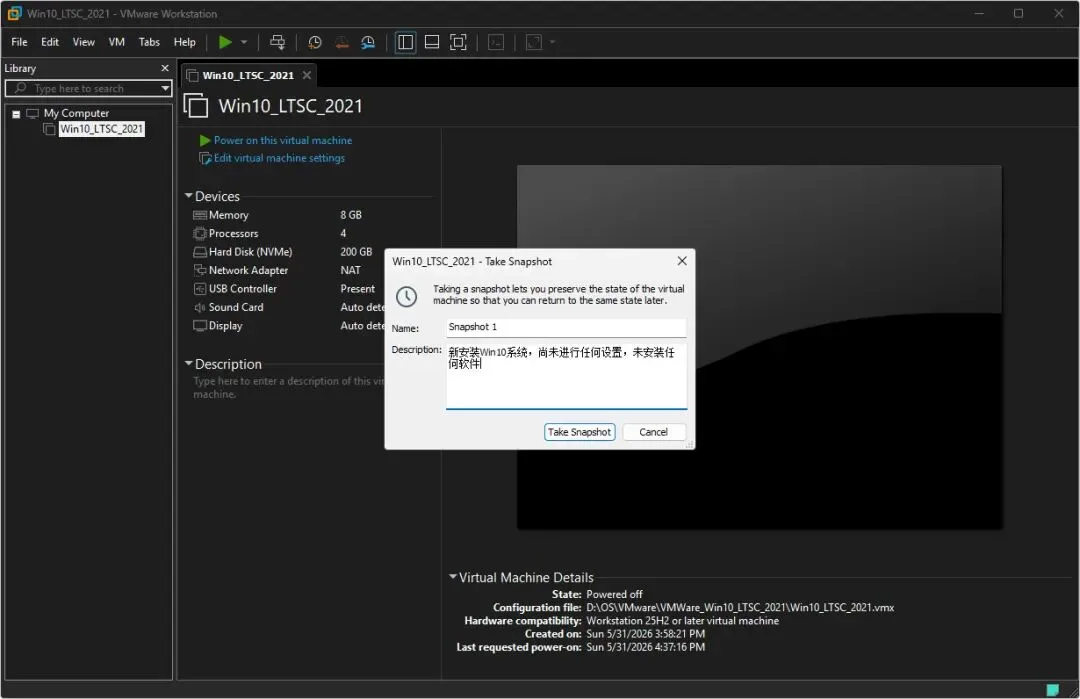
📌 解释:
在 VMware 菜单栏点击 "虚拟机 → 快照 → 拍摄快照"。
名称:给快照起个名字,比如"全新安装完成,系统干净状态"。
描述:✅ 尽量写详细一些! 比如"2026年5月安装的 Win10 LTSC 2021,系统纯净无软件,C盘占用13GB"。
为什么描述要详细?因为时间久了,自己会忘记这个快照具体是什么状态,详细的描述能帮你快速回忆。
什么是快照?为什么要拍快照?
快照就是给虚拟机在某个时间点拍一张"照片",记录当前的完整状态。
后期如果系统出了问题(装了流氓软件、系统崩溃、配置搞乱了),可以 一键恢复到拍快照时的状态,比重新安装系统快得多!
💡 相当于系统的"后悔药",强烈建议在系统刚装好、干净的时候就拍一个。把需要的软件环境都配置好后,清理垃圾,然后再拍一个。
🎯 常见问题 FAQ
Q1:虚拟机非常卡顿怎么办?
✅ 确保虚拟机文件放在 固态硬盘(SSD) 上,这是最重要的因素
检查物理机是否开启了 CPU 虚拟化(VT-x / AMD-V),需在 BIOS 中开启
适当增加分配的 CPU 核心数和内存
安装 VMware Tools(虚拟机菜单 → 安装 VMware Tools),可以显著提升性能和操作体验
Q2:虚拟机没有网络?
检查虚拟机设置中的 网络适配器 是否已连接
如果选的是"不使用网络连接",改为 NAT 或桥接模式即可
NAT 模式最简单,虚拟机可以上网且不需要额外配置
Q3:虚拟机和主机之间怎么传文件?
安装 VMware Tools 后可以实现拖拽文件、共享文件夹、剪贴板共享
也可以通过网络共享文件夹
或者直接用 U 盘(虚拟机支持 USB 直通)
Q4:虚拟机占用物理空间太大?
虚拟磁盘会随着使用逐渐增大(如果选的是动态分配)
使用"清理磁盘"功能回收已删除文件的空间
删除不需要的快照也能释放大量空间
考虑使用"拆分成多个文件"存储方式
Q5:为什么要用 PE 安装而不是直接用 Windows ISO?
PE 安装更灵活:可以在安装前分区、选择安装工具
PE 环境下可以使用 DiskGenius、Dism++ 等专业工具
某些特殊场景(如定制系统镜像、批量部署)PE 更方便
直接用Windows10 ISO 安装也完全可以,看个人习惯
📝 总结
至此,你已经完整掌握了:
✅ 在 VMware 中创建和配置虚拟机(自定义模式,精细调整各项参数)
✅ 通过 PE 环境安装 Windows 10 LTSC 2021 系统
✅ 硬盘分区(GPT + 4K 对齐)、系统安装(Dism++)、引导修复
✅ Windows OOBE 初始设置(本地账户、隐私关闭)
✅ 安装 VMware Tools(鼠标自由切换、文件拖拽、剪贴板共享等)
✅ 虚拟机维护技巧(清理磁盘、拍快照)
虚拟机是工控人的必备工具! 无论你想软件测试、搭建开发环境、还是运行不信任的软件,虚拟机都能帮你安全地完成。
🎁 文中提到的工具下载:关注本公众号,回复以下关键词获取对应下载链接:
关键词 获取内容 VMWare VMware Workstation Pro 26H1 安装包 WEPE ISO 微 PE 系统 ISO 镜像
📢 下篇预告:你有没有遇到过这种情况 —— 同事或朋友已经配好了一套完整的系统,各种软件、环境、设置都调试好了,你想直接拿过来用,省去自己从头安装配置的麻烦?
下一篇文章我将教你:如何把别人配好的系统"搬"过来,直接用在自己的电脑上——不管是安装到自己的虚拟机里,还是还原到真机上,都会有详细介绍。
觉得有用?点个赞 + 收藏 + 转发给需要的朋友吧!关注我,后续还会分享更多的干货~