夜雨聆风
夜雨聆风
注意:本文主要是配置惠普品牌,自带无线网络的打印机。
目前HP软件(原hp smart软件)在各大手机应用市场都能搜索到。如果手机上还没有下载,需要下载最新版本

操作方法:
一、打印机恢复出厂网络配置(配网前置必备操作)
(本教程以惠普DJ4828喷墨打印机为例,其他同外观型号步骤基本一致)
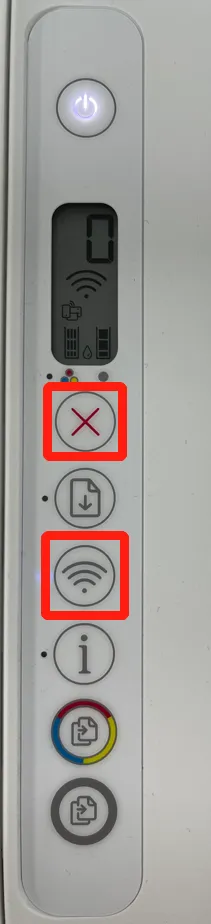
确保打印机处于通电开机状态,机身电源指示灯常亮无报错闪烁。同时长按打印机面板上【取消键】与【无线按键】,保持按压不松手,直至机身电源指示灯开始闪烁,即可松手(大概5秒以上)。设备会自动清空原有保存的 WiFi 账号、连接记录,恢复至出厂待配网模式,进入配网就绪状态。
二:下载HP软件(原hp smart软件)
安卓应用商店里搜索“HP”并下载,同时下载“HP打印服务插件”。
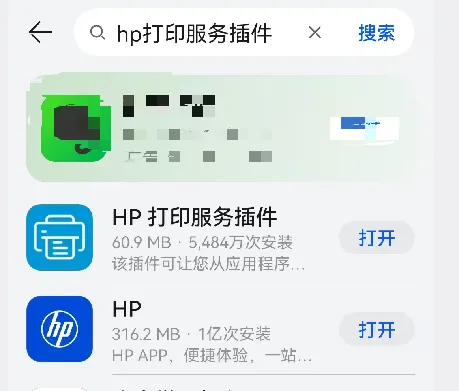
注意:小米手机可在应用商店里下载应用宝,在应用宝里下载最新版本HP软件,安装完成后建议允许 APP 基础安装权限,避免后续权限缺失导致配网异常。

步骤三:如何将打印机连接到无线网络?
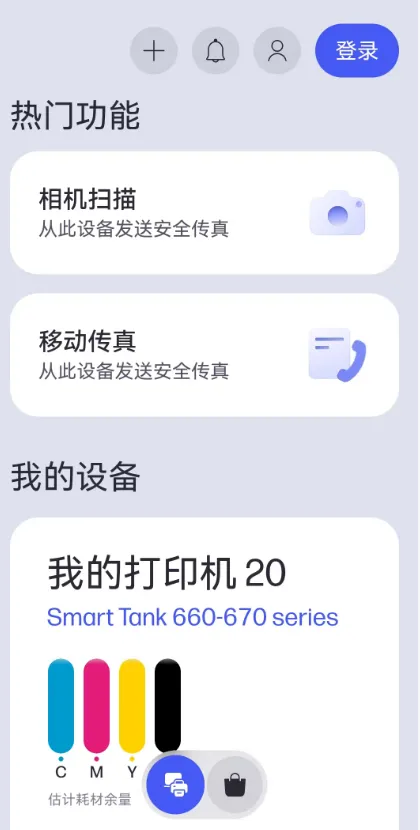
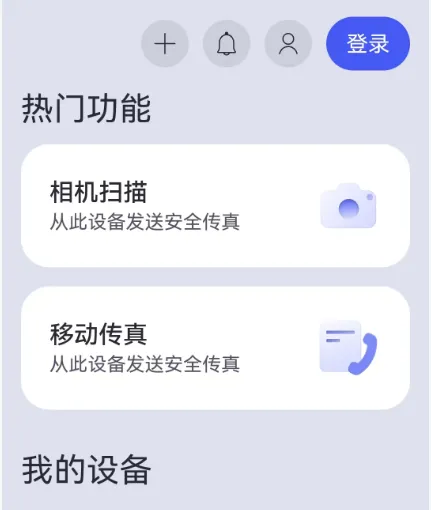
打开HP App,点击【上面+号添加】
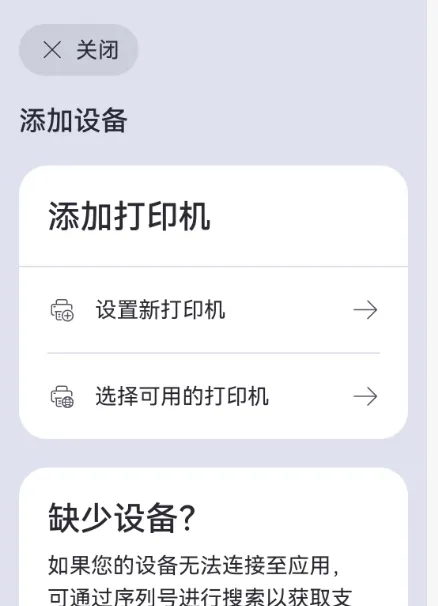
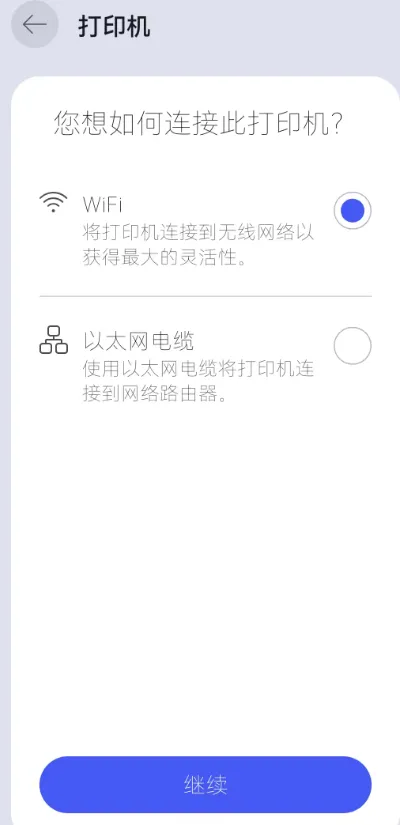
选择设置新打印机,会出现下面图片,选择WIFI,点击继续。
注意:部分机型不支持5G频率,这里你的手机就要连接的是2.4G频率网络,如果是5G网络,可能搜索不到或者配置失败。看一下家里网络是不是有两个频率,如果没有,建议拆分一下。
可以看一下 这篇文章如何将无线网络拆分成2.4G频率和5G频率?
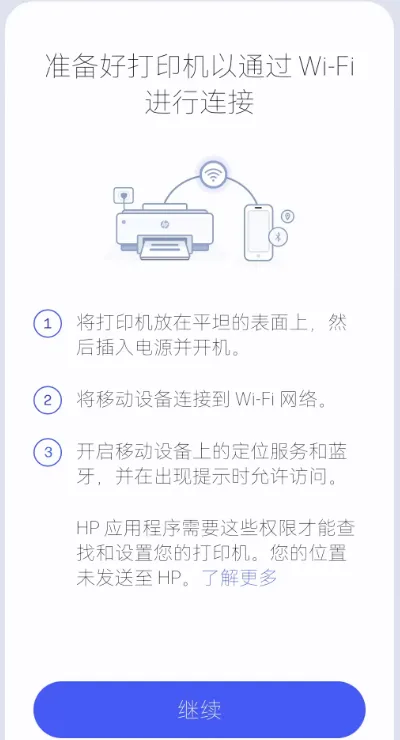
如果出现 隐私许可,点击【全部接受】
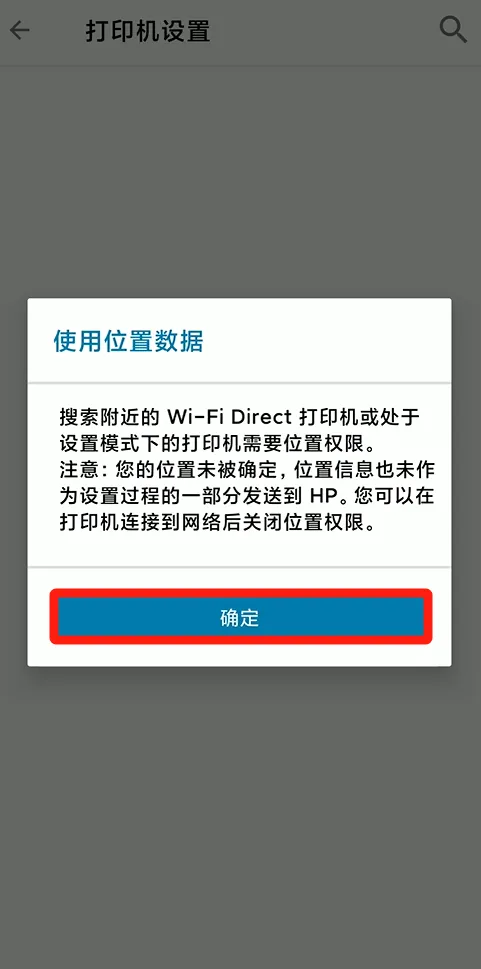
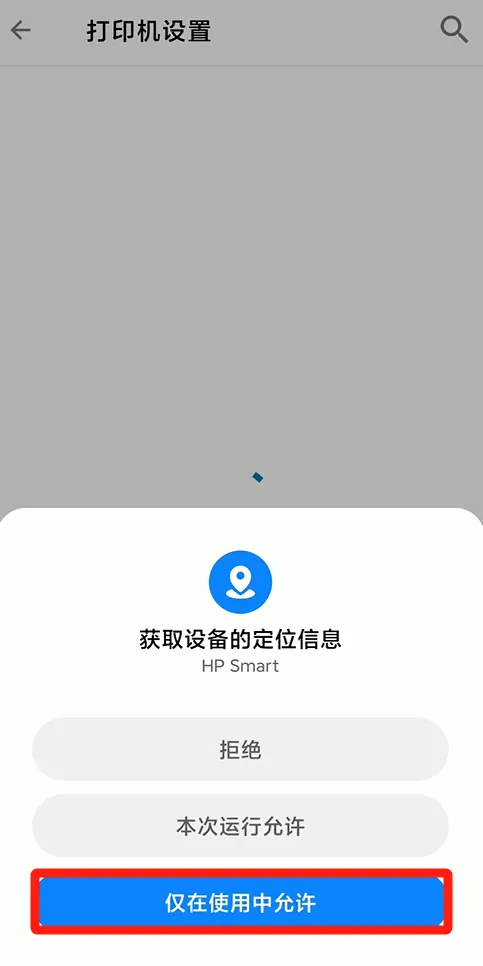
位置数据使用授权弹窗选择【确定】,系统跳转系统权限申请时,权限选项勾选仅在使用中允许(安卓新版系统需位置权限才能搜索附近打印机热点,禁止权限会直接搜不到设备)
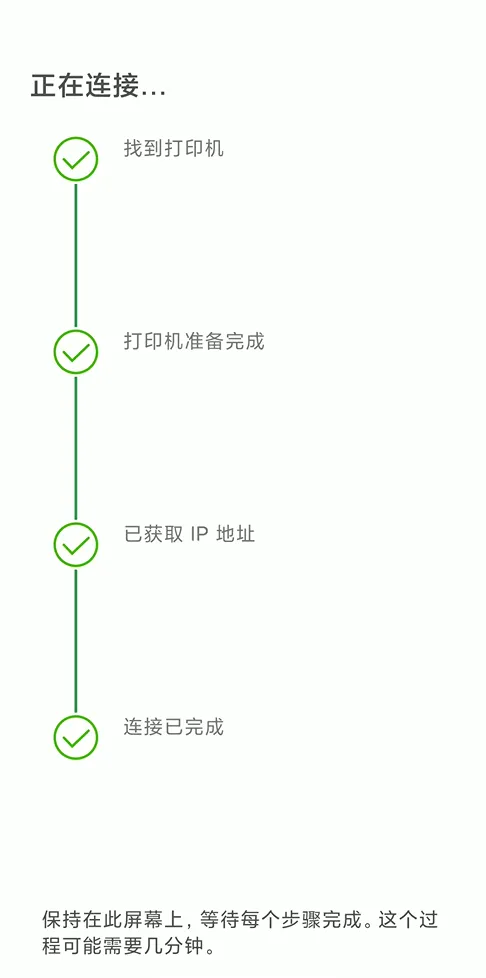
点击搜索到的【DeskJet 4800 series】打印机信号,搜索到Wi-Fi后,如果您需要更换打印机连接的网络,可点击【更改网络】,选择其他Wi-Fi即可,输入密码并点击【继续】,提示正在将打印机连接到Wi-Fi
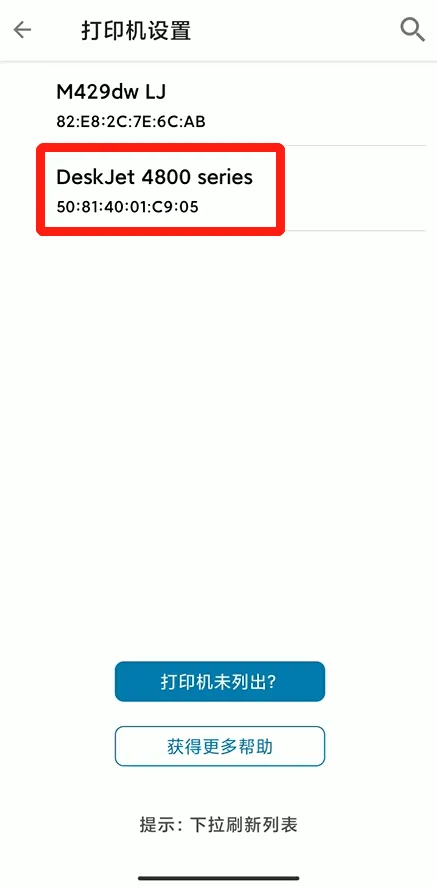
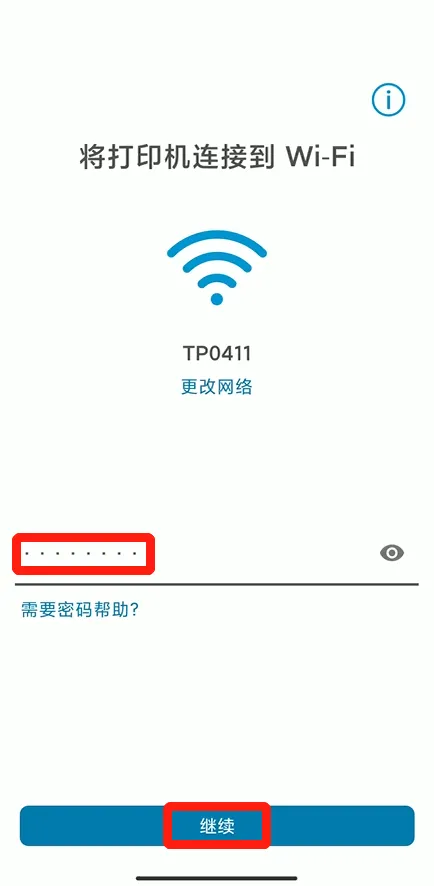
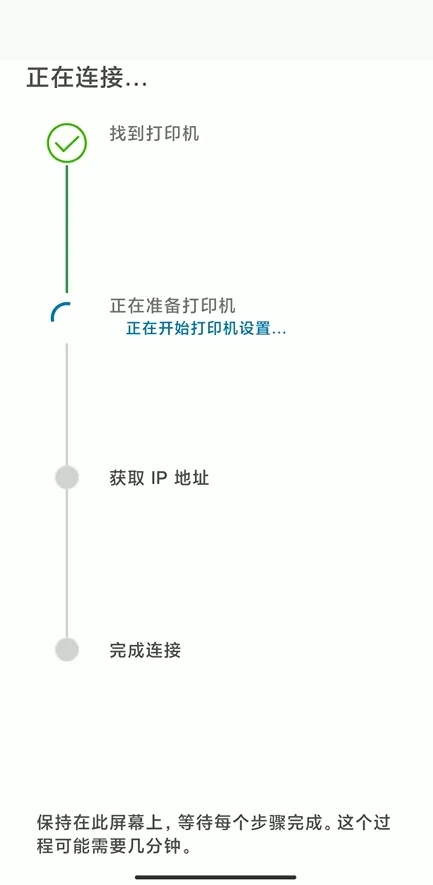
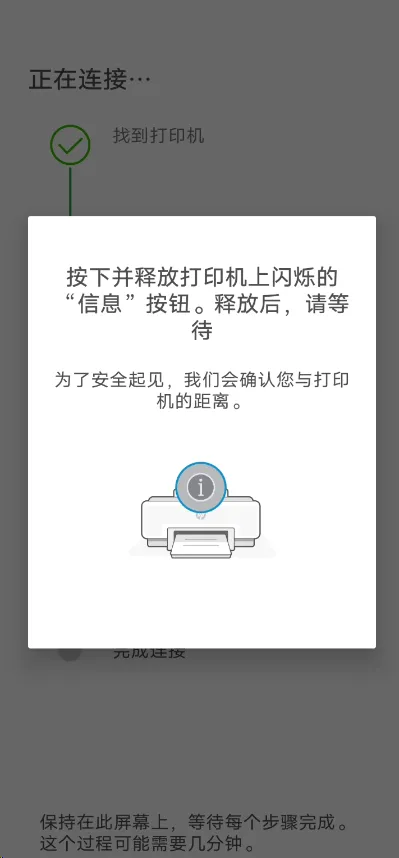
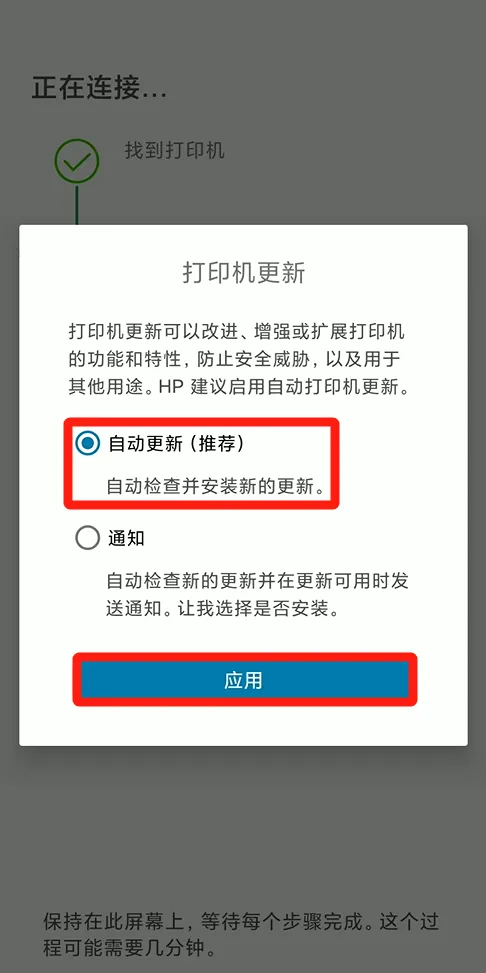
按照提示按下打印机上闪烁的【信息】按钮,提示打印机更新时可根据个人需求进行选择,点击【应用】
设置完成页面可点击【跳过打印页面】
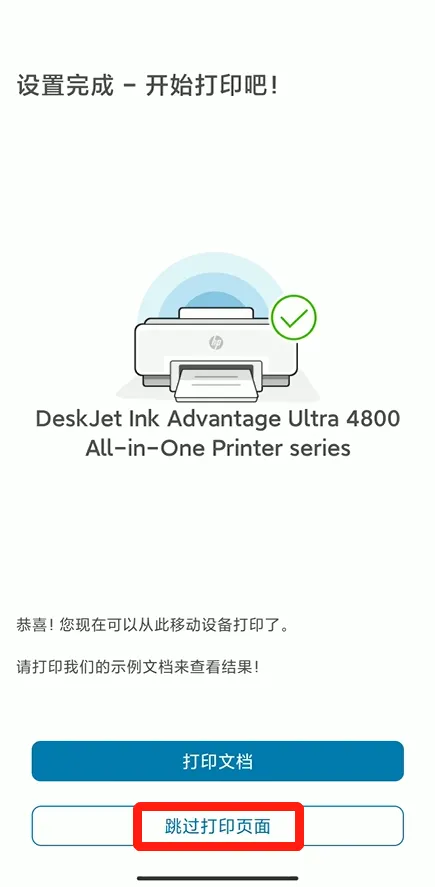
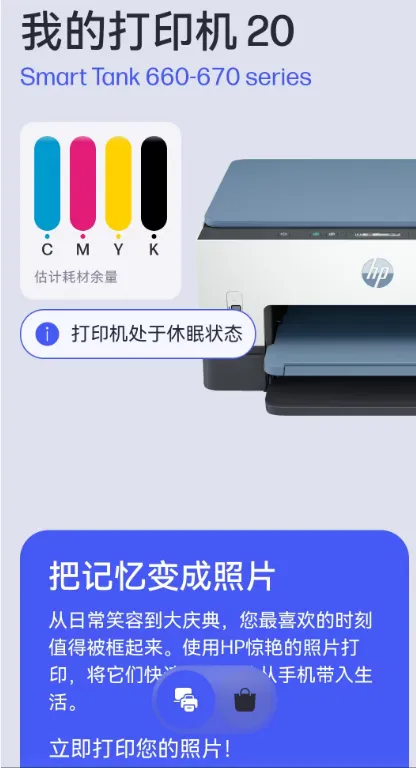
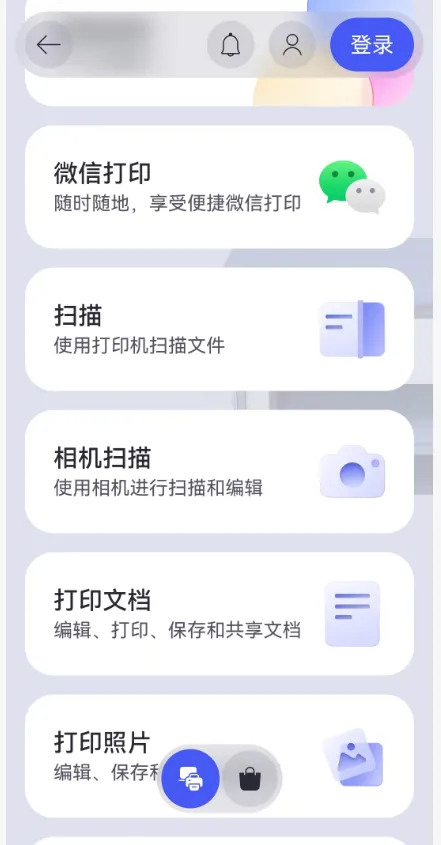
进入HP主页面,至此打印机无线配置完成。