 夜雨聆风
夜雨聆风自学相伴,共同进步,大家好,这里是 EXCEL 自习室。
今天就给大家分享一个超简单的方法,3 步就能把多列数据合并到一个单元格,还能自动换行排版,零代码!
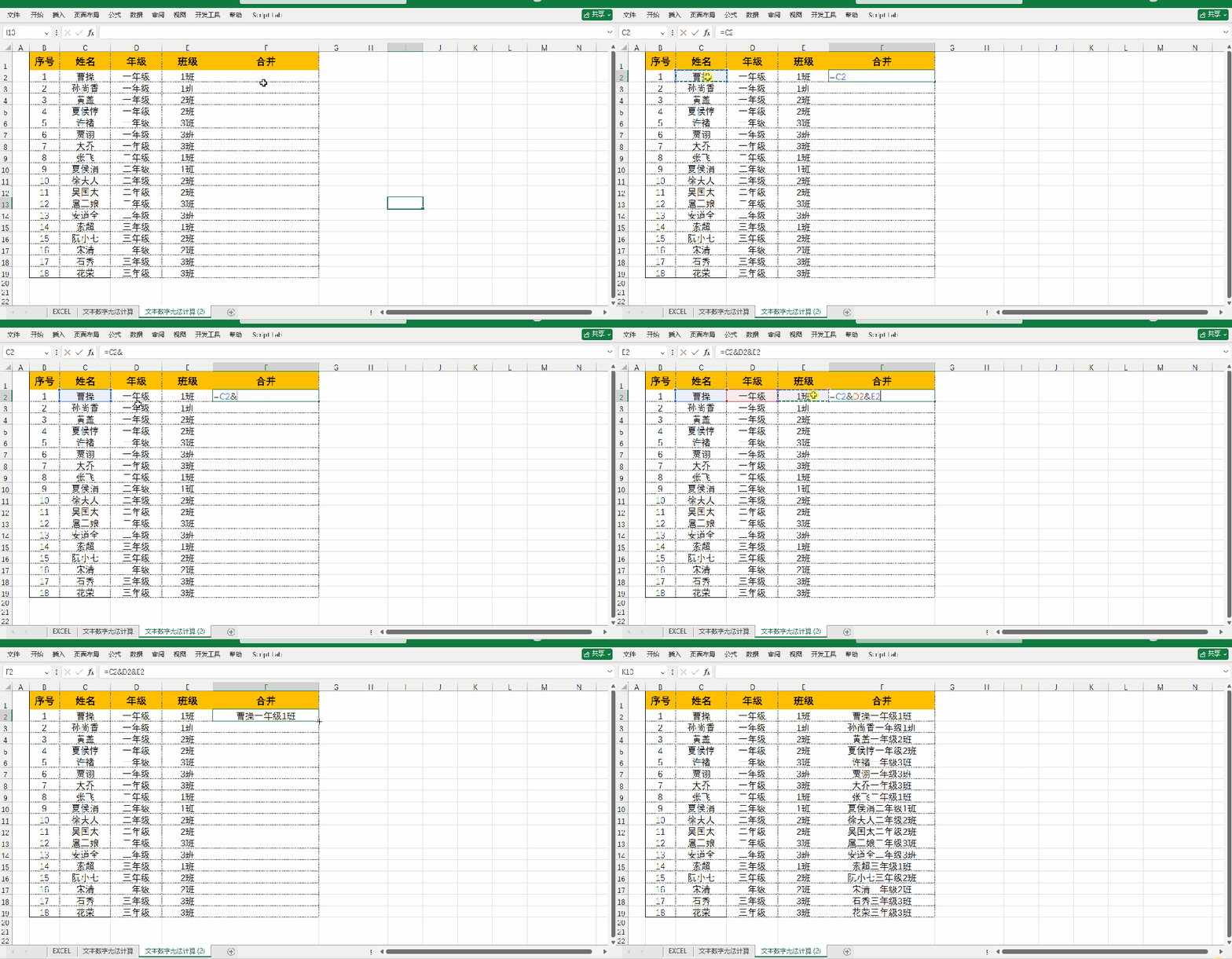
第一步:基础合并,用 & 连接符一键拼接多列内容
想要把多个单元格的内容合并到一起,最基础也最灵活的工具,就是 Excel 里的&连接符,它的作用就是把两个单元格的内容无缝拼接在一起。
- 选中你要存放合并后内容的目标单元格(比如 F2);
- 在编辑栏里输入公式:
=C2&D2&E2(这里的 C2、D2、E2 就是你要合并的单元格,根据你的实际列数修改即可); - 按下回车键,就能看到三个单元格的内容,已经全部合并到 F2 单元格里了。
第二步:换行拼接,用 CHAR (10) 实现单元格内分行
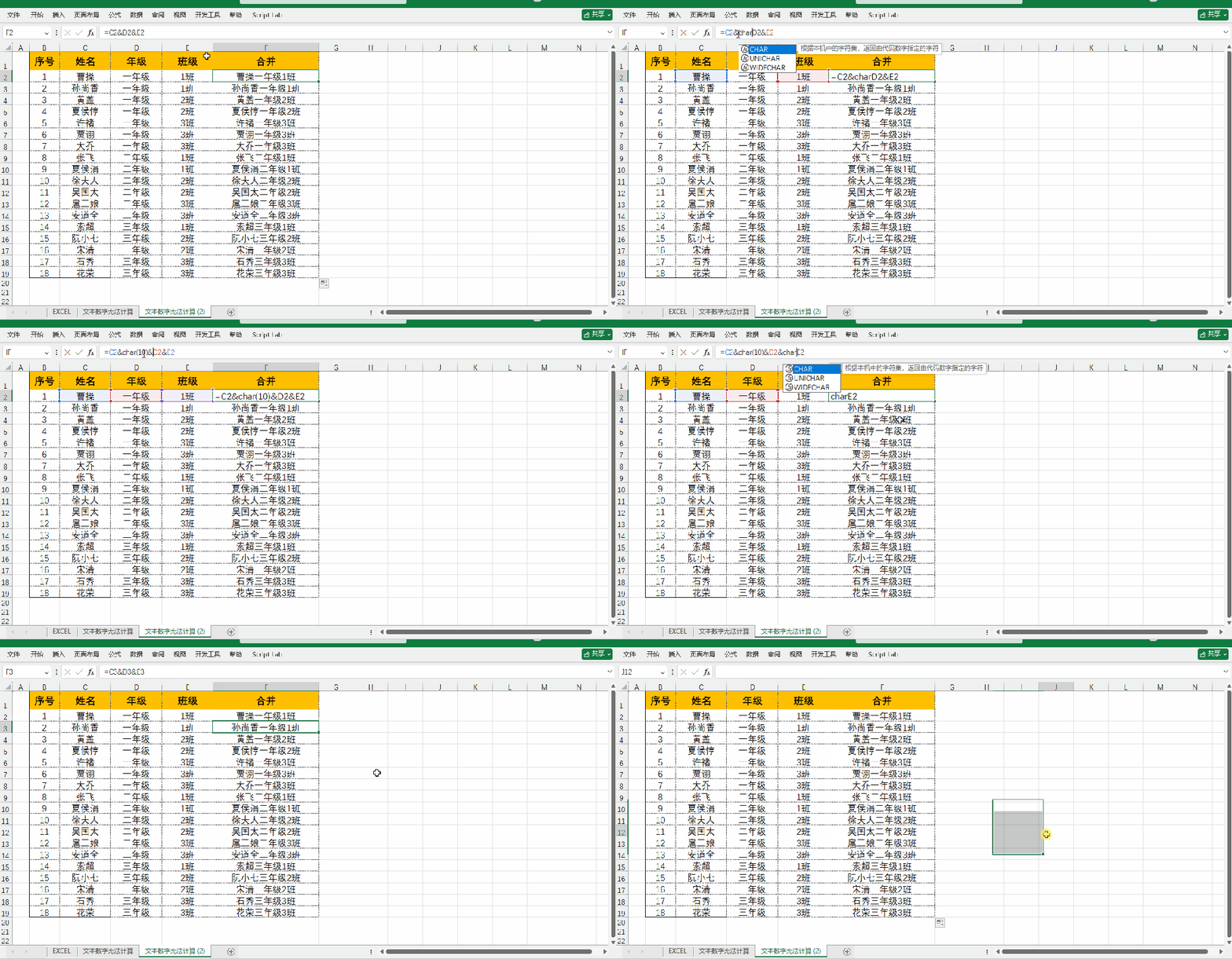
第一步的基础合并,虽然能把内容拼到一起,但所有内容都是连在一行的,可读性特别差。想要让每一列的内容单独占一行,我们只需要在拼接的时候,加入 Excel 里的换行符CHAR(10)。
操作方法:
- 还是选中目标单元格,把刚才的公式修改成:
=C2&CHAR(10)&D2&CHAR(10)&E2; - 按下回车键,这时候你会发现,内容之间已经插入了换行标记,只是还没有完全显示出来。
这里给大家解释一下:CHAR(10)就是 Excel 里的「换行符」,相当于我们手动按回车键的效果,把它放在两个单元格之间,就能让两部分内容自动分行。
第三步:开启自动换行,让内容完美排版
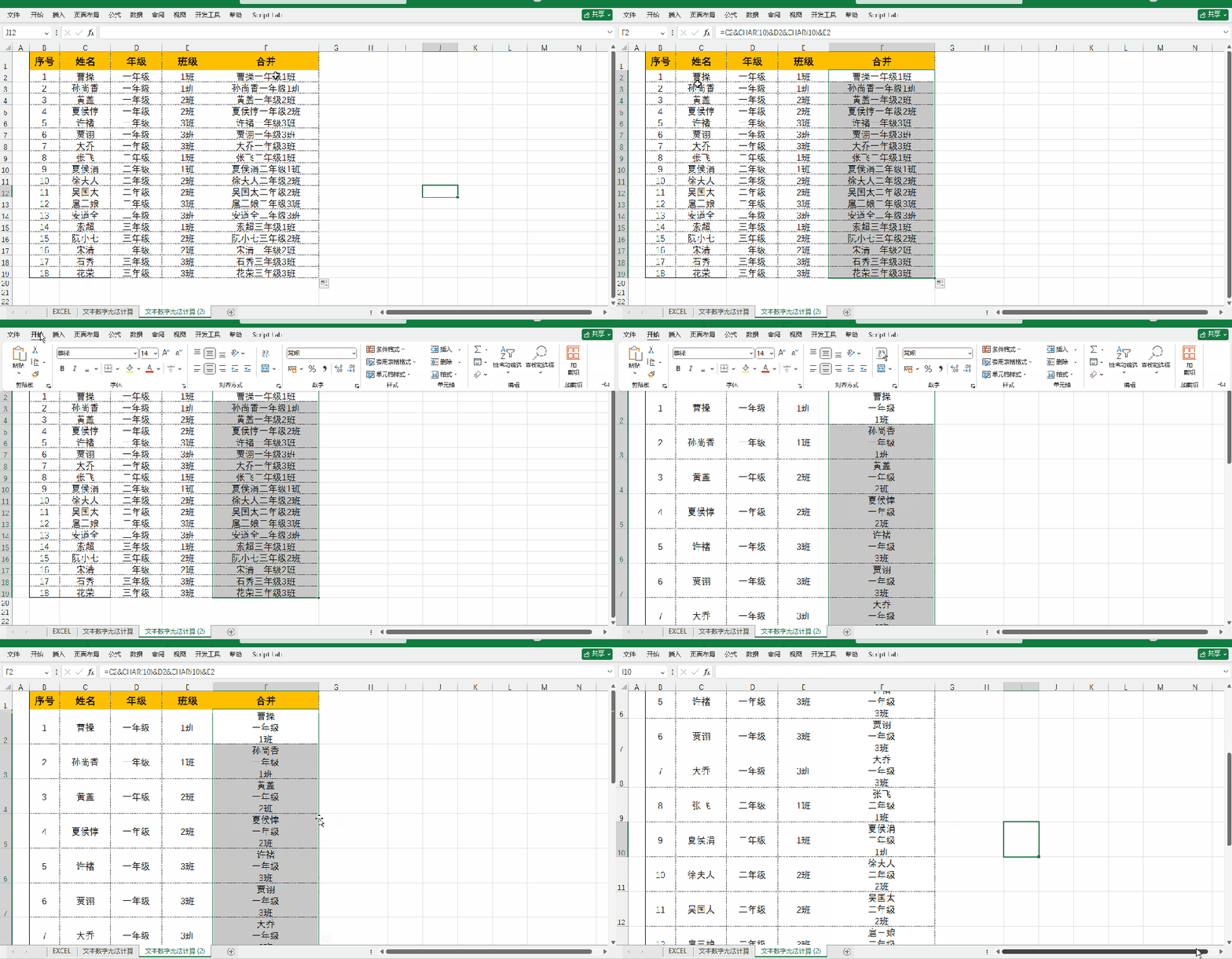
很多人到这一步会发现:我公式都输对了,怎么还是没有换行?别着急,这是因为 Excel 默认没有开启「自动换行」功能,我们只需要点一下按钮,就能让内容按我们的设置完美分行。
操作方法:
- 选中已经输入公式的目标单元格;
- 点击顶部菜单栏的【开始】选项卡,在【对齐方式】分组里,找到【自动换行】按钮,点击一下,搞定!
常见问题 & 避坑指南
- 公式输完显示 #NAME? 错误?大概率是
CHAR(10)写错了,注意一定要用英文括号,数字是 10,不要写成中文括号,也不要写错字母。 - 点了自动换行,还是不显示分行?先检查公式里的
CHAR(10)有没有正确插入到每两个单元格之间,再看单元格的行高是不是不够,把行高调高一点,就能完整显示所有分行内容了。 - 合并后想在内容之间加冒号、顿号、空格?直接在
&之间加上对应的符号就行,比如想在姓名和电话之间加冒号,公式可以改成=C2&":"&D2&CHAR(10)&E2,排版会更规范。 - 合并后想保留固定文本,不想让公式联动原数据?合并好所有内容后,选中所有合并后的单元格,复制,然后右键粘贴,选择【粘贴为数值】,这样公式就会变成固定的文本,不会因为原数据变化而变动了。