 夜雨聆风
夜雨聆风别再装软件清垃圾了,现在一句话更干净,还不花钱
电脑又弹出"存储空间已满"。
以前我的第一反应是:赶紧搜个清理软件。
直到上个月,我让 AI 扫了一遍电脑,翻出一个让我当场愣住的东西——
我电脑里藏着将近 100 多个 G 的视频,全是我下载了、却一集没看过的。
那一刻我才明白,清理这件事,大多数人可能从一开始就搞错了方向。
电脑满,不是垃圾多,是你忘的东西多
很多人以为电脑满了就是垃圾多,得靠软件扫。
其实真正占地方的,八成不是垃圾,是你自己忘了的东西。
打个比方:请保洁打扫,她会擦桌子、倒垃圾,但绝不会去翻你衣柜里那几个"买了没拆"的箱子。
可最占地方的,偏偏就是那几个箱子。
我那 100多 个 G 的视频,就是衣柜里的箱子。
那些清理软件,为什么没帮我找到?
不管是收费的 CleanMyMac,还是免费的 360、腾讯管家,它们都只会擦表面。
免费的那些,代价只是换了个形式——弹窗、推荐你装的全家桶、常驻后台吃内存。钱没花,代价付在了别处。
更关键的是:它们靠一套定好的规则扫垃圾。
你那些下了没看的视频、忘了的旧文件,不在它的清单里,它就当没看见。
我特意用 CleanMyMac 扫了同一台电脑,半小时才出结果,只清出 15 个 G。
而那 100多 个 G 的视频?它根本扫不到。
先记住一条安全线
聊到这你可能想试了。先记住最重要的一句:
让 AI 当照家底的"手电筒",别让它当替你删东西的"手"。
因为它判断能不能删,很多时候是在"猜",还会一本正经地猜错。
让它告诉你哪占地方,删不删、怎么删,你自己来。
普通人照着做的三步
第一步,看清谁占地方。
苹果电脑:苹果标志 → 关于本机 → 储存空间。Windows:设置 → 系统 → 存储。
Windows 打开「设置 → 系统 → 存储」,Windows 会自动列出占用排行。想更直观,装个免费的 SpaceSniffer 或 WizTree,大文件一眼就看出来。
第二步,分三类处理。
你自己的东西(视频、下载、不玩的游戏),进对应的 App 或平台里删,别去文件夹乱删。
缓存、临时文件,从浏览器设置或「存储」里清。
看不懂的、装在 Windows 和 Program Files 文件夹里的,千万别碰。
第二步,分三类处理。
你自己的东西(视频、下载),进对应的 App 里删,别去文件夹手动删。
缓存、临时文件,从浏览器或系统设置里清。
看不懂的、系统文件夹里的,千万别碰。
第三步,删之前先扔废纸篓,别直接清空,删错了还能捞回来。
高阶玩法:有大神把这套做成了开源 skill
如果嫌一项项删麻烦,把整套流程打包成了一个开源 skill(GitHub 搜 khazix-skills)。
一句"帮我看看存储",它就开始扫描你的电脑。
然后在浏览器里生成一份可视化报告:占用排行、🟢🟡🔴 三色分级,点按钮就能清,删前还会二次确认。Mac、Windows 都能用。
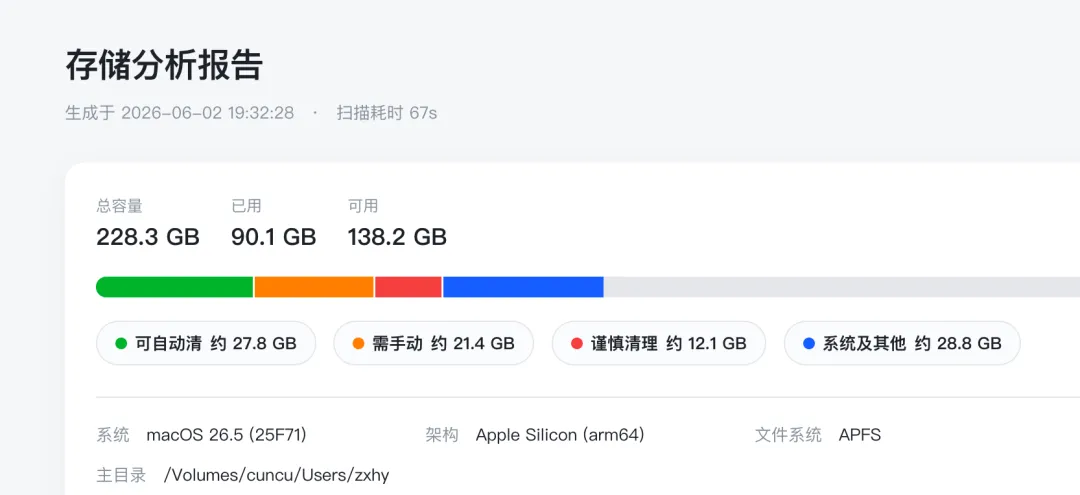
但说句大实话: 跑它需要 Codex、Claude Code 这类能操作电脑的 AI 工具,大部分普通人还没用上。
没关系,按你的情况二选一:
爱折腾的,去跑这个 skill,体验最完整。
普通用户,把下面这段粘给任何能读你文件的 AI 就行,零安装:
对我的电脑做一次只读的存储分析,找出最占空间的文件,分成"放心清 / 先看一眼 / 别碰"三类,告诉我每项是什么、多大、删了有什么影响,用中文回答。
放心,这类工具正在飞快变简单,迟早人人点一下就能用。
最后
清完那一下,电脑空出一大片,那种踏实,比花钱买的强多了。
但更让我感慨的是:清理这件事,正在被一句话改变。
以前我们靠一个个的小软件跟电脑"沟通",现在一句大白话,AI 就能听懂、看清、讲明白。
下次再看到"存储已满",别急着下软件。
先翻一翻,你大概率会和我一样,撞见几十个 G 自己早就忘了的东西。
删东西,慎重再慎重。拿不准的,先扔废纸篓别清空。