 夜雨聆风
夜雨聆风

电子归档是档案管理信息化、数字化的工作基础,是工作的要求和目标,电子文档的归档规范是双层PDF。本文将介绍如何玩转双层PDF,轻松完成电子归档工作。
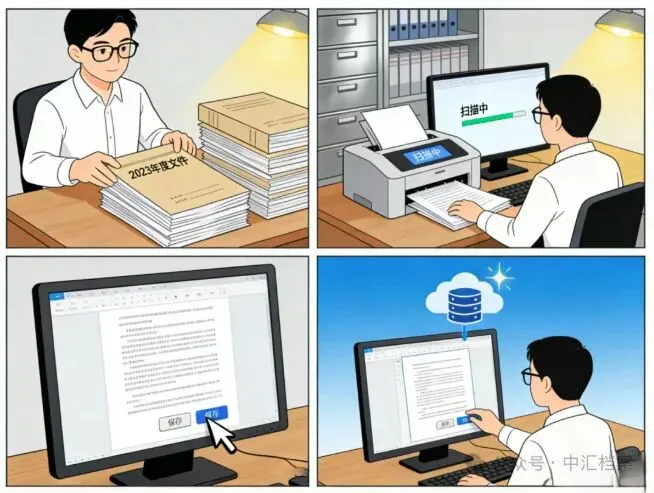
一、什么是双层PDF
双层PDF是一种特殊的PDF文档格式,它结合了图像和文本层。这种结构使得文档既保持了原始格式和外观,又具备了电子文本的优点,如全文检索、文字复制等。
二、适用于什么场景
双层PDF特别适用于需要保留纸质文档原貌的同时,又希望文档内容可以被电子化处理的情况。
三、双层PDF的特点
1、保留原貌:图像层确保文档的视觉效果与原件完全一致。
2、可搜索性:文本层允许用户在文档内进行关键词搜索。
3、可编辑性:虽然图像层固定不变,但文本层可以被编辑、注释或添加书签。
4、兼容性:大多数PDF阅读器都能正确显示双层PDF的内容。
5、压缩性:相比于单独的高分辨率图像文件,双层PDF往往占用更少的存储空间。
四、如何确认是否是双层PDF
如果你有要归档的PDF,又不确定它是否是双层PDF,请打开你的PDF文件,在打开的文件中若能用鼠标反选任意文字,它就是双层PDF,若只能框选一片区域,它是非双层PDF。非双层PDF如何转变为双层PDF,请跳转到第“五”条第“2”款处理。
五、手中的归档材料
1、WORD版转双层PDF
在WORD中打开文档,选择另存为,选择目标文件的存储类型为PDF即可。
2、单层PDF转双层PDF
在本地计算机安装Adobe Acrobat。打开Adobe Acrobat,点击文件—打开,找到要打开的目标文件,选择打开。
文件打开后,在桌面右侧工具栏中选择“扫描和OCR”。
桌面上方中部选择“增强-扫描的文档”-“页面-所有页面”-勾选“识别文本”-点击“设置”-“文本识别选项中勾选识别文本-点击编辑-弹出框“输出”中选择:可编辑的文本和图像”-确定-确定-确定-桌面上中部菜单点击:增强-弹出窗点击:是,等待优化完成,点击桌面左上角-保存文件即可。
新保存的PDF文件已是双层PDF,可按第“四”条进行验证。
 我给兰台同仁安利一个很好用的PDF软件:Adobe Acrobat
https://www.ddooo.com/softdown/175420.htm
3、纸质文件转双层PDF
用扫描仪将纸质文件扫描成PDF,按第“四”条进行验证,若为非双层PDF,按第“五”条第“2”款处理。
若纸质文件为多页,可逐一扫描后,用Adobe Acrobat合并,若合并前文件为非双层PDF,合并后的文件可同时进行双层PDF转换。
打开Adobe Acrobat点击桌面左上角“工具-合并文件-添加文件”找到目标文件并添加,点击桌面右上角“合并”,合并生成组合1。
按第“五”条第“2”款,文件打开后的步骤进行双层PDF转换并保存。
六、服务支持
1、扫描仪。若纸质文件很多,要完成扫描数字化,🉑联系我推荐适合一张网使用的国产扫描仪。
2、在归档过程中,您有任何档案用品需求🉑直接联系我,我会积极协助解决。

安利几款性价比很高的扫描仪,详情咨询:18005011812(刘工)
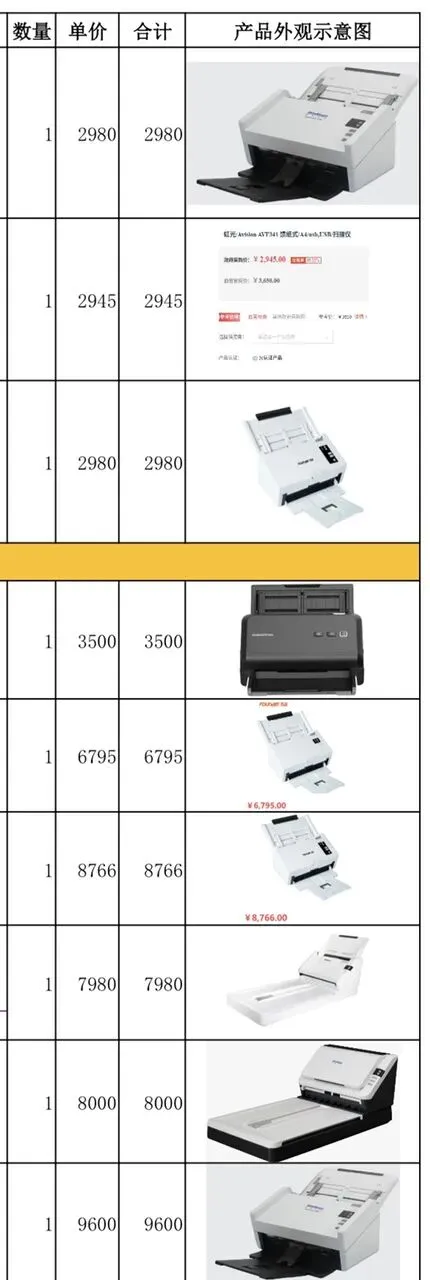
备注:🈶馈纸式、馈纸+A4平板双平台式,满足不同需求,飞腾FT2000亲测支持👌🏻
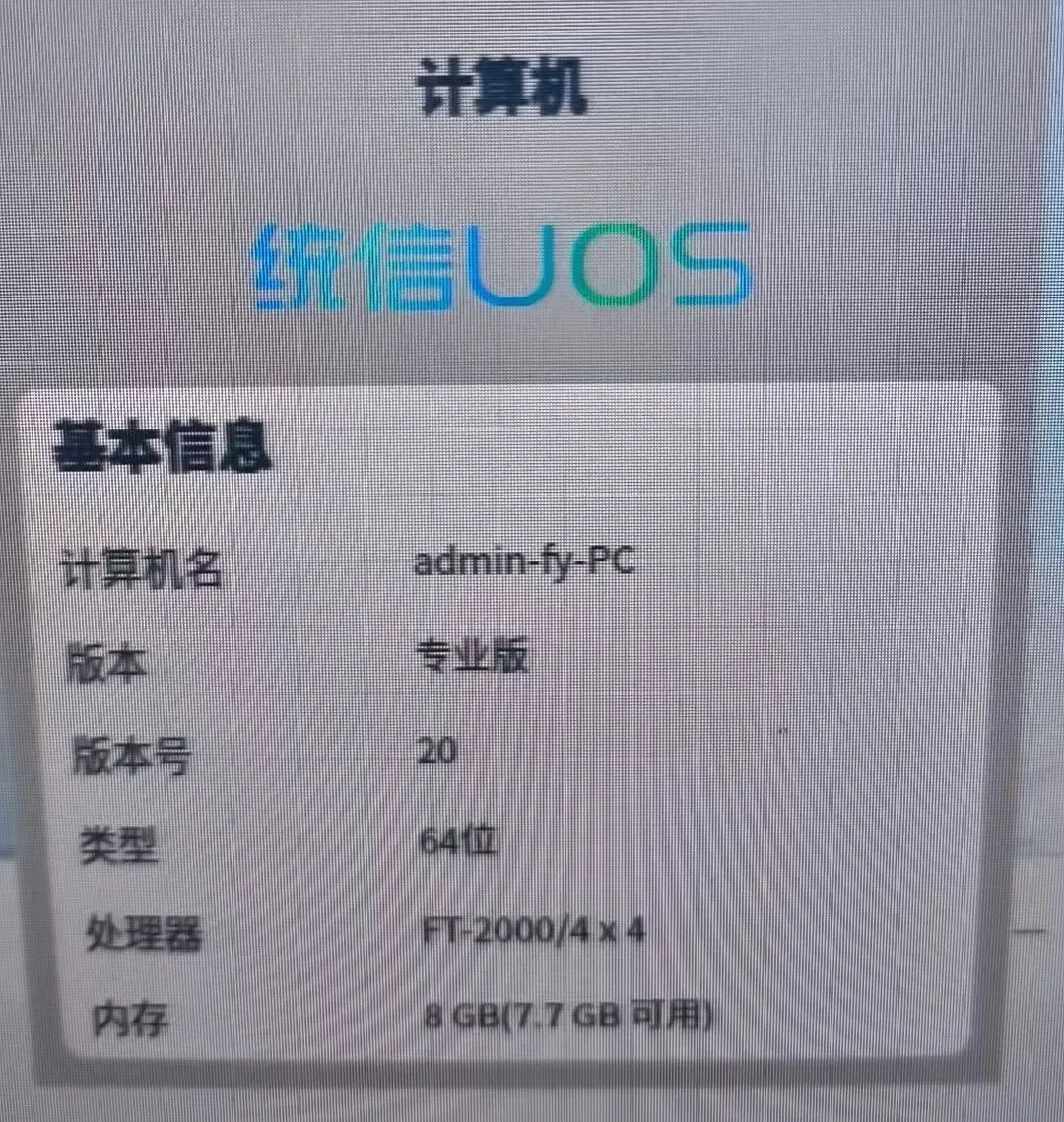
编辑:小刘 (仅供交流分享,图源于网络侵删)




长按二维码识别关注

放大二维码
👇


感恩遇见,感恩您的点赞,转发,收藏,评论
请您点亮红心
