 夜雨聆风
夜雨聆风PDF是由Adobe公司于1993年开发的一种电子文件格式,目前已成为全球文档交换的通用标准,广泛应用于各行业和领域的信息资料传递。正因如此,现在各种软件和系统都争相加入对PDF格式的支持。
谷歌Chrome作为目前国际最知名的浏览器之一,它对PDF的支持自然也不甘落后。不过其设计却有一些不太合理的地方,比如在点击PDF文件的链接时,会在浏览器中自动打开,而不是执行下载操作。
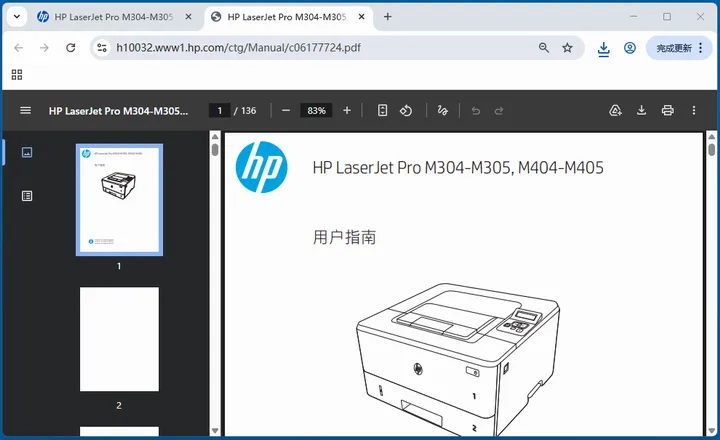
这样的设置本意是简化操作流程,可让用户马上就能看到PDF文件的内容,貌似是一个不错的设计。然而在实际操作中,却有以下一些问题:
由于是自动打开,当关闭浏览器后,PDF文件就丢失了!如后续要翻看,需再次花时间找到原链接,重新打开才行。
当网络质量不佳或PDF文件过大时,会经历一个漫长的加载过程,甚至直接卡死页面。
Chrome并不是兼容性最好的PDF阅读器。如遇到一些内嵌特殊对象(例如3D模型)的PDF文件,它就可能无法打开了,甚至会因兼容问题卡死页面。
其实很多用户的原意都是要下载PDF文件的,浏览器的这种设定反而影响了使用体验!有鉴于此,本文就给大家介绍如何配置Chrome直接下载PDF文件,而不是在浏览器中自动打开。
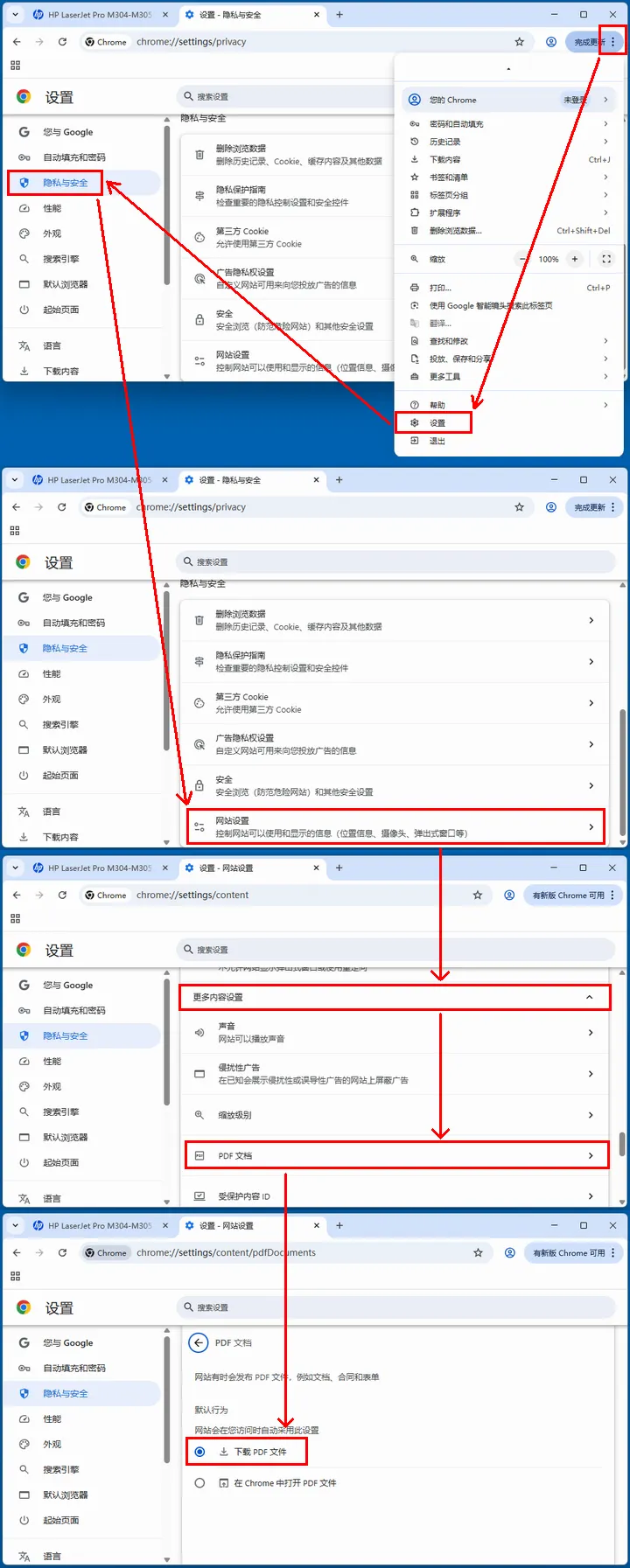
一、关闭自动打开PDF,改为直接下载。
打开浏览器设置,然后依次选择“隐私与安全”——“网站设置”——“更多内容设置”——“PDF文档”,然后点选“下载PDF文件”即可。设置完成后重启浏览器生效,下图为其详细操作步骤演示:
二、保留在浏览器中自动打开,而且又能下载PDF文件的折中方法。
当然,也有用户是习惯于使用浏览器自动打开,喜欢快速阅读PDF文件的,此时上述方法就不适用了。
其实当浏览器自动打开PDF文件后,在界面的右上角就有一个保存图标,点它即可将PDF文件下载到本机了。
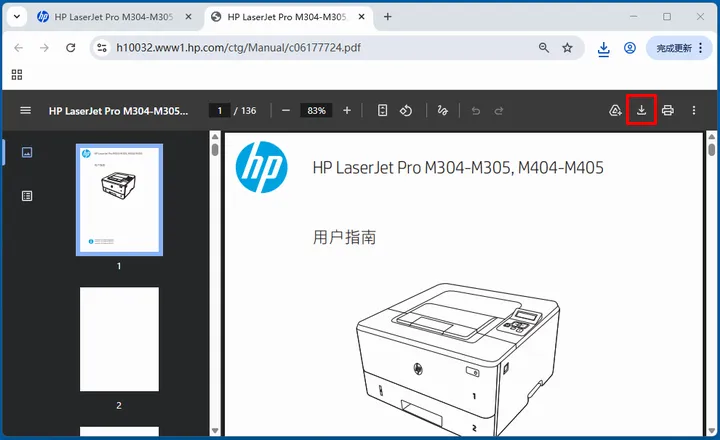
这是一种折中的操作方法,需用户习惯性地点击保存才行,否则一旦页面关闭,PDF文件就丢失了。另外,这样操作还是会有页面加载等待或直接卡死等问题,这要按个人喜好而定了。
三、使用另存为功能,直接下载PDF文件。
Chrome浏览器支持链接另存为功能,通过鼠标右键点击文件链接,在打开的右键菜单中选“链接另存为...”。
这样操作会直接下载该文件,且不会在浏览器中自动打开,下图为其详细操作步骤演示:
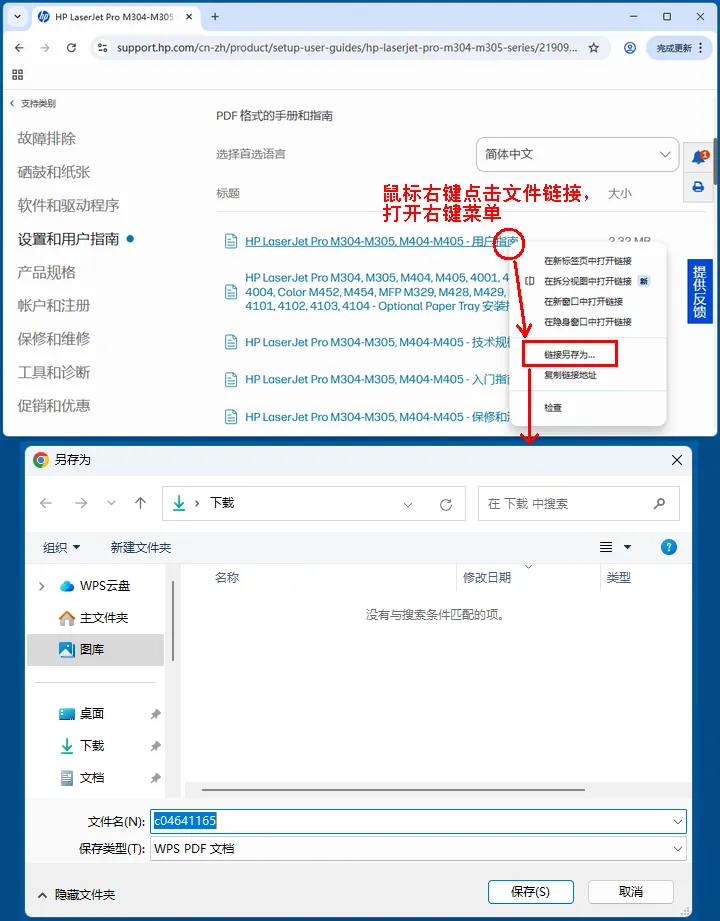
然而这是一种一次性的操作,如要按此法下载多个文件,就要每一个链接都按上图操作一次,效率反而更低,因此该解决方案只适合作为临时应付使用。
四、其它注意事项。
1.如Chrome浏览器下载时提示“已阻止不安全的下载”,甚至没有任何提示地自动拦截,可点此链接查看解决办法。
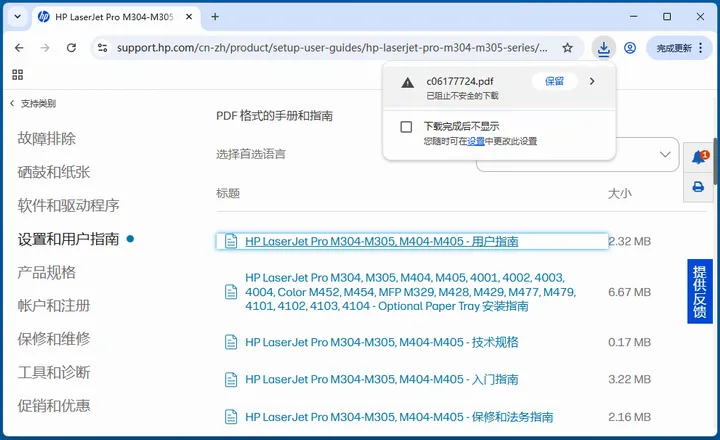
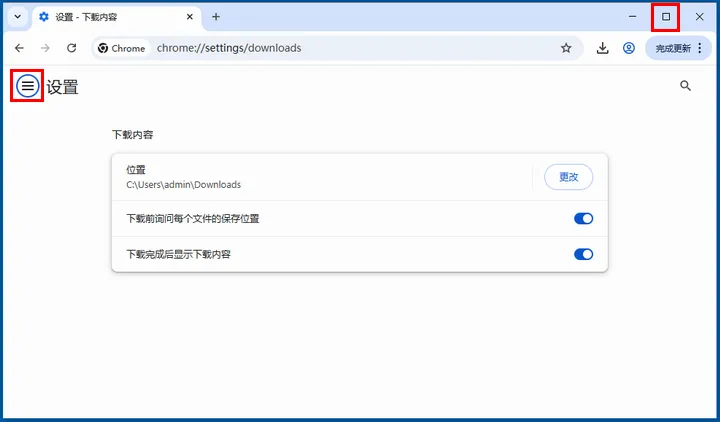
2.如打开浏览器设置后为下图所示的样子,不显示左侧的设置菜单。这是因为浏览器窗口被缩小导致的,只需将浏览器缩放为最大就会出来了。
另外,也可按图操作,点左上角的“三”横线图标,可强制调出设置菜单。
3.关于PDF文件格式更详细的资料,可点以下链接查看相关文章:
基础教程!PDF文件格式简介——为什么它能成为全球文档交换的通用标准?
4.关于本文提及的浏览器及其内核引擎的详细资料,可点以下链接查看相关文章:
精简总结!常见浏览器汇总与对比——谷歌Chrome、Microsoft Edge、火狐Firefox、360极速、Internet Explorer(IE)等。
精简总结!常见浏览器内核引擎特性对比——Chromium(Blink)、WebKit、Trident(MSHTML)、EdgeHTML、Gecko等。
精简总结!常见浏览器名词术语汇总——Chrome、Chromium、Blink、Safari、WebKit、Edge、EdgeHTML、IE、Trident、MSHTML、Firefox、Gecko
关注我,在公众号菜单中可查看更多电脑、打印机、网络、防盗、门禁、监控、广播、工程等IT行业技术文章。