 夜雨聆风
夜雨聆风使用 Obsidian 已经有一段时间。因为它支持创建多个Vault,也就是不同的笔记仓库,所以非常适合按照不同场景进行笔记的分类管理。目前我主要用来记录和整理:
情绪日记英语口语卡片英语单词积累半导体知识卡片读书笔记
为什么要同步?📱手机负责随时记录 + 💻 电脑负责深度整理
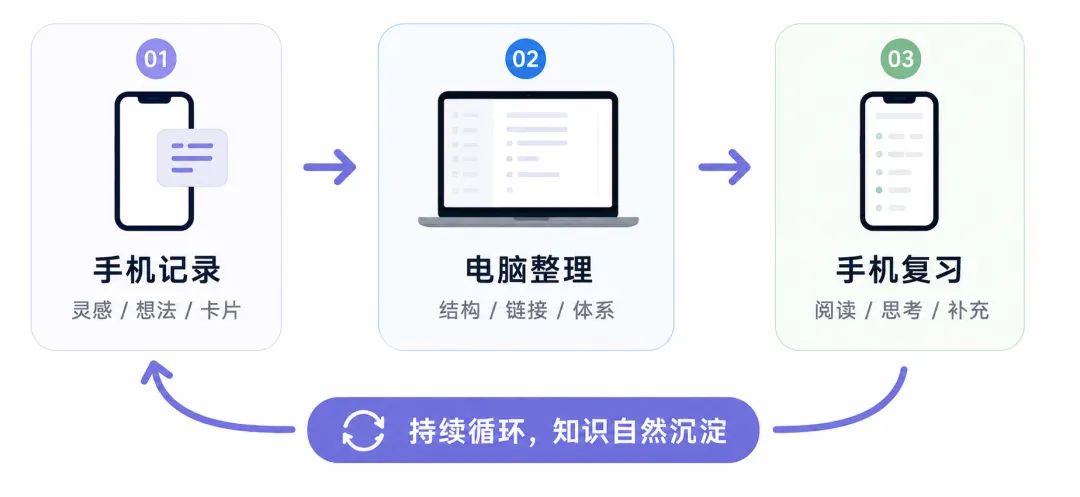
当拥有完整学习时间的时候我更喜欢使用电脑:大屏幕、多窗口、键盘输入,可以让我更专注的进行:知识整理、卡片制作、双向连接建立、结构优化
而在日常生活中,很多灵感其实都来自碎片时间:上下班日常通勤、等车排队、刷手机时看到有价值的信息、突然冒出来的想法。这时候,手机时最顺手的记录工具
所以,实现手机与电脑端的笔记同步,它不仅是“笔记同步”这么简单。更重要的是,它能让整个知识管理流程变得连续并进入循环:
手机随时记录 → 电脑深度整理 → 手机碎片复习 → 再继续补充和思考
这样一来,所有内容都会进入同一个知识网络,而不是散落在不同设备、不同 App、不同文件夹里
同步方案
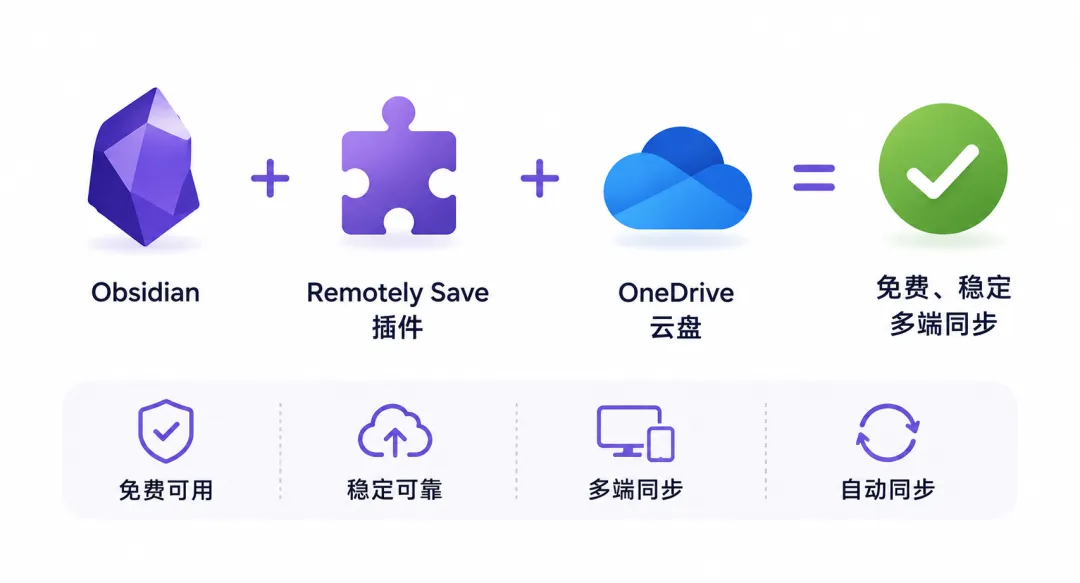
Obsidian + Remotely Save 插件 + OneDrive
一、电脑端设置
步骤 1:创建需要同步的 Vault
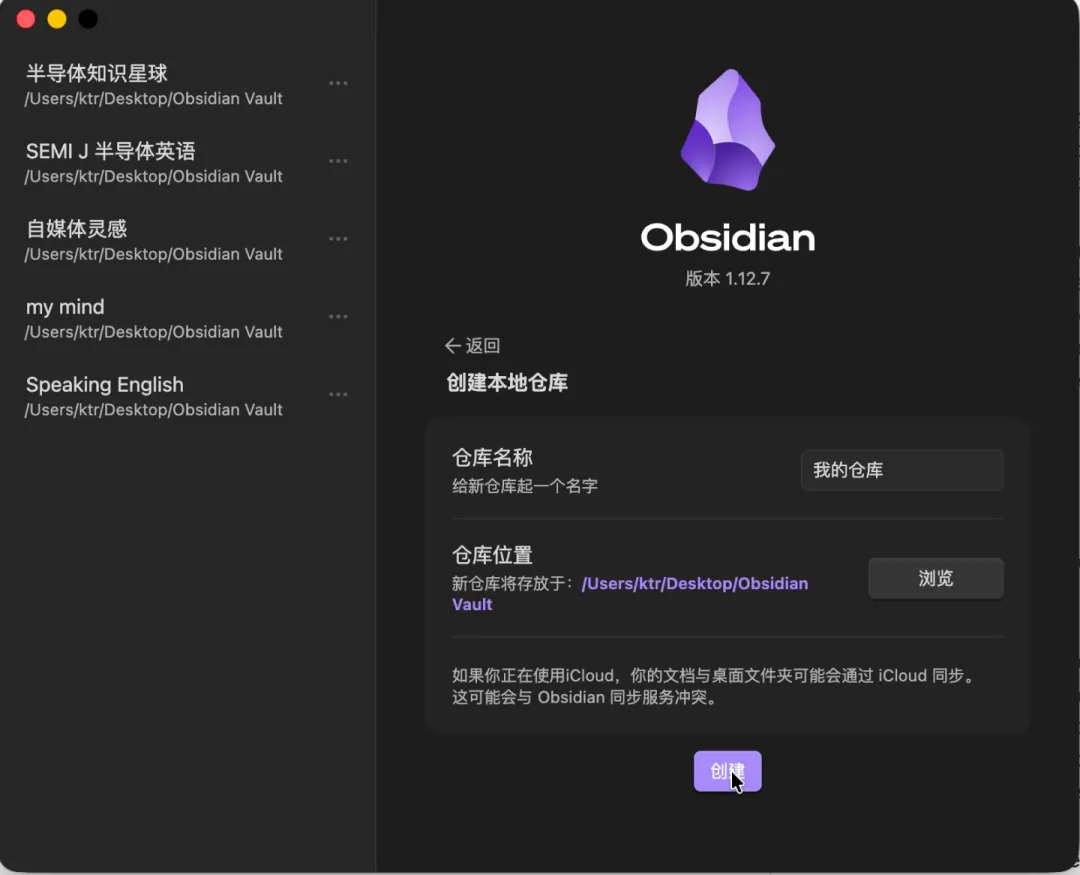
先在电脑端 Obsidian 中创建一个需要同步的仓库,例如:「我的仓库」
操作路径:Obsidian → 仓库管理 → 创建 → 输入仓库名称 → 选择本地保存路径 → 创建
步骤 2:安装 Remotely Save 插件
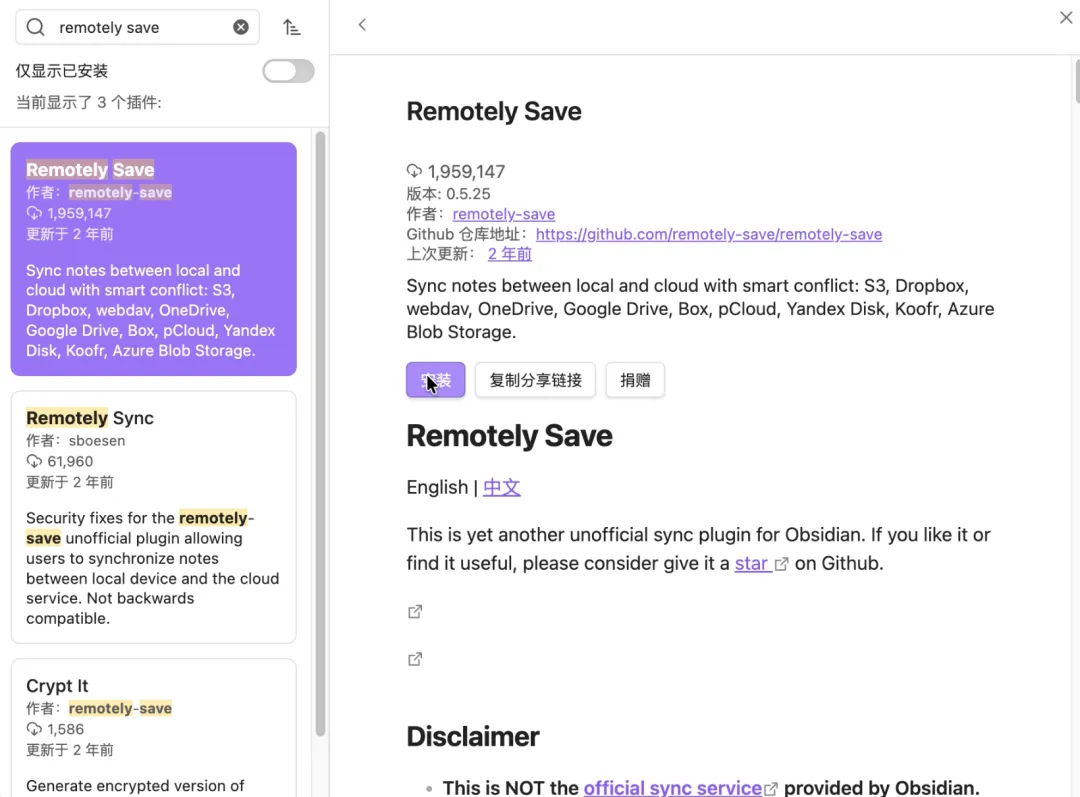
进入 Obsidian 设置,安装第三方同步插件 Remotely Save。
操作路径:设置 → 第三方插件 → 关闭安全模式 → 浏览社区插件市场 → 搜索 Remotely Save → 安装 → 启用
步骤 3:配置电脑端 Remotely Save
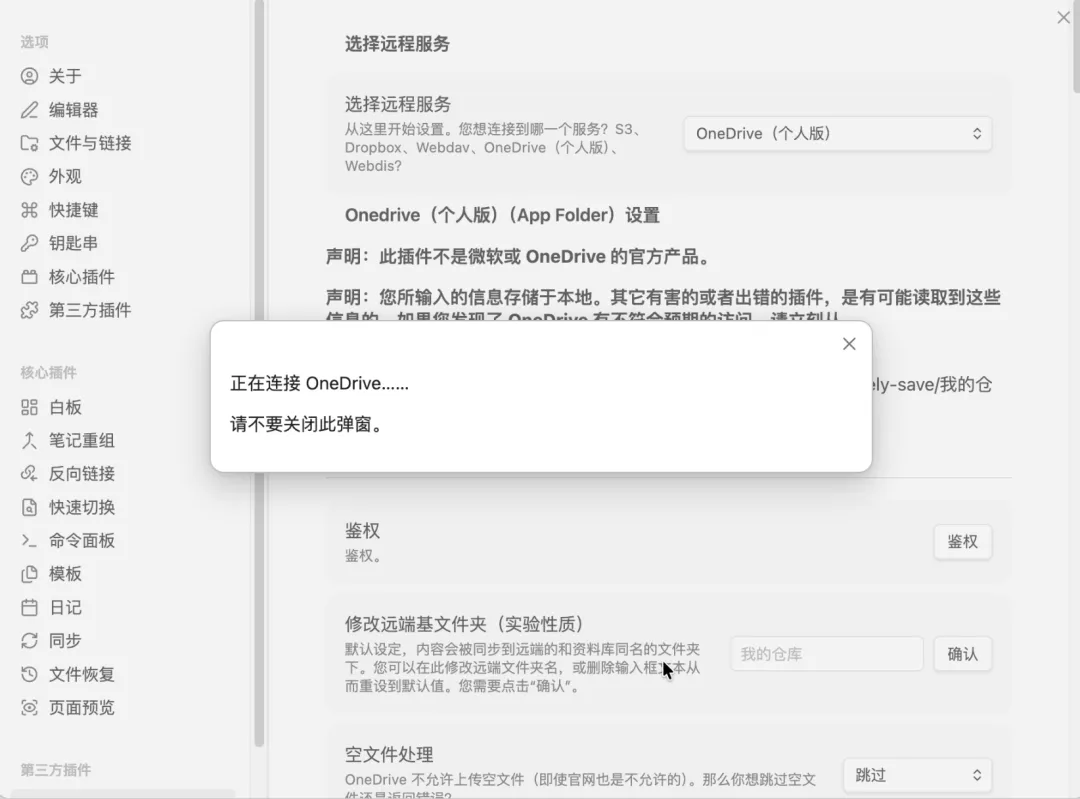
插件启用后,进入 Remotely Save 的设置页面
操作路径:设置 → Remotely Save → 选择远程服务 → OneDrive 个人版 → 点击鉴权
之后会跳转到 OneDrive 登录页面。登录账号并授权后,系统会自动跳转回 Obsidian。稍等片刻,看到鉴权成功即可
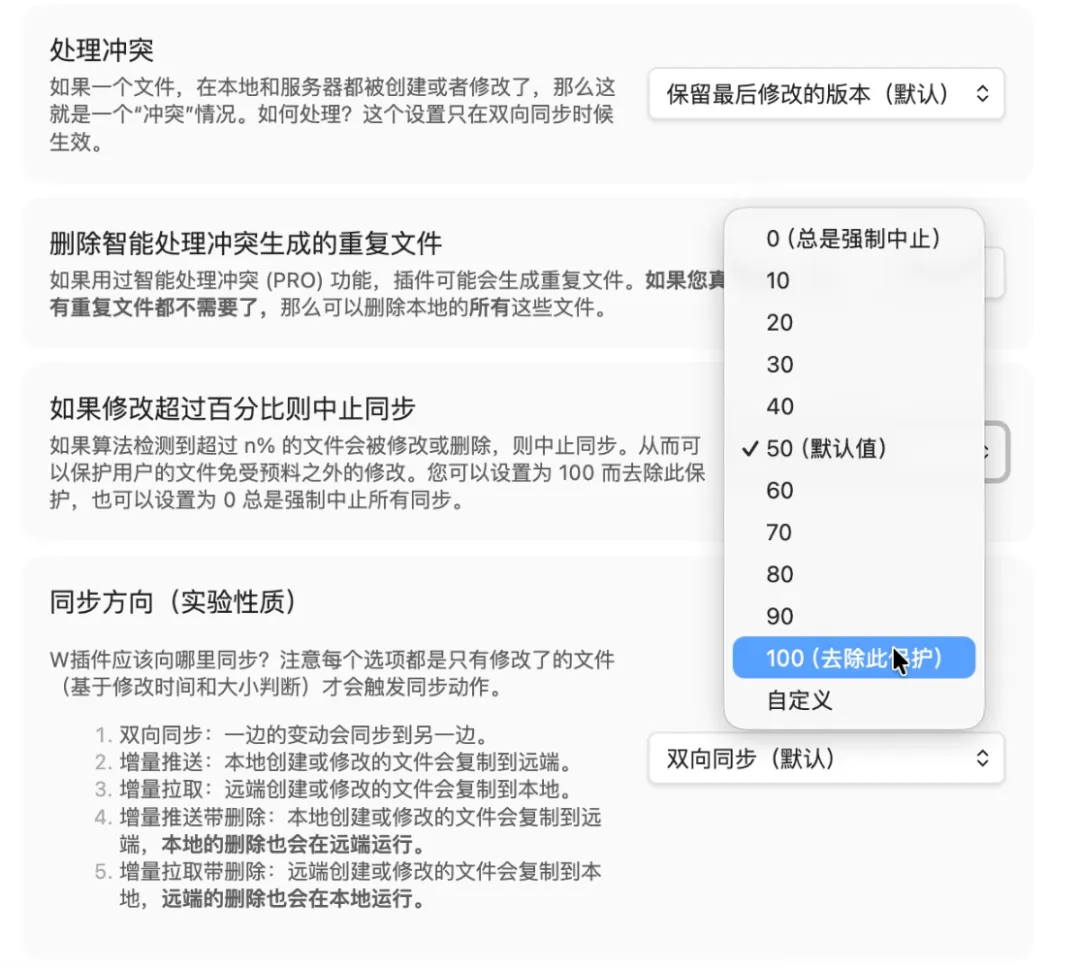
步骤 4:修改“可接受的删除百分比”
Remotely Save 中有一个保护机制,用来避免大量文件被误删或覆盖。
我一般会把这个选项设置为 100%
这样做的好处是同步时限制更少,使用起来更自由。不过也要注意:如果你担心误删文件,可以先保持默认设置,等熟悉同步逻辑之后再调整。
步骤 5:将电脑端 Vault 同步到 OneDrive
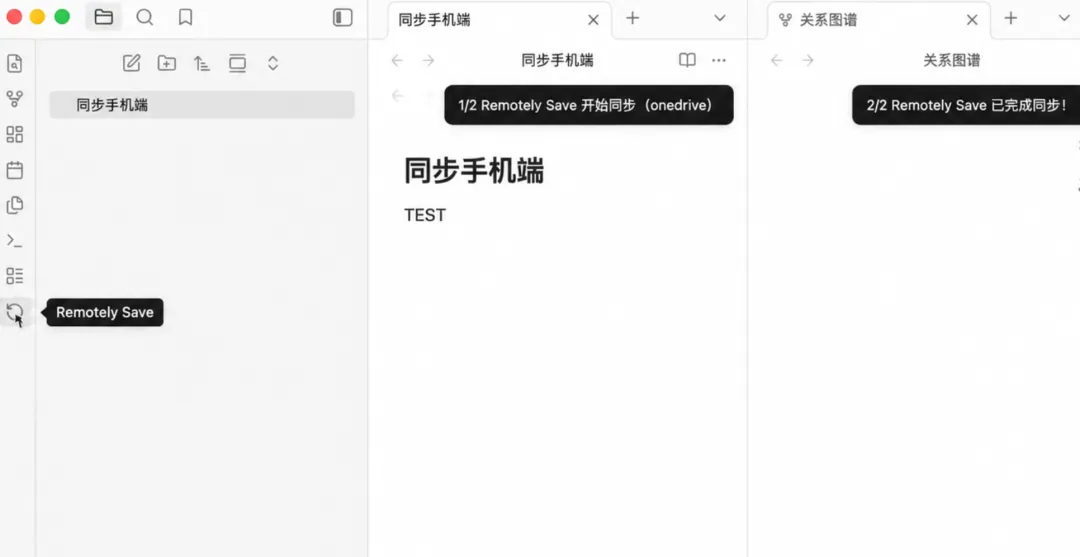
设置完成后,点击 Obsidian 侧边栏中的同步按钮。
操作路径:点击同步按钮 → 开始同步 → 等待同步完成
同步完成后,OneDrive 中会自动创建一个名为 Remotely Save 的文件夹。在这个文件夹下,会按照你的 Vault 名称生成对应的子文件夹,例如:
Remotely Save / 我的仓库
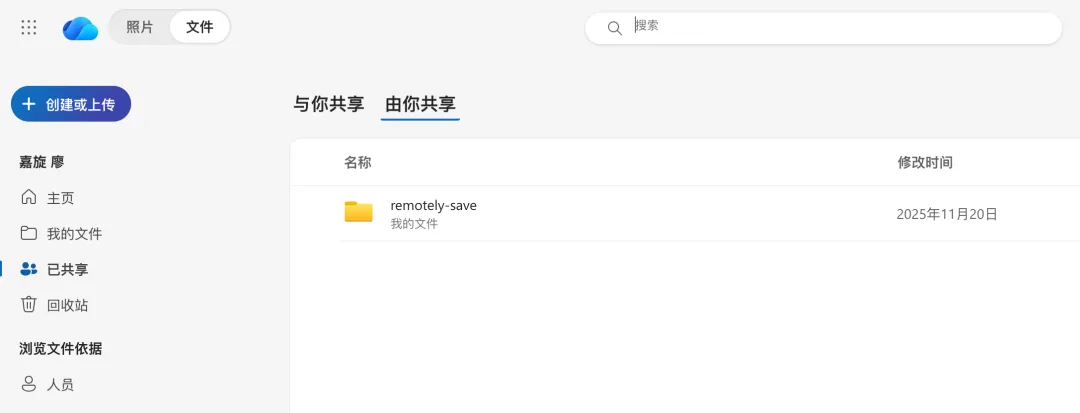
到这里,电脑端的同步设置就完成了。
二、手机端设置
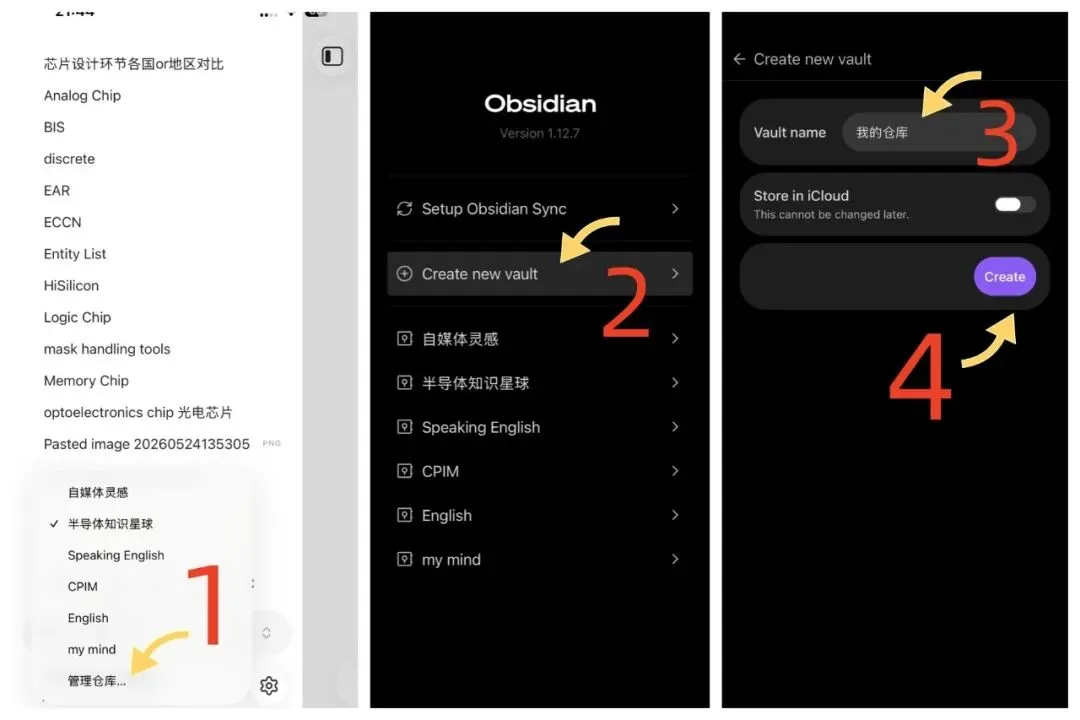
步骤 6:在手机端创建同名 Vault
打开手机端 Obsidian,创建一个和电脑端名称完全一致的仓库。
例如电脑端叫:「我的仓库」手机端也需要创建:「我的仓库」
操作路径:Obsidian → 管理仓库 → Create new Vault → 输入仓库名称 → 创建
步骤 7:手机端安装 Remotely Save 插件
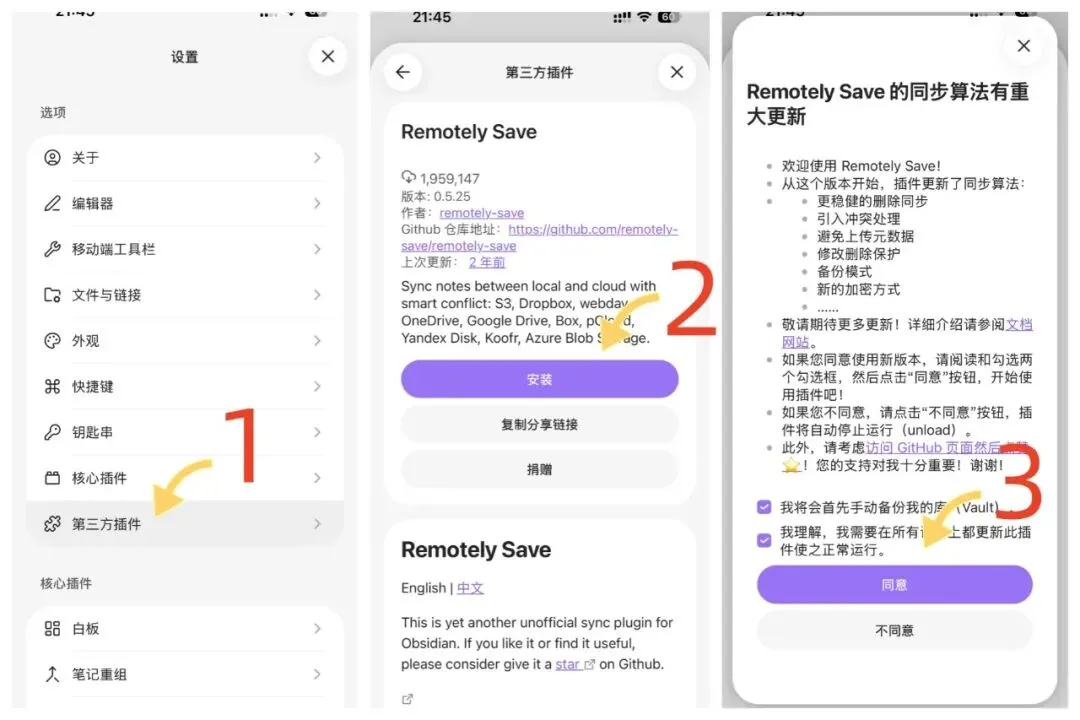
和电脑端一样,手机端也需要安装 Remotely Save 插件。
操作路径:设置 → 第三方插件 → 关闭安全模式 → 浏览社区插件市场 → 搜索 Remotely Save → 安装 → 启用
步骤 8:配置手机端 Remotely Save
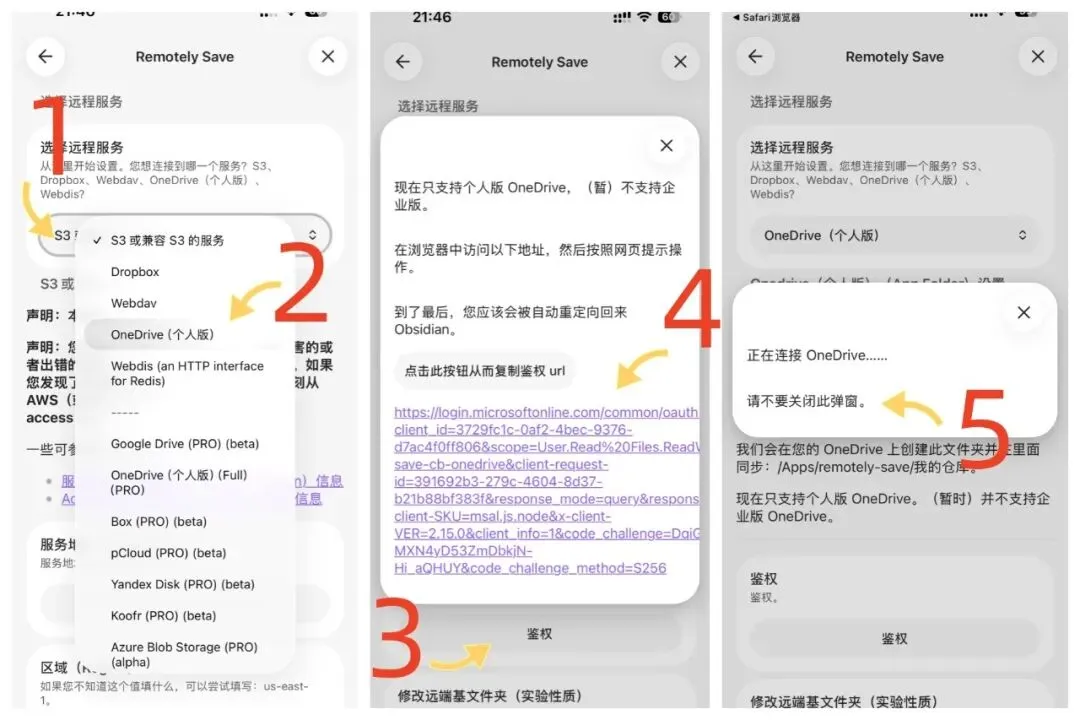
进入手机端 Remotely Save 插件设置。
操作路径:设置 → Remotely Save → 选择远程服务 → OneDrive 个人版 → 点击鉴权
之后同样会跳转到 OneDrive 登录页面。登录同一个 OneDrive 账号,并完成授权。跳转回 Obsidian 后,等待鉴权成功。
这里也可以根据自己的使用习惯,设置“可接受的删除百分比”。
步骤 9:在手机端执行同步
配置完成后,点击手机端 Obsidian 侧边栏的同步按钮。
操作路径:点击同步按钮 → 开始同步 → 等待同步完成
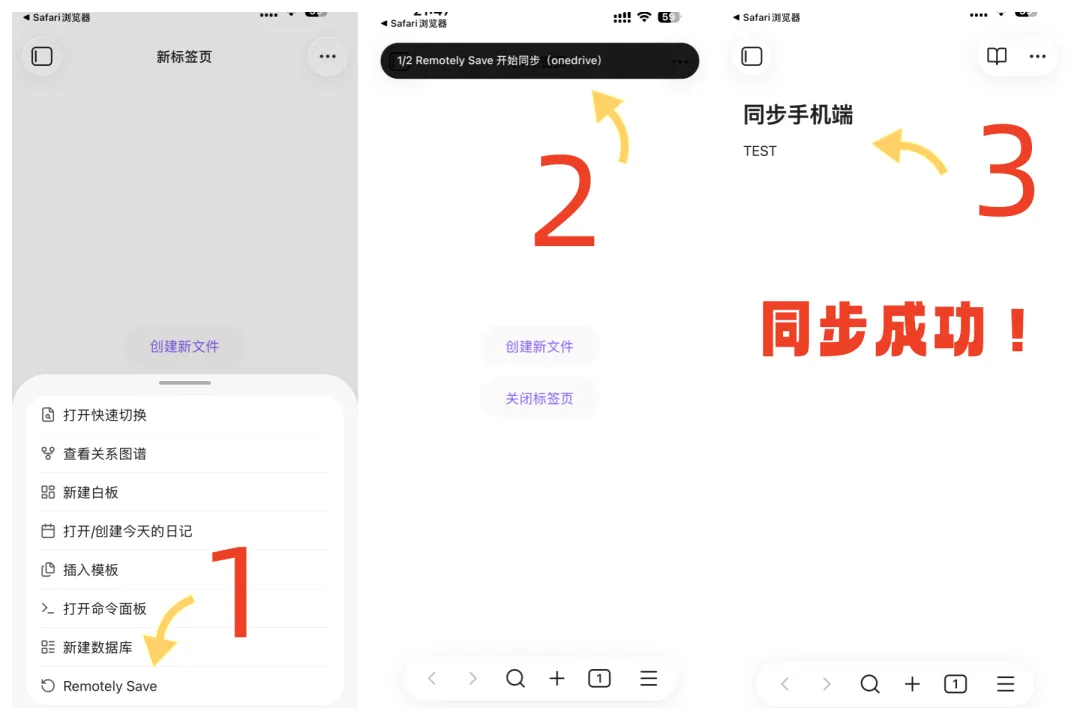
同步完成后,电脑端和手机端的 Obsidian Vault 就可以通过 OneDrive 保持同步了。
三、同步后的使用流程
完成同步后,我现在的使用方式大概是:
每次在一个终端使用前后,都会习惯性的进行一次OneDrive同步,所有内容保持实时同步(隔几天再同步一次也是可以的)。
自此,文件在不同设备上都能看到。更重要的是,它让记笔记从一个固定场景,变成了一个可以碎片记录和深度整理融合、持续运转的系统。
这样一来,很多原本容易流失的想法,就能被及时保存下来,并在之后慢慢沉淀成自己的知识网络。
四、关于 OneDrive 容量
OneDrive 免费容量是 5GB。如果主要用来同步文字笔记、Markdown 文件、少量图片,目前基本够用。但如果你的 Obsidian 仓库里会存放大量图片、视频、PDF 或其他附件,就需要关注一下云盘容量。
目前 OneDrive 扩容价格可以参考:约 ¥15 / 100GB / 月
是否付费,取决于你的笔记内容类型和附件数量。
五、小结
这套方案适合希望在电脑和手机之间同步 Obsidian 笔记的人,尤其适合以下场景:
电脑端深度整理笔记 手机端随时记录灵感 想把所有笔记沉淀到同一个知识网络中 不想让信息分散在多个设备和 App 里 希望低成本实现 Obsidian 多端同步
对我来说,Obsidian 真正好用的地方,不只是写笔记,而是让记录、整理、复习、思考形成一个连续的闭环。
多端同步,是这个闭环跑起来的关键一步。