 夜雨聆风
夜雨聆风公众号平台最新的推送规则对技术类文章不太友善,如果不想错过干货,请务必“设为星标”哦!!!
点击任意文章上方的“☆星标”即可。

今天再来教一下如何用公式提取出两列数据的相同和差异项。
案例:
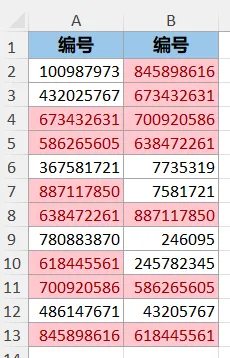
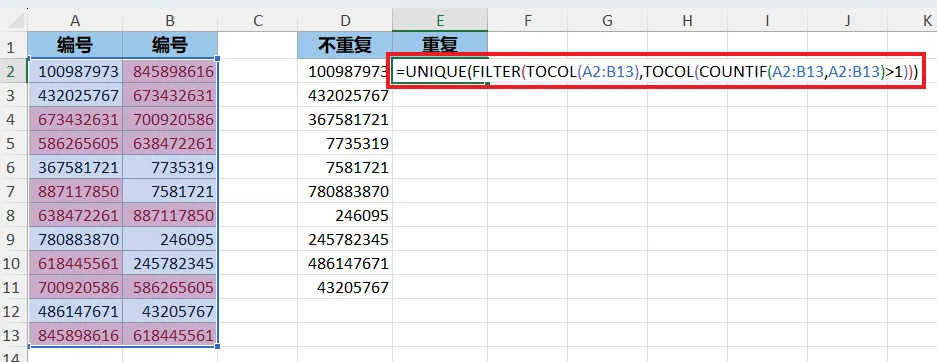
为了方便核对,我已经将下图 1 中左右两列的重复项设置成了红色。
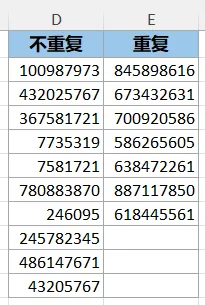
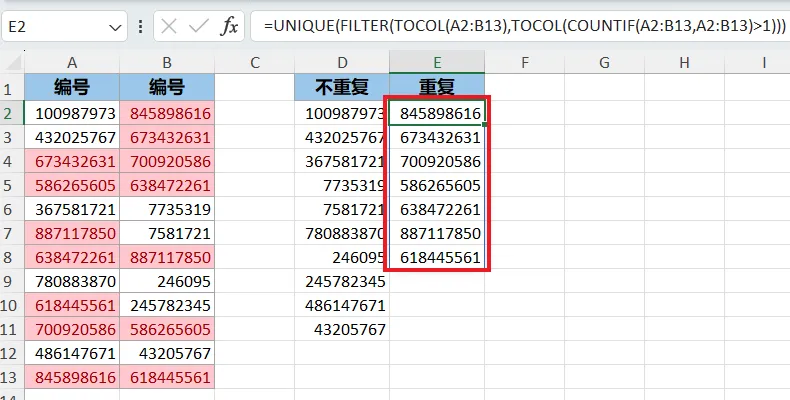
请分别提取出两列的重复项和不重复项。
效果如下图 2 所示。
解决方案:
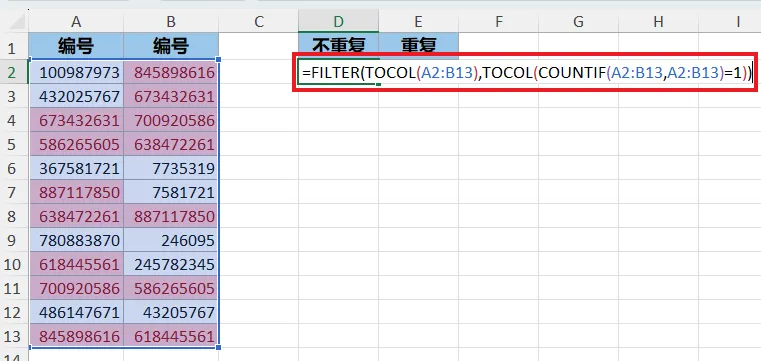
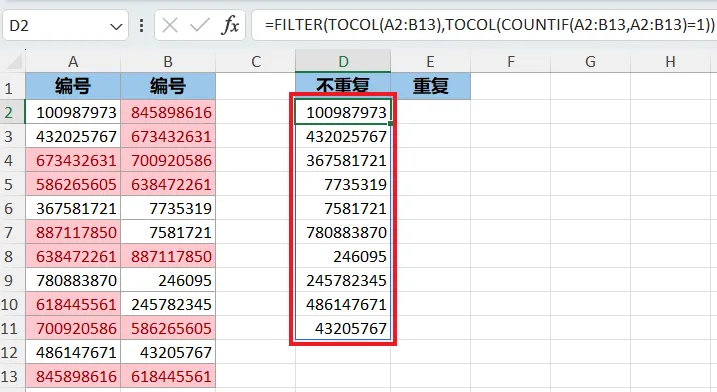
1. 在 D2 单元格中输入以下公式:
=FILTER(TOCOL(A2:B13),TOCOL(COUNTIF(A2:B13,A2:B13)=1))
公式释义:
COUNTIF(A2:B13,A2:B13)=1:将 A2:B13 区域中的每个单元格与其他单元格依次对比,计算出每个元素出现过的次数;如果次数 =1,表示仅出现过一次,没有重复值;
TOCOL(...):将上述逻辑值转换成一列;
TOCOL(A2:B13):将参数中的区域也转换成一列,作为 filter 函数的筛选区域;
FILTER(...,...):从单列筛选区域中筛选出仅出现过一次的值。
2. 在 E2 单元格中输入以下公式:
=UNIQUE(FILTER(TOCOL(A2:B13),TOCOL(COUNTIF(A2:B13,A2:B13)>1)))
公式释义:
COUNTIF(A2:B13,A2:B13)>1:判断 countif 的结果是否 >1,即是否重复出现过;
filter 函数部分与上述公式一致,就不多说了,作用是从转换成了一列的 A2:B13 区域中查筛选出重复出现过的元素;
UNIQUE(...):由于上述步骤会将每一个重复元素都提取出来,所以外面套一个 unique 函数来去重。
转发、点赞、在看也是爱!