 夜雨聆风
夜雨聆风之前虽然分享过一些美化工具,但对于很多新手朋友们来说还是有些麻烦。而且一个美丽的界面对于使用来说还是非常重要的。
我以前也是这样,一边夸 Obsidian 好用,一边又嫌弃它太“素”。为了让它更好用,我装了标签管理插件、任务插件、数据库插件……结果弄得像个插件杂烩摊,每次启动都要等半天,用起来也特别不顺手。
今天要介绍的这个插件,叫做 Make.md。它能一次性解决你所有笔记管理烦恼,就像给你的 Obsidian 配了个全能管家,不用再折腾一堆插件。可以说有了它新手基本笔记个性化外观要求都可以实现了!
🎯 Make.md 是什么?
Make.md 是 Obsidian 上的一个“组织与个性化引擎”插件。你不用写任何代码,也不依赖其他工具,装上就能用。它的目标很简单——帮你整理笔记、标注重要内容、定制自己的工作区,而且既保持了 Obsidian 的极简风格,又支持扩展到复杂的工作流。
我用下来最大的感受就是:以前至少要装 3-4 个插件才能实现的效果,现在 Make.md 一个全包了。省下的时间,我能多喝两杯咖啡,工作效率反而更高。
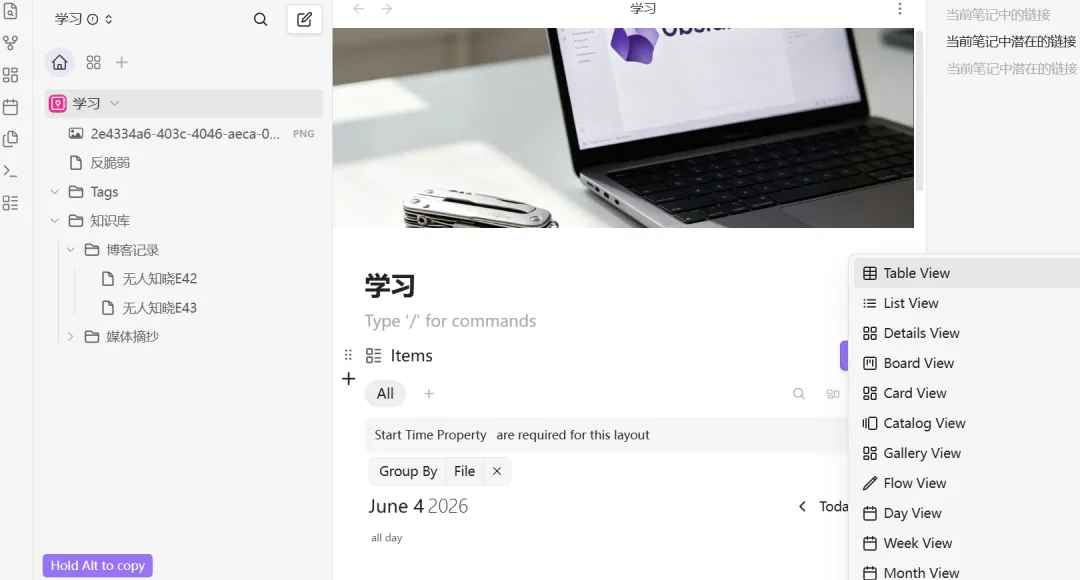
还有多种视图一键切换(同一份笔记切换显示):
1. 🌳 清理杂乱,专注当前
有了Make.md 让你轻松分门别类,把不相关的内容都藏起来,只留下当前任务或者特定主题的内容,可以让自己的笔记变得高级起来。
我的实用小技巧:
给不同项目建独立视图:比如“写作区”、“学习区”、“工作区” 用过滤器只显示当天的待办:不被历史任务分心
2. 🍱 四种视图随心切换
它支持列表、表格、日历、看板四种核心视图,而且每种都能自定义排序、分组和筛选。
举个简单例子:
- 列表视图
:记录文章选题清单 - 表格视图
:汇总阅读笔记的关键信息 - 日历视图
:安排写作或学习的时间表 - 看板视图
:跟踪项目任务流转(To Do → Doing → Done)
这样一来,你可以根据不同的工作需求,灵活切换“脑子里的地图”,不用死守一种视图。
3. 🧩 数据库 + 双向关系 + Rollup
这个功能是高级玩家的快乐源泉。
- 数据库
:像 Notion 那样,把笔记当数据记录来管理 - 双向关系
:两份笔记互相关联,方便跨页面追踪信息 - Rollup
:从关联笔记中自动汇总数据(比如统计所有子任务的完成率)
我举个实际例子: 我有个“学习课程库”,里面每个课程都是单独笔记;还有个“技能地图”,技能和课程互相关联。这样在技能页面就能直接看到对应的课程进度,自动更新,特别实用。
4. 🎨 个性化工作区
Make.md 最大的魅力就是“随你玩”——你能把它变成仪表盘、任务追踪器、阅读计划表,甚至是理财记录表。全程不需要写代码,拖拖拽拽就能搞定。
它特别适合这三类人:
想要 Notion 风格,但又喜欢本地化数据的 Obsidian 用户 讨厌折腾 CSS,只想快速上手的懒人(我就是) 需要高度可视化工作流的人 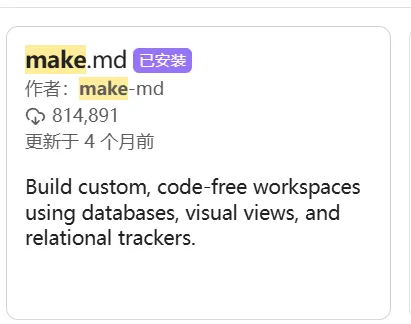
🔧 如何安装使用?
安装步骤(非常简单):
打开 Obsidian 设置 → 社区插件 搜索 Make.md点击 安装,然后 启用 安装完成后,可以在笔记中右键或ctrl+P命令面板里找到 Make.md 入口
温馨提示: 如果你以前用过 Flow Blocks / Flow Styler,这俩已经并到 Make.md Basics 里了,依然能用。
💡 使用建议(少走弯路)
先简单再复杂:不要一上来就开全功能。先试用列表和看板熟悉界面,再慢慢添加数据库、Rollup 等高级功能。
标签 + 视图组合:比如用
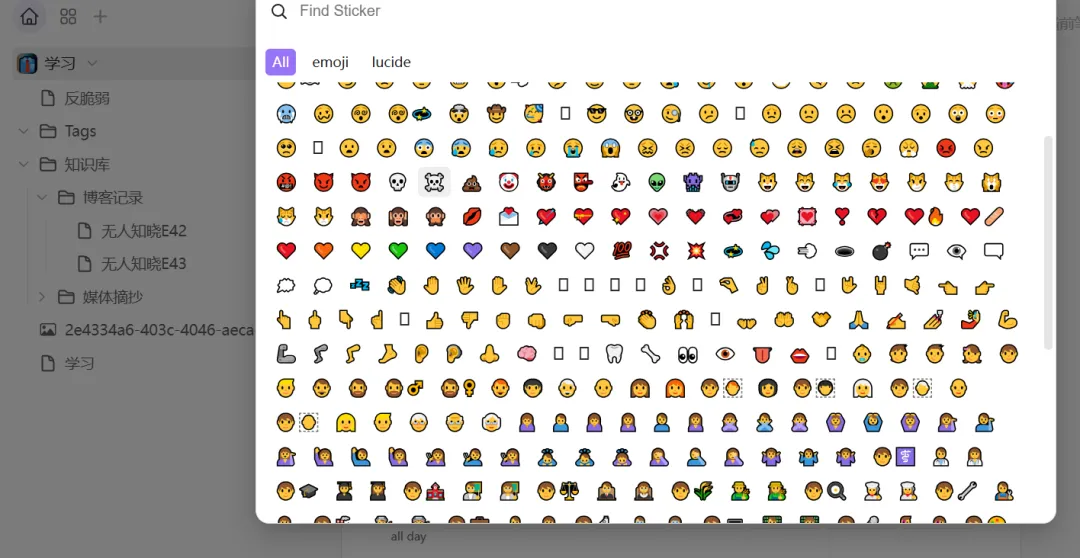
#工作标签配合一个只显示工作任务的看板视图,瞬间把工作区和生活区分开。别忘了个性化:加点颜色、分个组、换个布局,你会发现笔记的可读性和操作体验都提升一大截。(里面超多表情)
📝 我的真实体验
我自己用了一下,感觉很多之前的插件真的是多余安装了!可以说有了它新手基本笔记个性化外观要求都可以实现了!
以前我要实现这种效果,得东拼西凑好几个插件,现在 Make.md 一个全包了,还能把我以前零散的工作区整合成一个“可视化控制台”。
如果你是那种既想高效又想好看的人,那这个插件真值得试试。哪怕你只是偶尔做做任务管理,也能感受到它的顺手和爽感。
还有很多功能还没完全使用过,大家可以一边使用一边学习!
想了解更多 Obsidian 使用技巧?
关注公众号【obsidian指南】