夜雨聆风
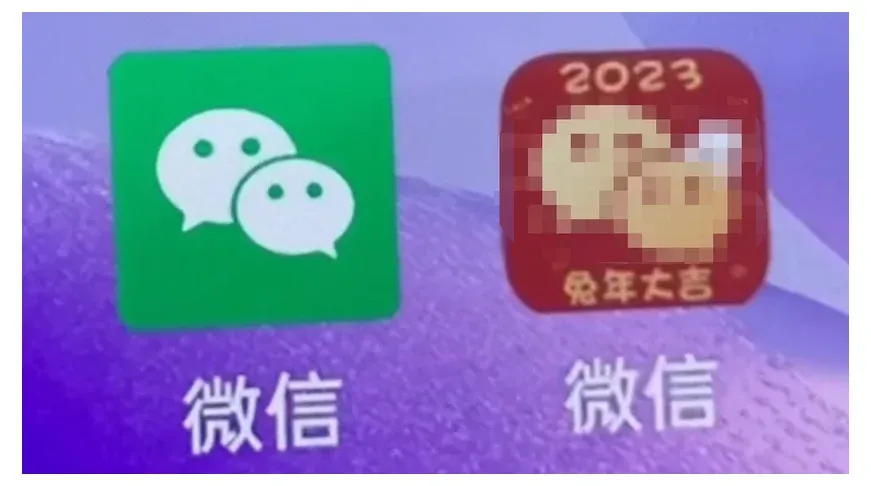
夜雨聆风微信的图标一直都没有改变过,时间长了就会觉得厌烦。
我最大的感受就是换壳的时候最害怕的就是把“快捷入口”和“原应用”搞错。
▎安卓这样换
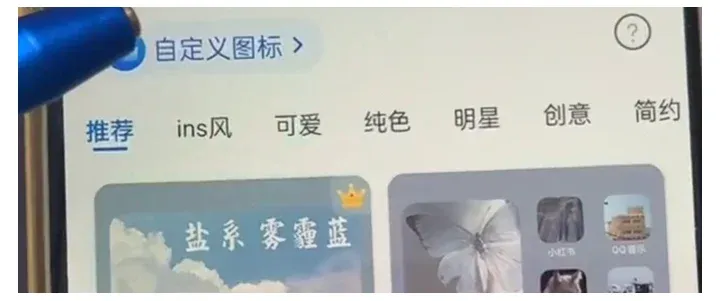
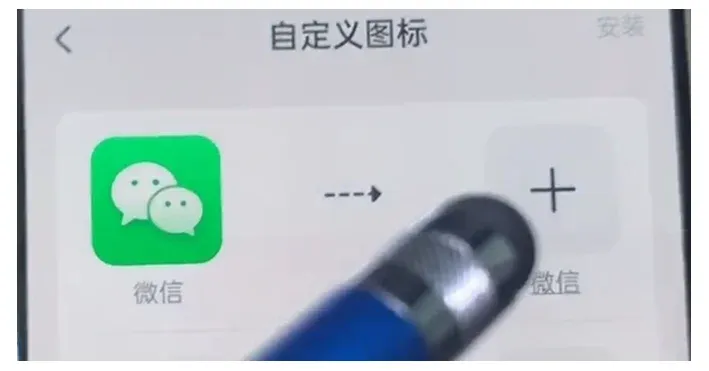
点击图标的按钮就可以进入到自定义图标页面了。
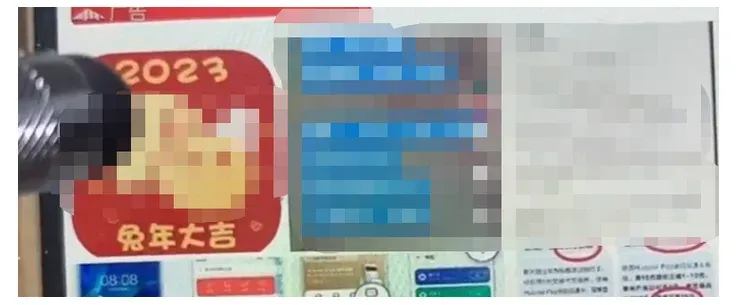
点击原图上的图标,然后点击加号,在这里选择需要更换的部分。
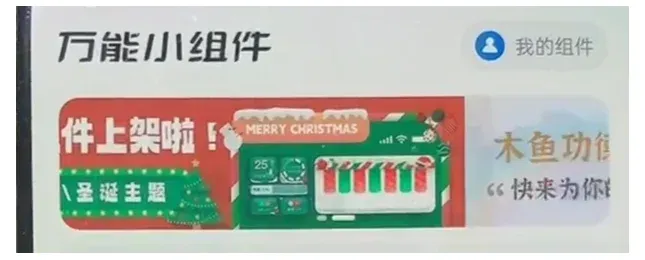
可以换一个也可以同时换成好几个,根据自己的喜好选择。
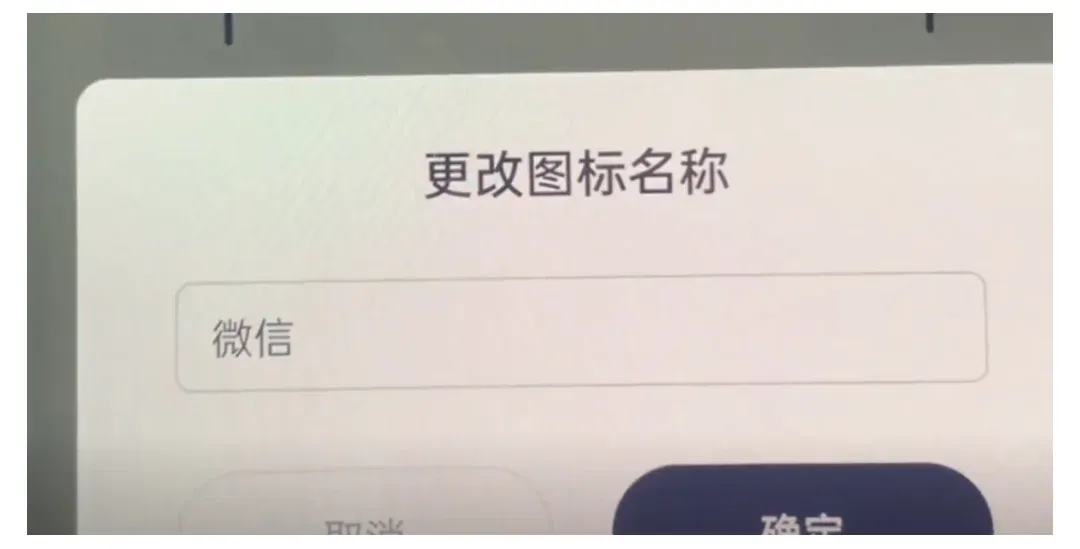
换了新的图标之后,名字也可以修改了,想要有年味的话可以直接换成顺眼的名字。
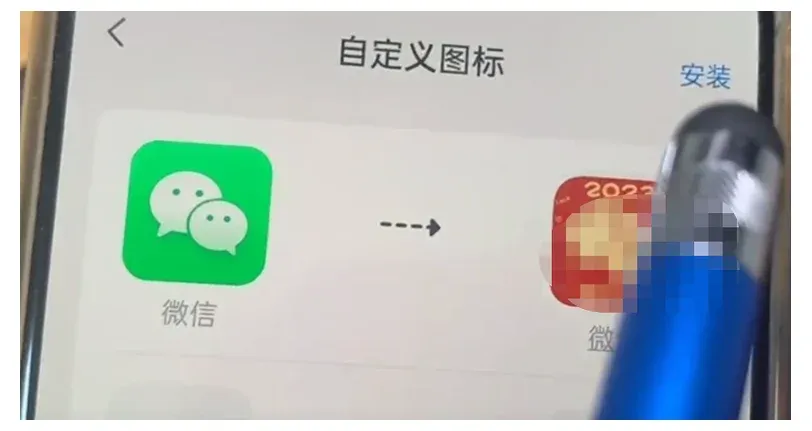
确认没有问题之后就点击安装按钮,在桌面上会多出来一个新的选项。
注意,之前使用的微信不要删除了,新的图标只是一种外在的表现形式,并不代表实质内容。
◈
▎苹果这样换
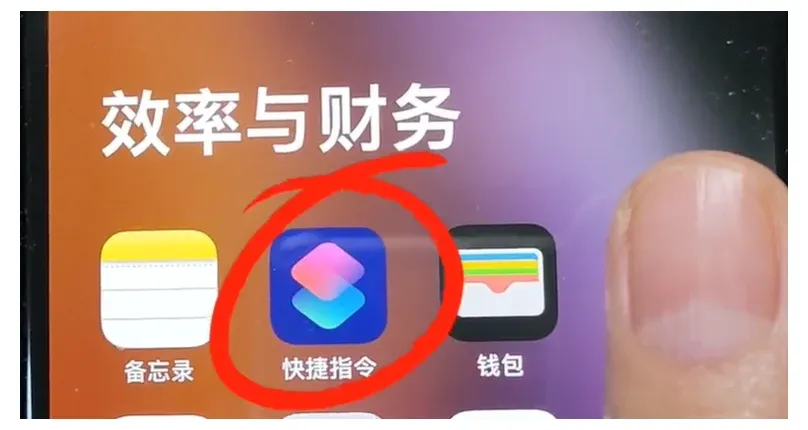
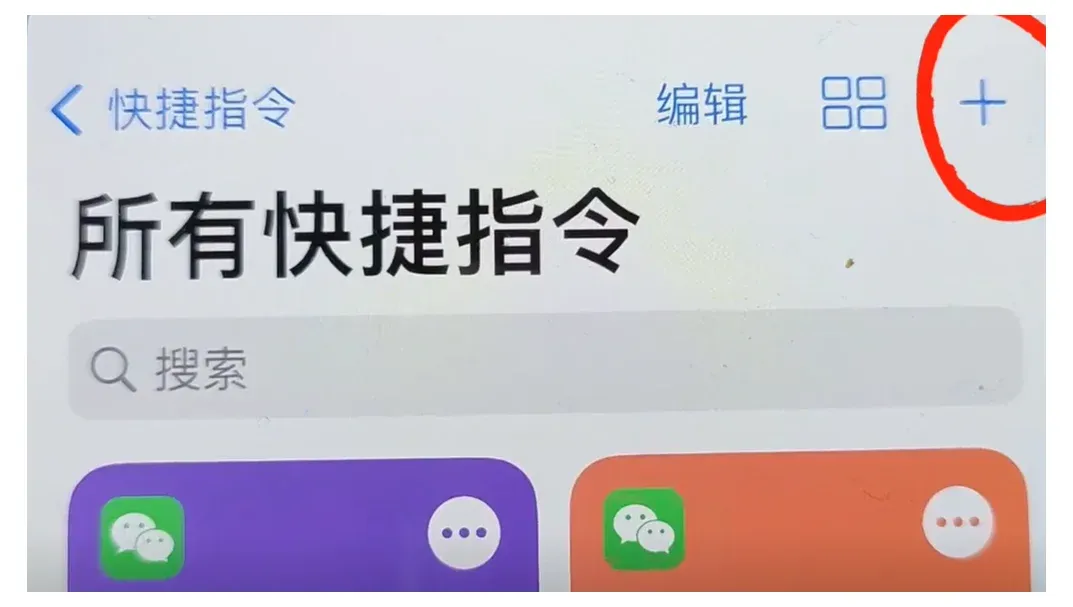
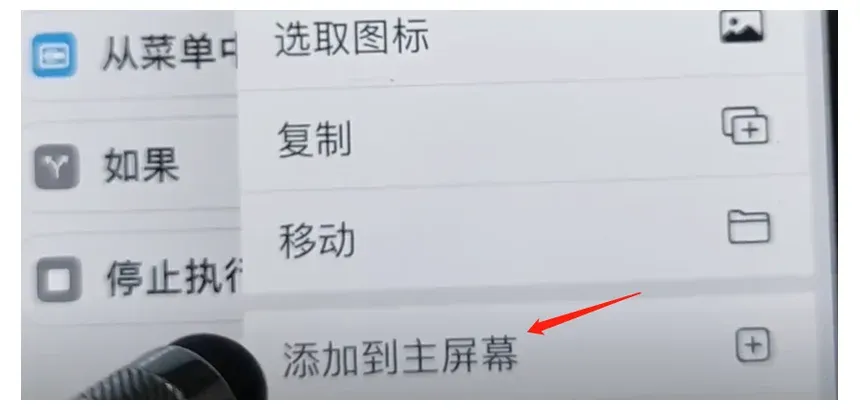
打开快捷命令之后,在右上角点击加号。
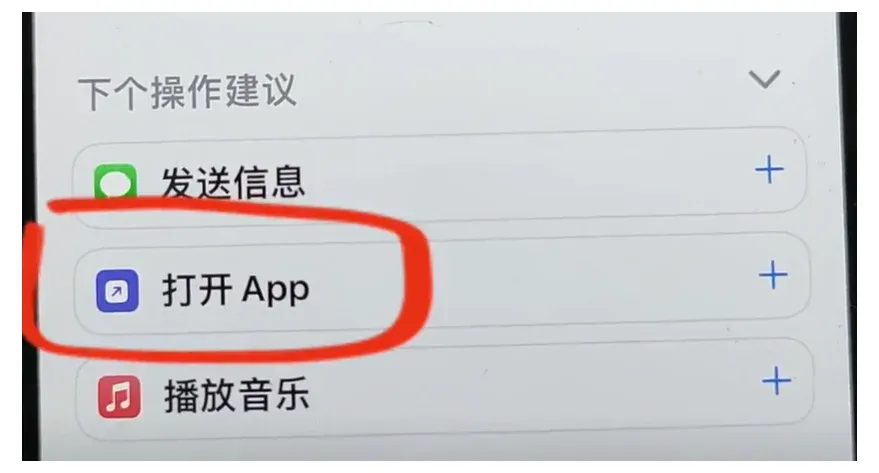
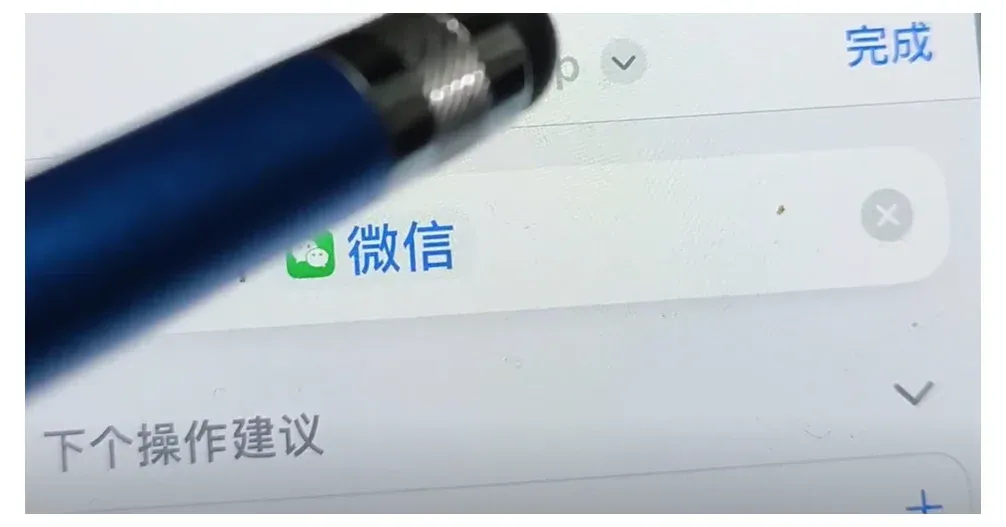
选择“打开App”选项,并且把目标设置为微信之后继续往下进行。

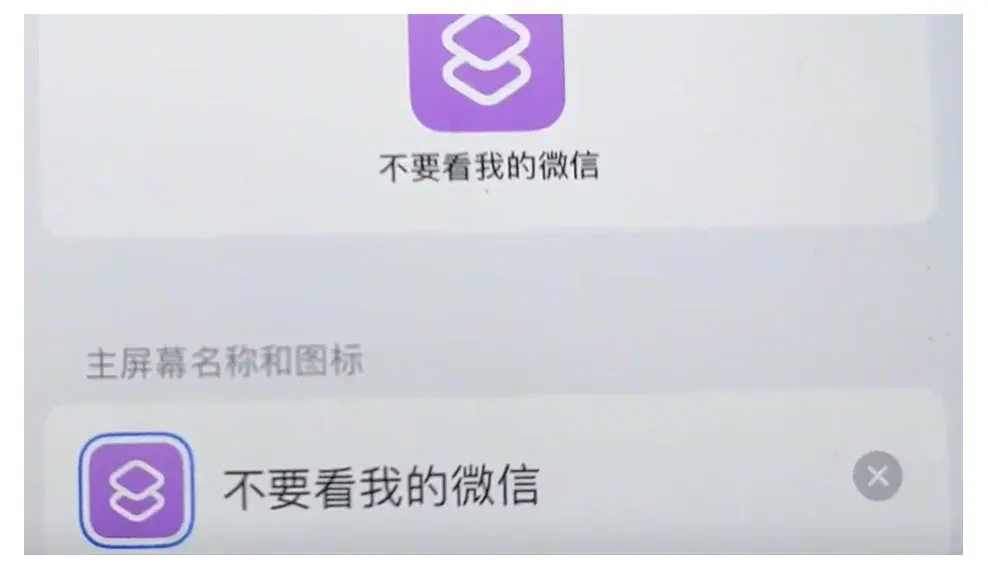
然后把名字改成桌面的名字,这样桌面就会很干净了。
选择图片之后,在确认无误后再进行上传。
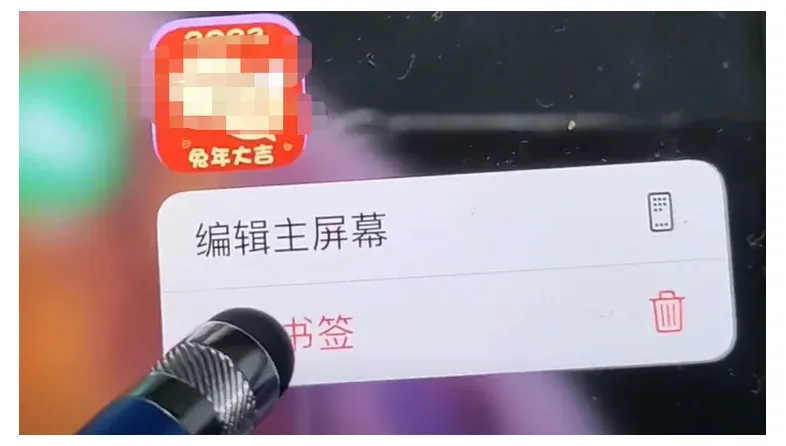
效果出来了之后,在桌面上就会出现一个新的入口,点击它也可以进入微信。
该入口为壳,其实微信并没有被删除,在原来的地方存在。
自查表:原来的程序还在使用中,新的入口可以打开,名称以及图标都是正确的。
不使用的话就把书签和快捷方式都删除掉,不要去修改真正的微信。
我比较喜欢这样的小改变:不需要花费太多时间,但是可以使得每天打开的第一个页面更加舒服一些。
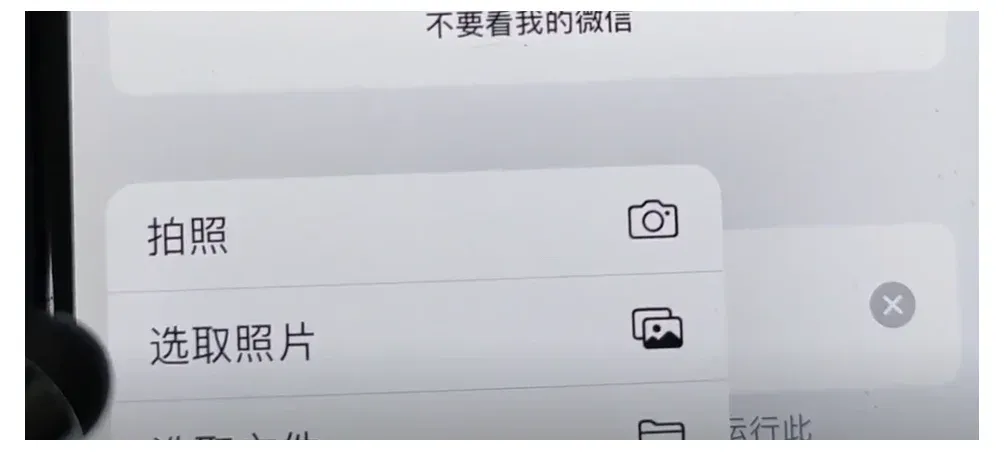
你可以用家人的照片、过年时写的祝福语或者你喜欢的照片来装饰你的桌面,这样你的桌面就会更加符合自己的个性了。
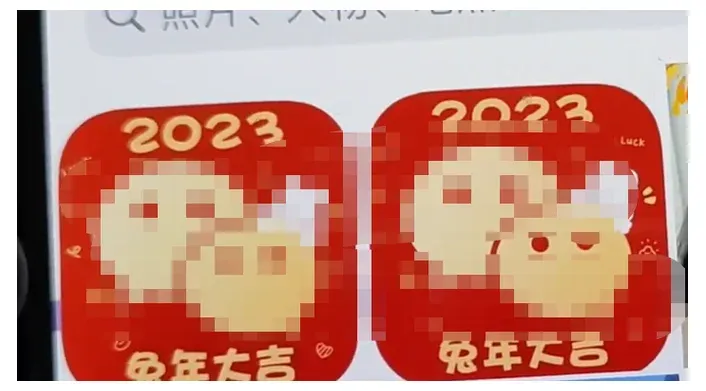
门面可以更换,但是基础不能破坏;把入口装饰得漂漂亮亮的,手机就仿佛过了一年的日子一样。
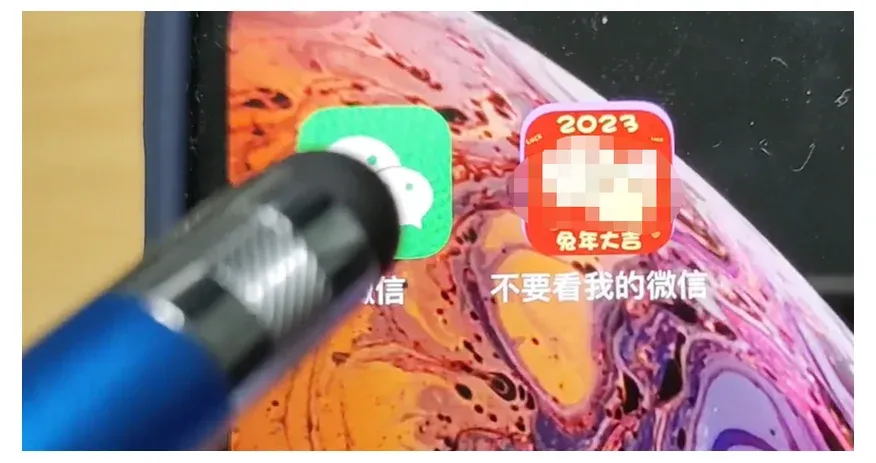
注意一点,修改的是外在的东西,并没有改变微信的本质。