 夜雨聆风
之前发过的Excel小工具,大家反馈还挺热烈的。
但也确实收到了一些“吐槽”。有朋友说,老版本在特定环境下偶尔会卡住,或者有些复杂的表格合并后格式乱了。说实话不同的电脑还真是不太一样。
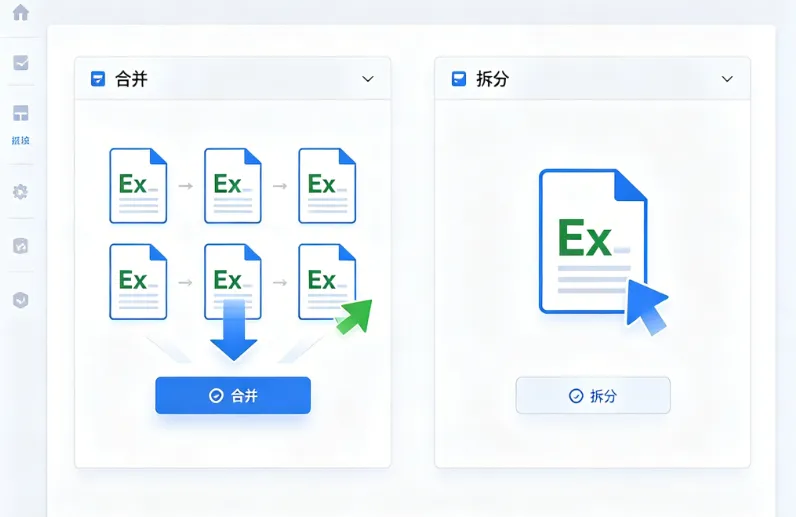
行吧,既然有bug,那就再改改吧,最后一次了。
这几天我又捋了一遍,深度测试了多个场景,也修复了几个隐蔽的Bug,顺手把大家提的几个痛点也给解决了。现在的版本,我觉得应该算是个“完全体”了吧。
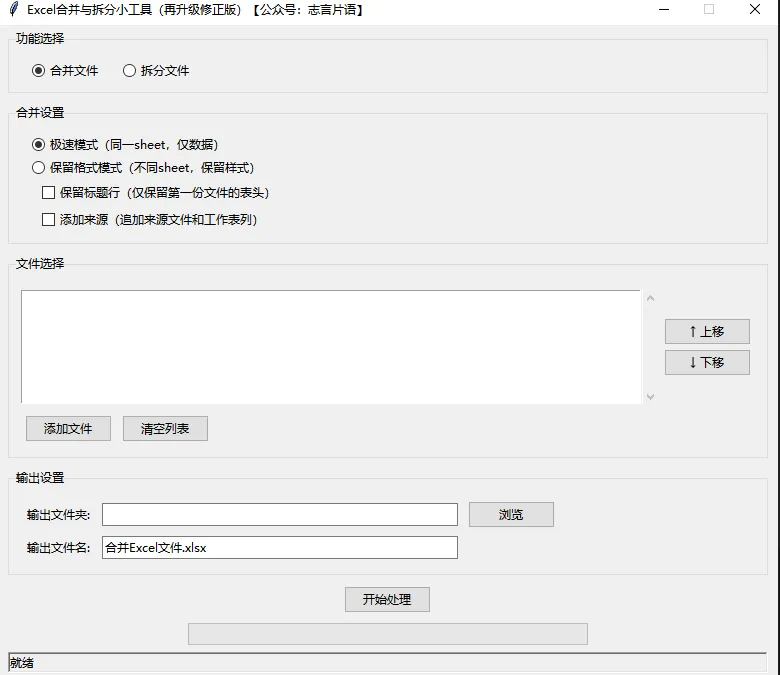
下面说说几个特色点。
第一,保留格式。
以前为了求快,合并的时候往往只抓数据,字体颜色、边框线这些全丢了。现在不一样了,你选“保留格式模式”,它就是把原本的文件原封不动地搬过来。每个Sheet长什么样,合并后还是什么样。这对于那些花里胡哨的报表来说,简直是救命稻草。当然,你的表格越花哨,运行速度就越慢。
第二,添加来源。
这个太实用了。当你把十几个部门的表合到一个大表里时,勾上这个选项,每一行数据后面会自动多出两列:“来源文件”和“来源工作表”。以后老板问你这笔数是哪来的,你一眼就能看到,再也不用去翻那堆原始文件了。
第三,支持拖拽。
不用再去点那个繁琐的“浏览”按钮一层层找文件夹了。选中你要处理的Excel,直接拖进软件窗口的大白框里就行,松手即加载。
怎么用?傻瓜式操作
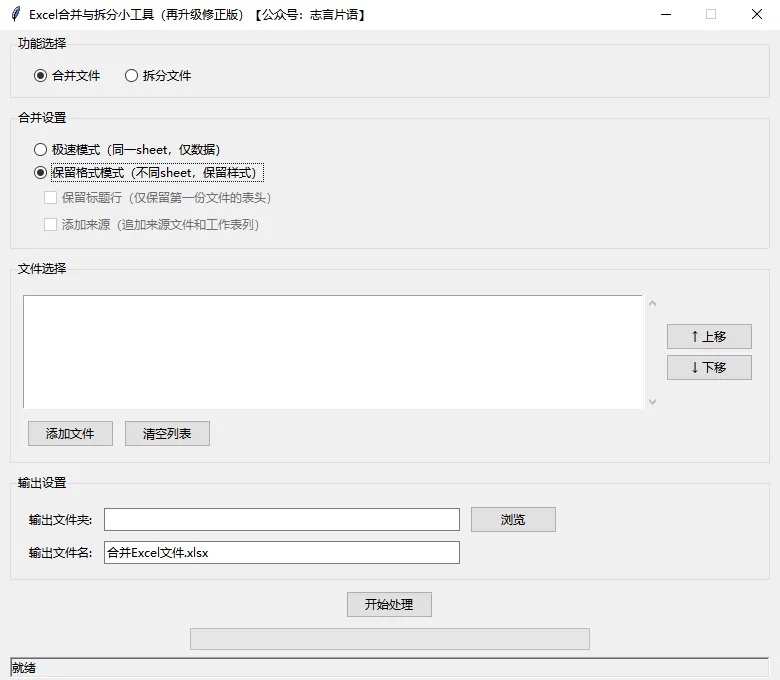
界面还是那个朴实无华的样子,没有乱七八糟的配色,主打一个清爽。
关键词:Excel合并与拆分小工具(再升级版)
先说合并:
打开工具,默认就是合并模式。把文件拖进去,或者点按钮选都行。右边的“上移”“下移”可以调整文件的顺序。
重点看中间那两个单选框:
- 极速模式:适合那种只要数据、不在乎样子的情况。所有数据都会堆到一个Sheet里,速度飞快。这时候你可以勾选“保留标题行”,它会自动帮你把重复的表头删掉,只留第一份。当然,也可以勾选刚才说的“添加来源”。
- 保留格式模式:如果你在乎排版,选这个。它会把每个文件里的Sheet单独保留下来,不会把它们揉成一团。
再说拆分:
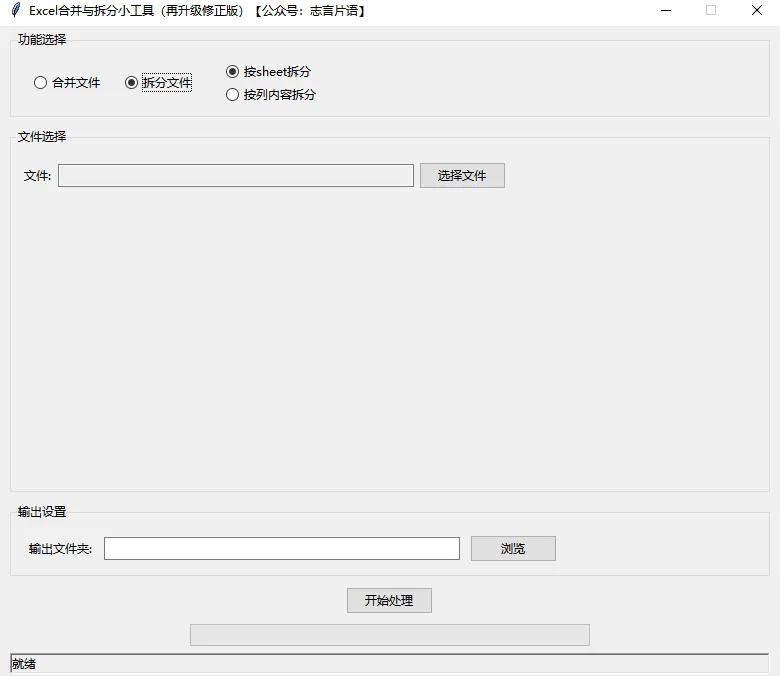
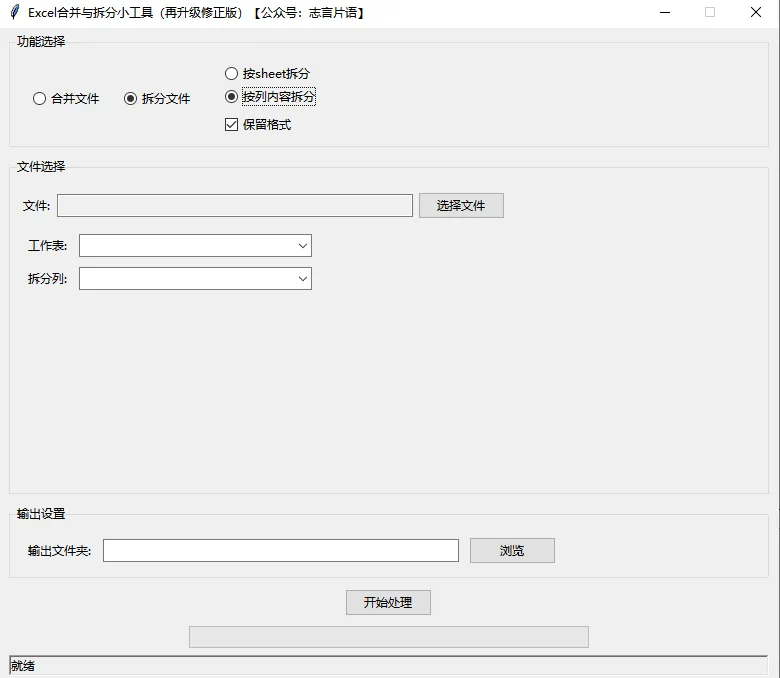
切换到“拆分文件”标签页。这里有两个玩法:
- 按Sheet拆分:比如一个文件里有“一月”、“二月”、“三月”三个表,点一下,它就给你生成三个独立的Excel文件。
- 按列内容拆分:这个最神。比如你有一张全国销售表,想按“城市”拆分开。选好“城市”这一列,点开始,它就能自动把北京、上海、广州的数据分别存成单独的文件。发给各地负责人的时候,再也不用手动筛选复制了。
几个真实的使用场景
我也帮大家想了几个用得着的地方:
场景一:月底收报表手下十个团队交上来的表,格式都一样。你直接用“极速模式”合并,勾上“添加来源”。汇总的时候,既能看到总数,又能通过来源列快速定位到是哪个团队的数据有问题。
场景二:下发任务表手里有个总表,要分发给各省经理。用“按列内容拆分”,几分钟搞定几十份文件。因为保留了格式,他们收到的表跟你手里的一模一样,不会出现那种“怎么我的表跟你的长得不一样”的尴尬质问。
场景三:整理杂乱档案各部门交上来的表五花八门,有的带颜色,有的有批注。你想归档但不想破坏原貌。选“保留格式模式”,把它们统统塞进一个文件的不同Sheet里,查找方便,看着也整齐。
怎么获取?
老规矩,打包成exe了,不用安装,解压就能跑。
在公众号后台回复关键词,关键词请在前文找找!
如果使用过程中遇到什么Bug,或者有什么新脑洞,欢迎直接在后台留言。我不一定能全都实现,但我会尽量试着解决。毕竟,让大家少加点班,也是积德嘛。