乐于分享
好东西不私藏

用Obsidian+AI打造你的第二大脑:普通人的知识管理革命

用Obsidian+AI打造你的第二大脑:普通人的知识管理革命
前言:你的笔记,是不是也"记了等于没记"?
你有没有过这样的经历?
  • 笔记写了一堆,找的时候却怎么也翻不到 🤔
  • "这个知识点我明明记过,怎么就是想不起来"
  • 收藏的文章堆成山,点开却发现早已忘记为什么存
  • 花时间做了笔记,最后却再也没打开过第二次
如果你点头了,那今天这篇文章就是为你准备的。
我要分享的是一套零门槛、免费、隐私安全的个人知识管理系统——用Obsidian搭配AI,让你的笔记真正变成你的"第二大脑"。
搭建完成后,你能做到:
🔍 用大白话搜笔记 — 不用记关键词,直接问"我之前记的番茄工作法是什么来着",秒出结果
📋 AI帮你总结 — 选中笔记,一键生成摘要、翻译、改写
🧠 知识自动关联 — 笔记之间的隐藏联系自动发现,形成知识网络
🔐 数据完全本地 — 你的笔记永远在你自己电脑上,不怕泄露
为什么是Obsidian?不是印象笔记/Notion/飞书文档?
市面上笔记软件那么多,为什么我偏偏推荐Obsidian?
简单来说:Obsidian把笔记变成了你的私人Google。
📍 本地优先,你的笔记你做主
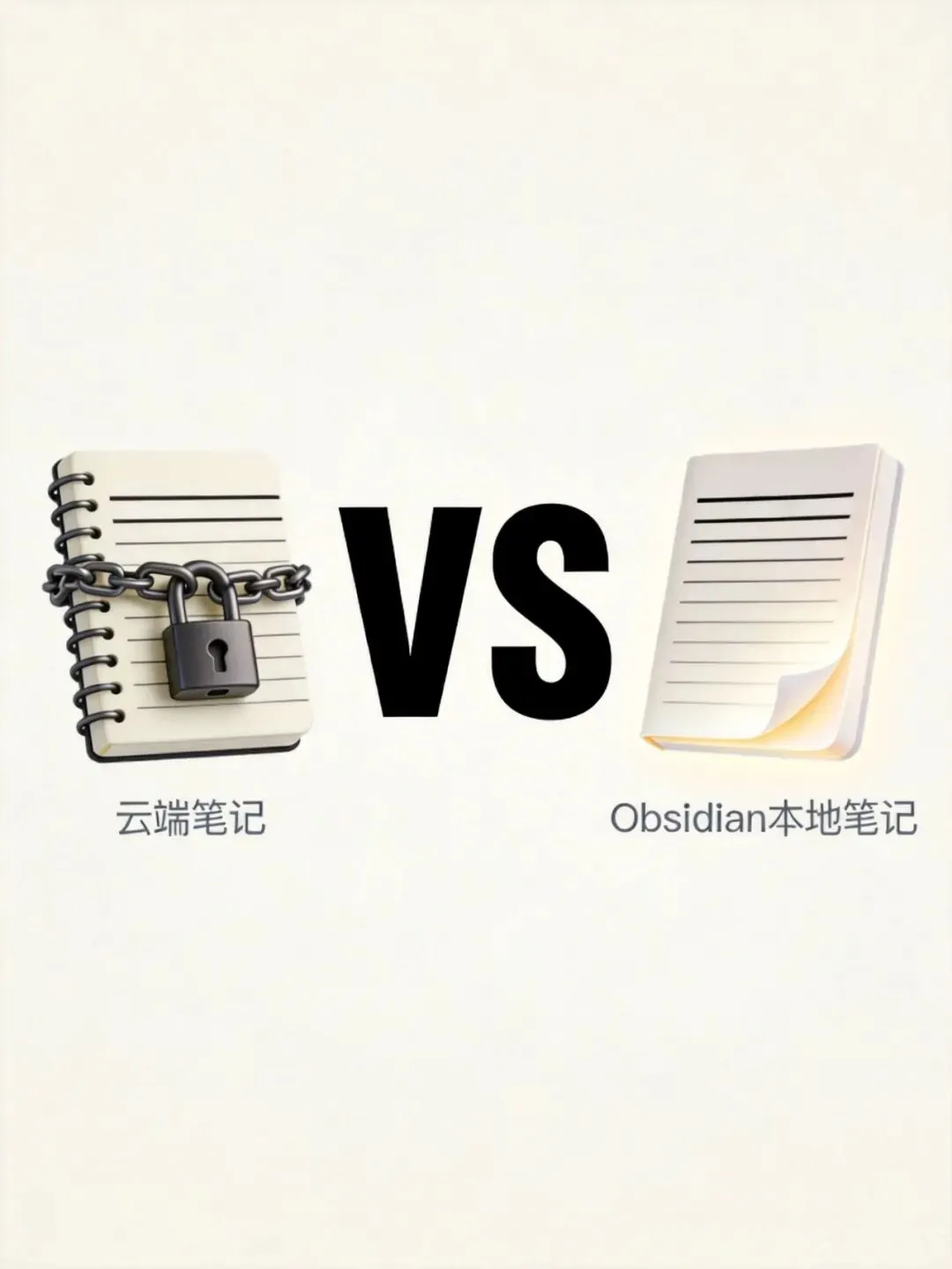
大部分云笔记(某象、某纳)把数据存在别人服务器上。Obsidian的数据完完全全存在你自己的电脑上,想备份就备份,想加密就加密,完全不受制于人。
🔗 双向链接:让知识自己连成网
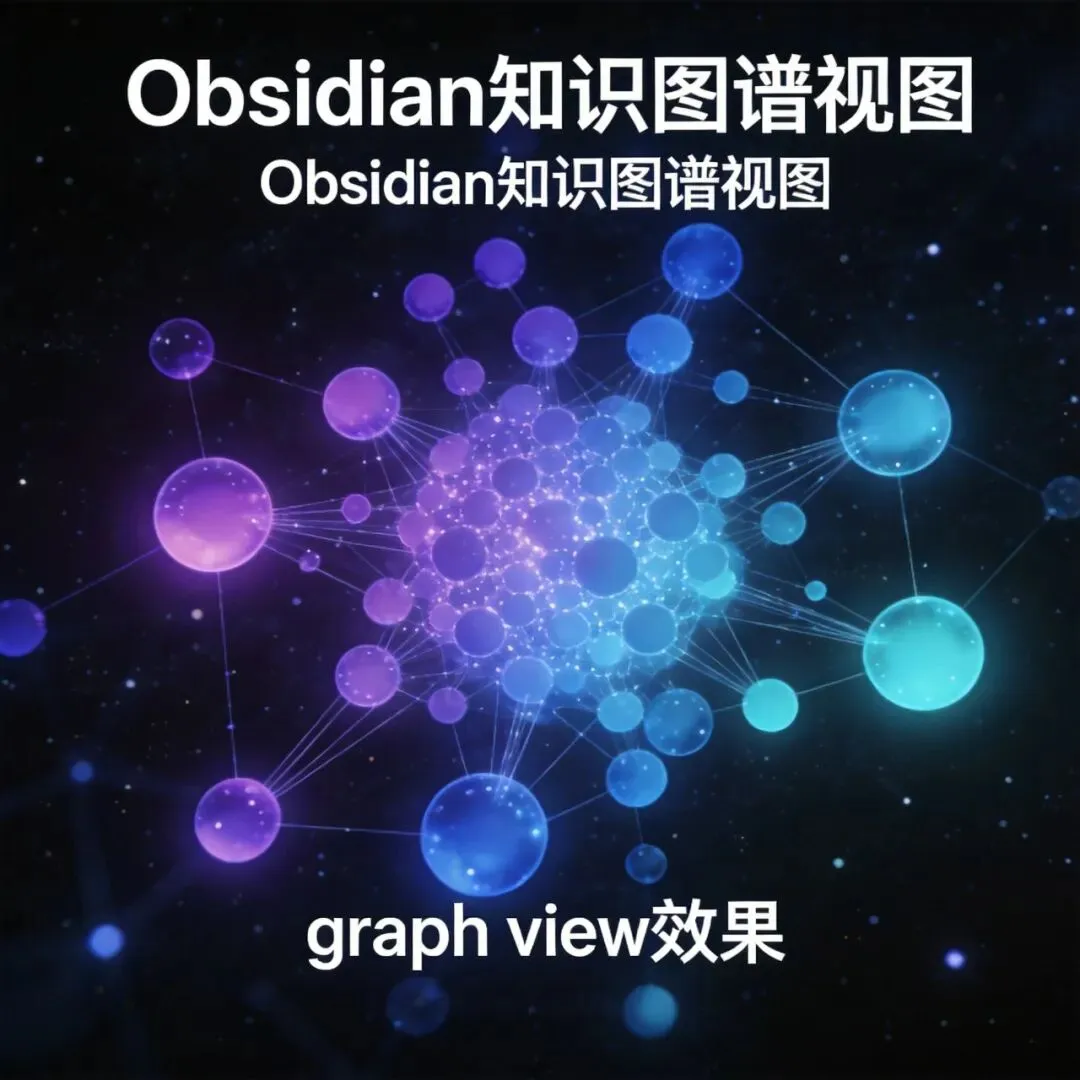
这是Obsidian最厉害的地方。你写的每一条笔记都可以"链接"到其他笔记,Obsidian会自动帮你画出知识图谱。
比如你写了「番茄工作法」和「专注力训练」两篇笔记,通过链接它们会自动关联起来——你不需要手动整理,Obsidian帮你发现知识之间的隐藏联系。
📝 Markdown语法:简单到哭,但功能强大
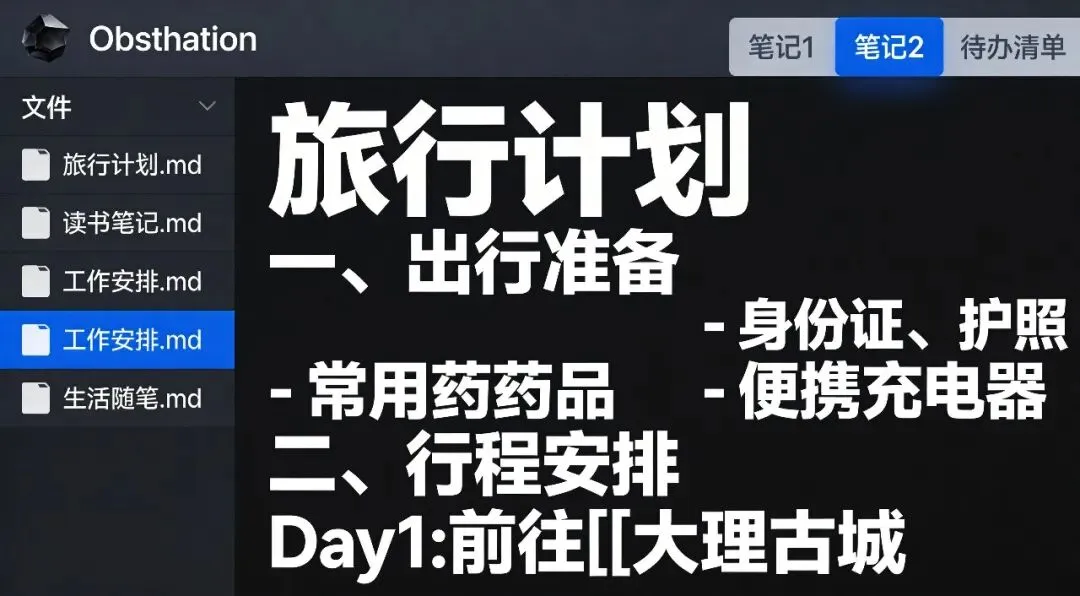
Markdown是什么?简单说就是一种用符号写格式的方法。
没学过编程也能5分钟上手,而且写出来的笔记干净整洁,导出后任何设备都能看。
方案总览:Obsidian + Copilot + DeepSeek + bge-m3 🤝
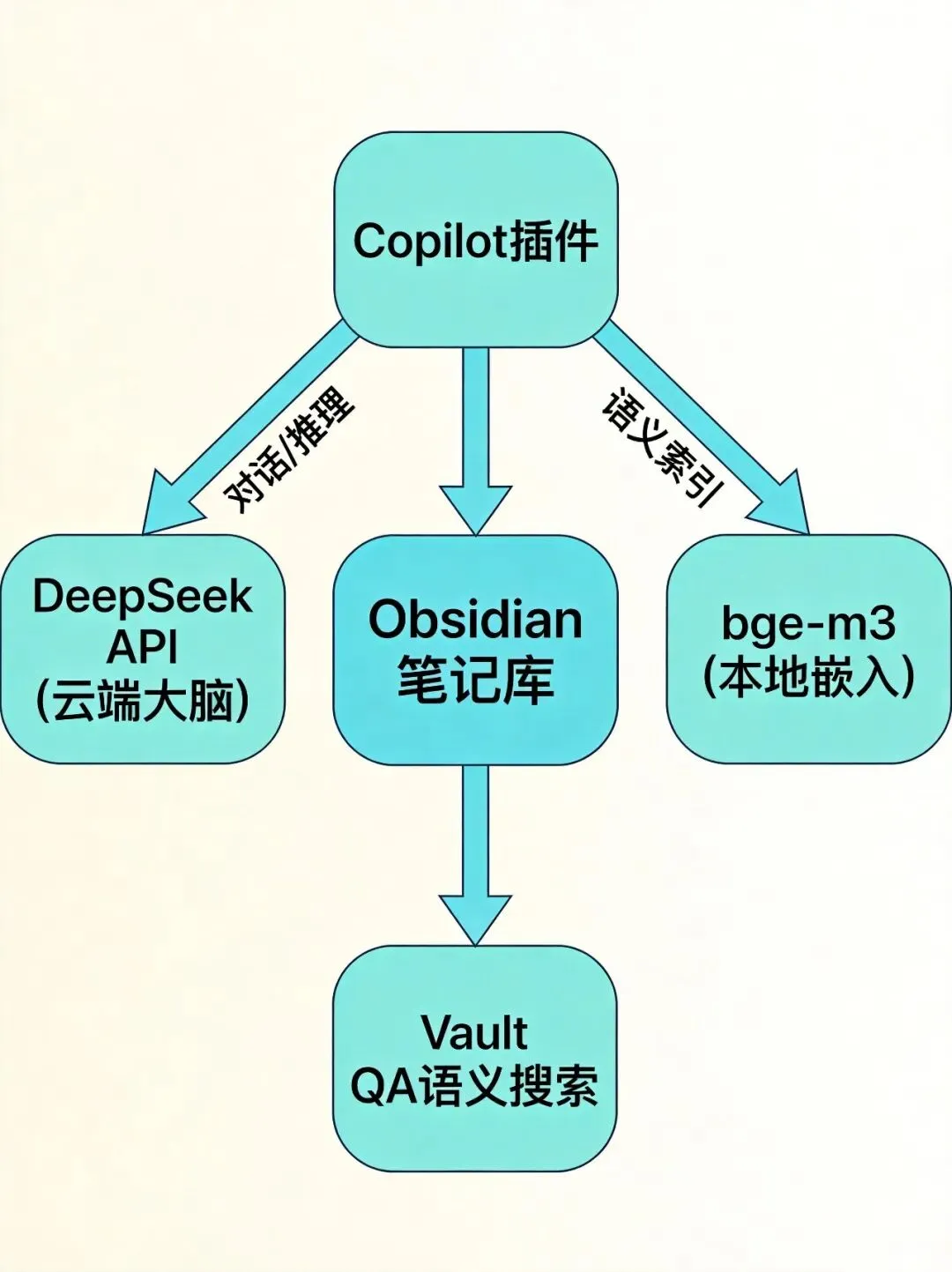
先别被这一串名词吓到,我用人话解释一下它们的关系:
组件
作用
通俗比喻
Obsidian
笔记本
📓 装笔记的地方
Copilot插件
AI助手
🌉 让笔记变聪明的桥梁
DeepSeek
云端AI大脑
🧠 帮你分析、总结、问答
bge-m3
本地语义搜索
🔍 用"意思"搜笔记,不只是关键词
简单理解就是:
  • Obsidian负责存放你的知识
  • Copilot负责连接你的知识和AI
  • DeepSeek负责思考和回答
  • bge-m3负责理解你想找什么
第1步:下载安装Obsidian ⬇️
这是整个流程里最简单的一步,跟着做就行:
  1. 打开浏览器,访问 https://obsidian.md/
2. 点击醒目的"Download"按钮
3. 选择适合你电脑系统的版本(Windows/Mac/Linux)
4. 下载完成后双击安装,一路点"下一步"即可
安装完全免费,不需要注册账号。
💡 小提示:安装完成后先别急着开始用,先创建一个"保险库"(Vault)——你可以理解为一个专门存放笔记的文件夹。Obsidian会在这个文件夹里管理你所有的笔记。
第2步:认识Obsidian基础 📚
Markdown极简语法
只需要记住这几个就够了:
效果
这么写
标题
`# 标题`
加粗
`文字`
斜体
`*文字*`
列表
`- 列表项`
待办
`- [ ] 待办事项`
链接笔记
`[[笔记名]]`
文件夹结构:按需搭建
建议初期简单分层,不用一开始就规划完美,边用边调整才是正道。
双向链接:让笔记"活"起来
在任何笔记里,输入 `[[` 就能快速链接到其他笔记。
比如在写"番茄工作法"时,输入 `[[原子习惯]]`,这两篇笔记就自动关联了。
在右侧的"反向链接"面板,你可以看到谁链接了我——这个功能超实用!
第3步:安装Copilot插件 🤖
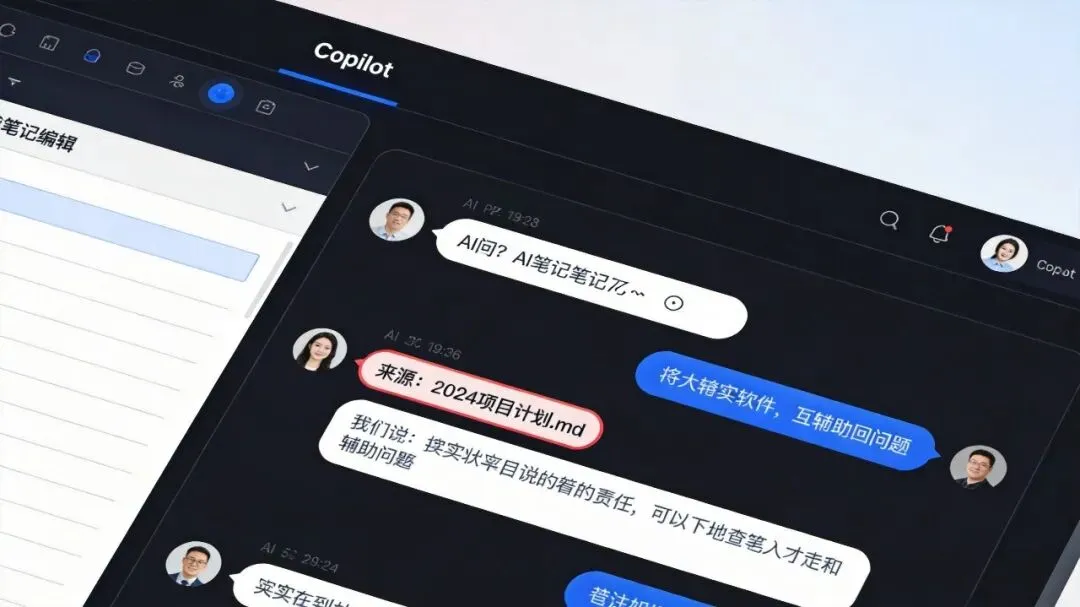
Copilot是Obsidian的AI核心插件,让你的笔记能"说话"。
开启社区插件
  1. 点击左侧设置图标(齿轮⚙️)
2. 左侧菜单找到"社区插件"
3. 点击开启"社区插件市场"
4. 第一次会提示安装"Betterverse"插件,按提示操作即可
搜索安装Copilot
  1. 点击"浏览"
2. 在搜索框输入 "Copilot"
3. 找到插件后点击"安装"
4. 安装完成后,在社区插件列表找到Copilot,点击启用
💡 如果搜索不到,确认一下是否开启了社区插件市场。
第4步:配置Copilot连接DeepSeek 🔗
注册DeepSeek获取API Key
  1. 访问 https://platform.deepseek.com/
2. 点击"注册/登录",用手机号或微信注册
3. 登录后进入控制台,点击左侧"API Keys"
4. 点击"创建API Key",随便起个名字如"Obsidian使用"
5. 复制保存好这个Key,只显示一次!
⚠️ API Key就像密码,千万别泄露给他人!
在Obsidian中配置
  1. 打开Obsidian设置 → 社区插件 → Copilot设置
2. 找到 "API Settings" 部分
3. 填写以下信息:
设置项
填入内容
API Provider
DeepSeek
API Key
你刚才复制的Key
Base URL
`https://api.deepseek.com/v1`
Chat Model
`deepseek-chat`(日常对话,快)
Reasoning Model
`deepseek-reasoner`(深度分析,慢但准)
4. 点击保存/确认
💡 模型选择建议:
  • 日常问答、笔记总结 → `deepseek-chat`
  • 需要深度分析、长文写作 → `deepseek-reasoner`
第5步:配置嵌入模型bge-m3(让笔记能"听懂"你的问题)🔍
这是最关键的一步!bge-m3能让你的搜索从"关键词匹配"升级成"语义理解"——
换句话说:你用大白话问问题,AI能理解你想找什么,而不是机械地匹配文字。
安装Ollama
Ollama是一个帮你运行本地AI模型的工具,相当于一个"AI运行环境"。
  1. 访问 https://ollama.com/download
2. 下载适合你电脑的版本
3. 安装完成后,打开终端/命令提示符
拉取bge-m3模型

等待下载完成(模型约570MB,需要一点时间)。
在Copilot中启用
  1. 打开Obsidian → Copilot设置
2. 找到"Embedding Settings"(嵌入设置)
3. 选择 "Ollama" 作为Provider
4. 在模型名输入框填入:`bge-m3`
5. 点击保存
启用Vault QA功能
Vault QA是Copilot的核心功能——它会自动索引你的整个笔记库,建立语义搜索索引。
  1. 在Copilot设置中找到 "Vault QA" 部分
2. 开启 "Enable Vault QA"
3. 首次开启会提示"Build Index"(构建索引),点击确认
4. 等待索引完成(根据笔记数量,几秒到几分钟不等)
💡 什么时候需要重建索引?
新增或修改了大量笔记后,可以手动点击Rebuild Index。
第6步:开始使用——让你的笔记"开口说话" 🎉
恭喜你!到这里整个系统就搭建完成了!现在来体验一下AI的威力:
使用场景1:Vault QA 语义搜索 🔎
不再需要记得"那篇笔记叫什么名字"了!
  • 按下 `Ctrl/Cmd + P`,输入 `Vault QA`
  • 用大白话问问题,比如:
  • "我之前学的番茄工作法是什么来着?"
  • "有哪些关于投资理财的笔记?"
  • "上个月记录的工作反思"
AI会理解你的意思,从所有笔记中找出相关内容。
使用场景2:对话问答 💬
  • 在任意笔记页面,按 `Ctrl/Cmd + L` 打开Copilot对话面板
  • 直接问问题:
  • "帮我总结一下这篇笔记的核心观点"
  • "把这段话翻译成英文"
  • "这段代码哪里有问题?"
使用场景3:笔记操作 ✨
Copilot还能直接帮你操作笔记:
  • 改写:选中文字 → "帮我改写得更有感染力"
  • 摘要:一键生成笔记摘要
  • 扩写:给个大纲,让AI帮你扩展内容
  • 翻译:中英互译不在话下
🚀 进阶技巧
标签体系:给笔记打上多维度标记
使用 `#标签名` 给笔记分类,支持嵌套。
在笔记开头用YAML格式定义标签。
模板功能:高效记录
安装Templater插件,创建常用笔记模板。
以后新建笔记一键套用,不用每次重新排版。
Canvas白板:可视化知识图谱
Obsidian内置的Canvas功能让你可以:
  • 拖拽笔记卡片到白板上
  • 用线条连接相关笔记
  • 画出自己的知识地图
适合做项目规划、思维导图、头脑风暴。
Bases:把笔记变成数据库
Obsidian v1.9+内置的Bases插件,让你可以:
  • 按属性筛选笔记(如:所有#投资标签的笔记)
  • 用表格/看板/画廊视图展示
  • 类似Notion的Database,但完全本地存储
💰 费用说明
项目
费用
说明
Obsidian
免费
基础功能完全够用
Copilot插件
免费
开源插件,社区维护
bge-m3模型
免费
本地运行,不花钱
DeepSeek API
约¥1/百万token
按量计费,用多少付多少
实际月费用:普通用户每月大概 ¥0.5~2元,主要是DeepSeek的调用费用。
💡 省钱技巧:日常问答用`deepseek-chat`(便宜快速),只在需要深度分析时用`deepseek-reasoner`。
❓ 常见问题
Q1:DeepSeek的API Key安全吗?
Key的安全本质上是密码安全——不要发给别人,不要存到网上。DeepSeek按调用量计费,有人用你的Key会计入你的账单,所以妥善保管很重要。
Q2:手机能用Copilot吗?
不能。因为bge-m3嵌入模型运行在你的电脑上(本地),手机端无法使用AI功能。不过手机端可以正常查看和编辑笔记,AI功能需要回到电脑使用。
Q3:笔记太多,Vault QA搜索会变慢吗?
不会。bge-m3是本地运行,索引在本地完成,搜索速度取决于你的电脑配置,和笔记数量关系不大。
Q4:之前试过Kimi API但失败了,这套方案稳定吗?
这套方案经过实际验证,DeepSeek没有Kimi的CORS跨域问题,配置简单且运行稳定。而且DeepSeek的API费用比Kimi更低。
Q5:可以同步笔记到其他设备吗?
可以。使用Remotely Save插件 + WebDAV + NAS(如极空间、绿联等),可以搭建完全私有的同步方案。数据存在自己的NAS上,隐私安全。
Q6:需要懂编程吗?
完全不需要。这篇文章里的所有操作,都是图形界面点击,没有一行代码。如果你能用微信、用Office,这套系统你肯定能搞定。
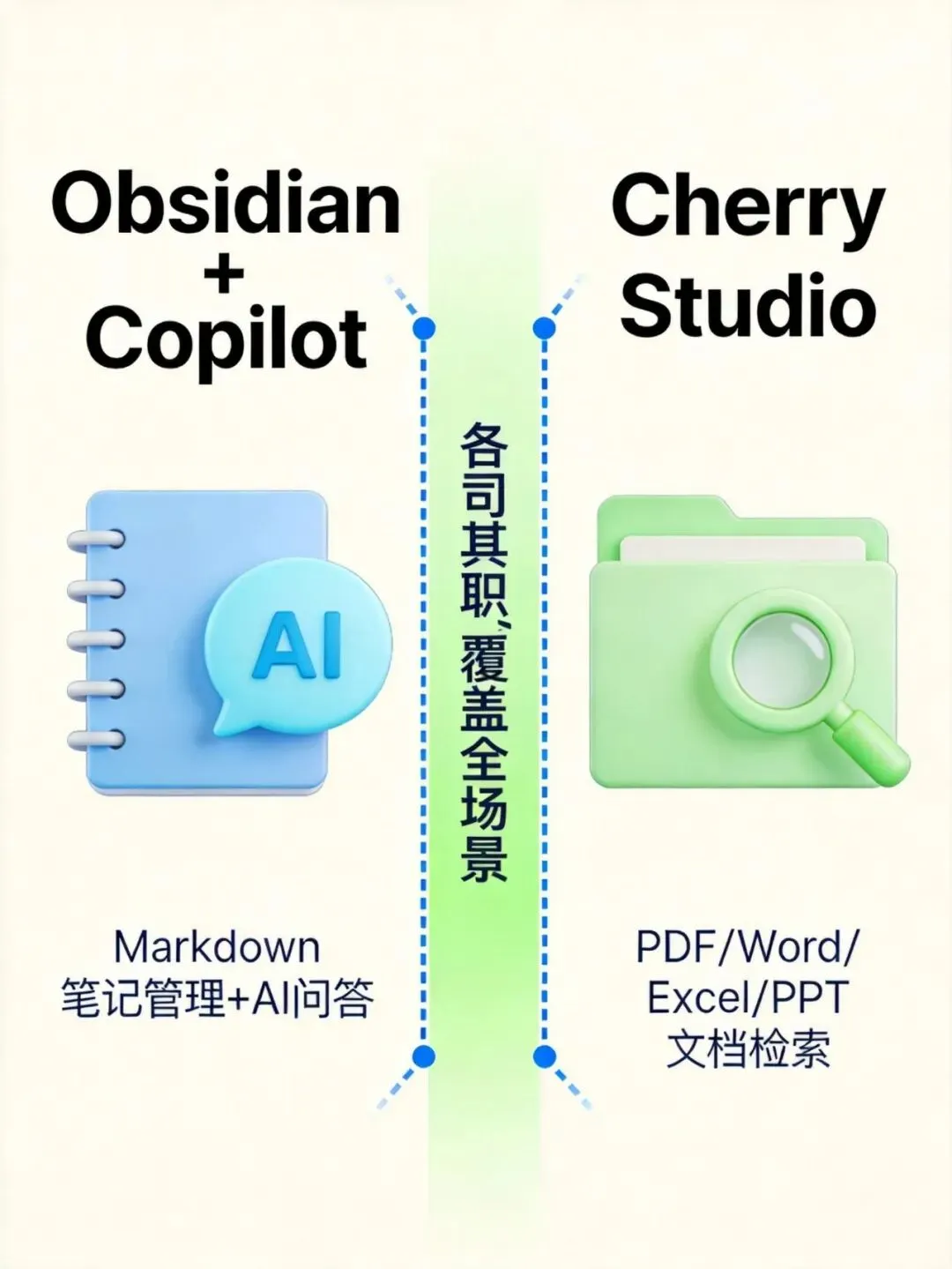
Obsidian与Cherry Studio:各司其职,覆盖全场景 👫
如果你同时也在用Cherry Studio(上一篇介绍的AI知识库工具),两者的分工是这样的:
工具
擅长处理
Obsidian + Copilot
Markdown笔记的智能管理、语义搜索、笔记对话
Cherry Studio
PDF、Word、Excel、PPT等文件类型的AI处理
简单说:
  • Obsidian是你的"可编辑笔记库"(Markdown文件)
  • Cherry Studio是你的"文档阅读器"(PDF、Word等不可直接编辑的文件)
两者配合使用,覆盖几乎所有知识管理场景!
🌟 写在最后
知识管理的本质,不是收集一堆资料,而是让知识真正为你所用。
Obsidian + AI这套组合,让你从"知识的搬运工"变成"知识的主人"。
别再等了,现在就开始:
  1. 下载Obsidian
2. 安装Copilot
3. 注册DeepSeek获取API Key
4. 配置完成,开始使用
你的第二大脑,即将上线! 🧠✨
*如果觉得有用,欢迎转发给有需要的朋友!*
*有问题欢迎在评论区留言,我会尽量解答~*

回首页,搜索你想要的文档

在首页搜索框输入关键词,快速定位资料

文库首页搜索指引 立即搜索

相关学习资料