 夜雨聆风
夜雨聆风应用介绍
基础信息
| 属性 | 属性 | ||
|---|---|---|---|
| 应用名称 | 应用语言 | ||
| 应用版本 | 应用类别 | ||
| 应用大小 | 应用授权 |
应用标签
应用简介
Anlink投屏软件官方版是一款基于Scrcpy二次开发的多屏协同工具,让你用Windows电脑就能轻松控制安卓手机。它支持USB和Wi-Fi两种连接方式,手机上无需额外安装App,只需开启USB调试模式就能快速连上。
连接后,你不仅能把手机屏幕实时投射到电脑上,还能直接用电脑的键盘鼠标来操作手机,支持多点触触控(如果电脑带触摸屏)。比起普通投屏软件,Anlink更注重实用协同——比如跨设备剪贴板同步,能在电脑和手机之间无缝粘贴文字,大幅提升双设备办公的效率。
使用方法也很小白:打开手机USB调试,运行电脑上的Anlink软件,用USB线连上手机,软件会自动识别设备,跟着提示点下一步就能连上。之后启用Wi-Fi连接,就能让手机“无线服役”,随手在电脑上控制手机,非常方便。
如果你经常需要同时在电脑和手机之间切换操作,这款免费工具值得一试,能让你的办公动线流畅不少。
功能特色
anlink电脑版特色
1、所有安卓手机都可以使用 谷歌、HTC、华为、联想、米、OnePlus、Oppo、Realme、三星、索尼、Tecno、Vivo等。2、大屏幕 不再是小屏幕,在显示器上享受大屏幕体验。3、WiFi和USB WiFi连接更方便,USB连接更流畅。4、多点触控 如果你能触摸显示器屏幕,则支持手势。5、更快的打字速度 在Inst agram或Face book上使用键盘提高打字速度。6、共享剪贴板 按Ctrl+C和Ctrl+V在手机和电脑之间也能使用。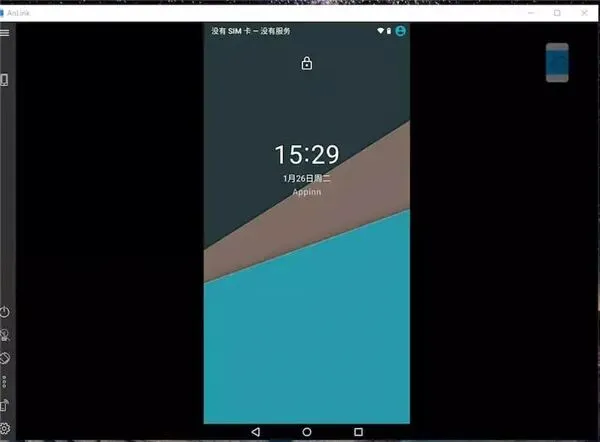
软件优势
1、支持WiFi与USB连接 AnLink支持通过WiFi无线连接以及USB数据线连接电脑,当你需要在电脑上操作Android手机时,无论是通过无线还是USB都非常方便。2、更快的输入、支持多点触摸 使用AnLink连接手机之后,你可以使用鼠标进行点击,也可以借助电脑的键盘进行快速的文字输入。遇到一些原本必须在手机上打字的情况,使用电脑的键盘就变得更加高效了。同时,AnLink还支持多点触摸的特性,如果你的PC屏幕支持触摸,那么在电脑上控制手机时也能实现多点触摸的操作。3、共享剪贴板 / 跨设备剪贴板同步 这是大家都非常喜爱的功能,简单来说就是Ctrl + C和Ctrl + V实现了手机和PC之间互通互用,跟Mac + iPhone的通用剪贴板一样方便!在电脑上复制文字后,在安卓手机上就能粘贴;反过来在手机复制后,去到电脑上粘贴都是可以的。剪贴板同步之后,想要拷贝点什么东西,再也不必用微信、QQ 发来发去那么麻烦了。4、大屏幕 可以让你在 Windows 电脑的大屏幕上使用你的手机,不管你是用来玩游戏,还是用于办公,大屏幕对于使用各类 APP 都能大幅提高操作的准确率以及视觉效果,不再需要眯着眼看小屏了。
anlink使用教程
连接与设置步骤
使用前需在手机设置中开启“USB调试”及“USB调试(安全设置)”,通过数据线连接电脑并选择“仅充电”模式,Anlink即可识别并控制手机。之后可在同一WiFi下点击软件内WIFI图标切换为无线连接,提升使用便利性。
画质调整与快捷键操作
可通过软件左下角设置图标调整投屏画质,卡顿时调低、需清晰时调高。常用快捷键包括Ctrl+C/X/V进行复制剪切粘贴,鼠标右键返回/亮屏、中键回主页,双击黑边可裁剪黑屏区域,提升操作效率。
类似应用
Siemens Star CCM+ 2510 v20.06.010Qaria2下载工具 v1.37.0Autodesk批量激活工具 v1.3.4.3三星浏览器PC版 v30.0.0.95Notepad3(开源文本编辑器) v7.26.426.1免安装版kmsvlallaio中文版 v55雷电云电脑版 v1.0.0小滴云手机电脑版 v2.4.0.0Corona渲染器 for 3ds Max中文版 v14.1比心直播助手 v7.36.5.04DDiG DLL Fixer(系统DLL修复工具) v1.0.8.2Maya 2027中文版 v2027.1