 夜雨聆风
夜雨聆风
向日葵安装教程:最新版远程控制软件下载安装指南

你是否经常需要远程控制公司电脑,却总被密码记不住、连接速度慢、画面卡顿等问题困扰?向日葵远程控制软件就是解决这些痛点的神器。它由上海贝锐公司开发,支持Windows、Mac、iOS、Android等多个平台。无论是远程办公、运维管理,还是帮家人解决问题,向日葵安装教程都能帮你快速上手。今天这篇向日葵安装教程就带你从零开始,下载并安装最新版向日葵远程控制软件。
向日葵远程控制能做什么?它让你用手机或另一台电脑,像坐在本地一样操作远端的计算机。新版16.5更强大:AI副手自动执行任务,免密远控告别记密码,首帧连接0.8秒,支持4K/144帧画面。无论你身在何处,向日葵安装教程都会一步步教会你。
为什么需要向日葵远程控制?
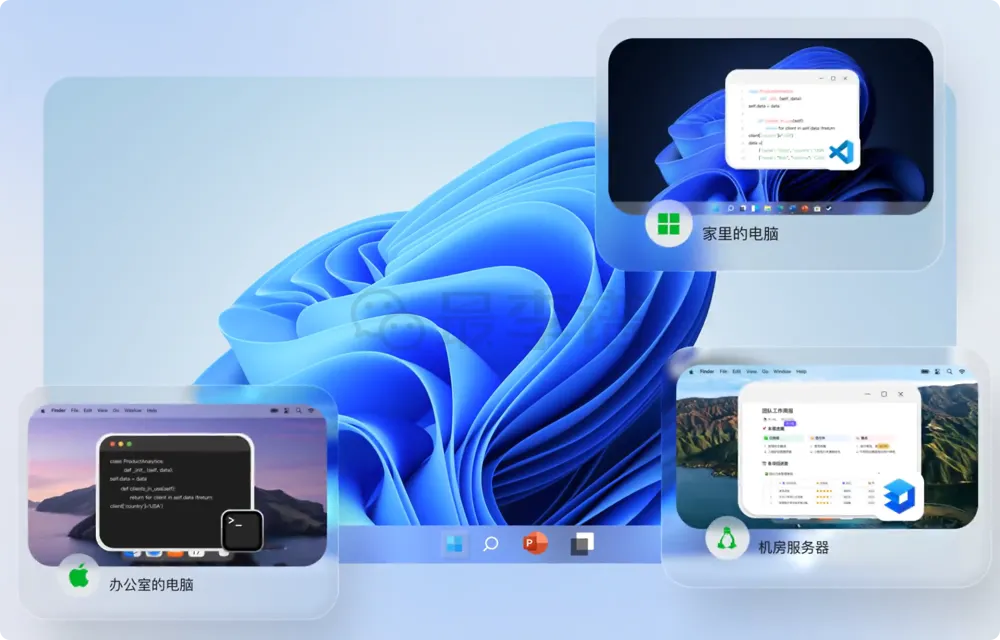
很多人出差或居家办公时,急需访问办公室的电脑文件或运行特定程序。传统做法是跑回公司,耗时又低效。向日葵的远程桌面功能,让你秒级连接,拖拽传输文件,甚至还能远程开机、控制电源。向日葵安装教程就是帮你开启这一切的大门。
下载向日葵安装包
首先,你需要获得向日葵安装包。请复制下方链接到浏览器地址栏打开,可以下载最新版(支持Windows 7及以上系统,大小约153M)。
下载链接:http://pan.xiazai.yun/s/quark/xiangrikui
复制链接到浏览器后,按提示操作即可保存到本地。如果你记不住链接,也可以直接搜索“向日葵官方下载”找到官网。不过使用这里的链接更快捷,包含完整安装包。
向日葵安装步骤
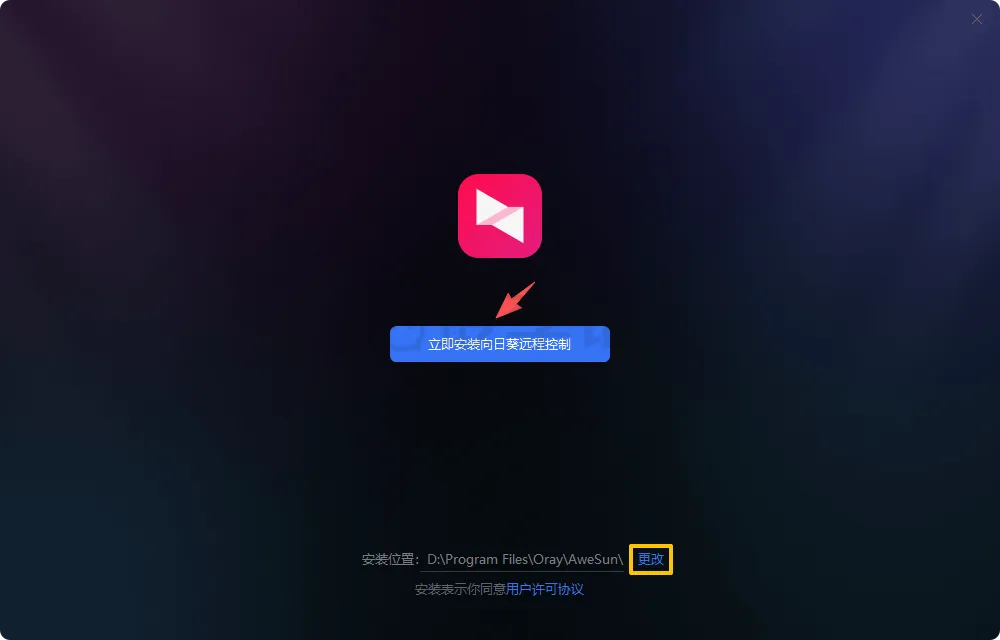
第一步: 双击下载好的向日葵安装包(文件名为SunloginClient_xx.exe)。弹出安全提示,点击“是”允许运行。
第二步: 选择安装语言,通常默认简体中文,点击“确定”。
第三步: 阅读许可协议,点击“我接受”继续。
第四步: 选择安装路径。如果不熟悉,保持默认就好。勾选“创建桌面快捷方式”,方便日后启动。点击“安装”。

第五步: 等待进度条走完,大约30秒。安装完成后会弹出窗口,点击“立即体验”。
第六步: 注册或登录账号。新用户用手机号免费注册,登录后即可看到本机识别码和临时密码。你可以把识别码发给需要协助的人,或者自己远程连接其他电脑。
安装成功! 现在您的电脑已经装好了向日葵远程控制,桌面会出现向日葵图标。双击打开,就可以开始使用了。
快速上手远程控制
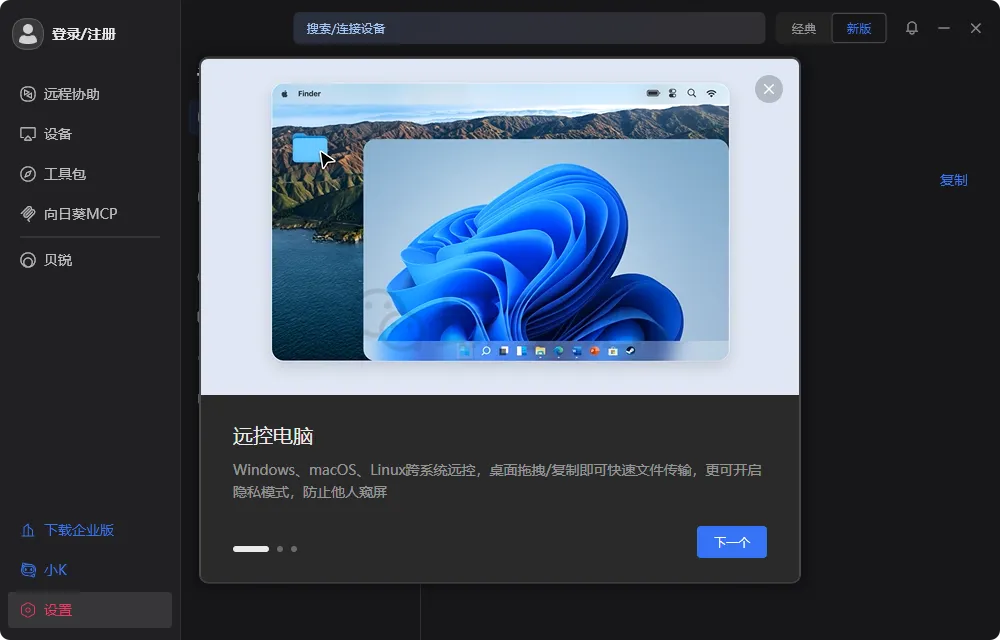
1. 在被控电脑上保持向日葵运行,记下屏幕上的“本机识别码”和“临时验证码”。 2. 在主控设备(手机或另一台电脑)也安装向日葵,登录同一账号。 3. 点击“远程协助”,输入识别码和验证码,秒级连接。 4. 之后可以用“设备列表”一键直连,无需反复输密码(新版本支持免密)。别忘了体验AI功能、闪传文件、副屏扩展等实用特性。
下载链接(文末福利)
如果你还没下载,向日葵安装包就在这里。复制链接到浏览器,即可获取最新版本:
http://pan.xiazai.yun/s/quark/xiangrikui
赶快试试吧!向日葵远程控制能帮你节省大量时间,让远程办公像本地一样流畅。有任何问题欢迎留言交流。