 夜雨聆风
夜雨聆风前期我们介绍了OpenClaw系列的安装和使用教程,大家也上手使用起来了~
最近也有朋友私信我帮她部署Hermes的教程😀
其实在做OpenClaw系列时,我也有计划出Hermes的教程
因为我也会有好奇二者的区别究竟在哪里?
在AI Agent的选型上,哪一种更加适合?
带着这些疑问,今天这期我们先从基础的开始,把Hermes安装起来再说!
准备好了吗?Let's go!🚀
01
—
安装须知
系统版本要求
Windows 10以上
安装WSL2(本教程采用) Python 3.11+
硬件配置要求
内存
推荐标准:8GB 及以上
硬盘
建议空闲空间10GB以上
推荐部署方案
Windows + WSL2 + API 模型
安装时间
预计用时约 5-10 分钟,具体差异取决于网络环境、电脑系统和报错情况
02
—
安装步骤
第一步:安装 WSL2 + Ubuntu
「开始」菜单,找到Windows 终端 (管理员),进入后直接复制命令执行
wsl --install
系统自动安装 Ubuntu,安装完重启电脑,首次打开 Ubuntu 设置用户名、密码
第二步:一键安装 Hermes
打开WSL 终端,运行:
curl -fsSL https://res1.hermesagent.org.cn/install.sh | bash
等待自动安装即可
第三步:Hermes初始化
启动方式,选择「Full setup」

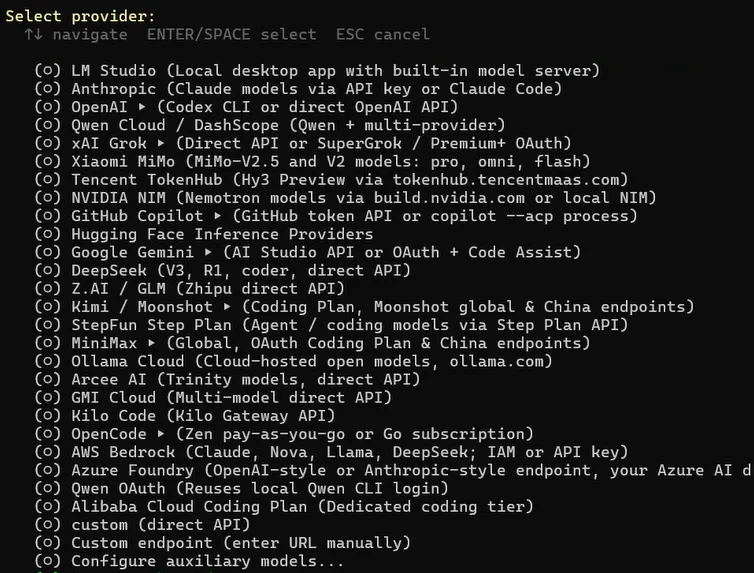
模型厂商按照自己购买的选择、输入API Key、API compatibility mode 选择「Chat Completions」
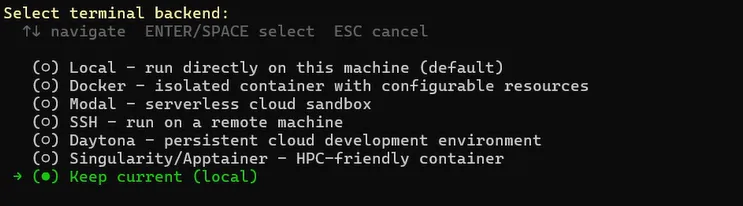
运行方式选择本地
后续的消息通信方式、Tools、浏览器工具等都暂时不配置,选择「跳过」
第四步:网页端测试
安装 Hermes Web UI
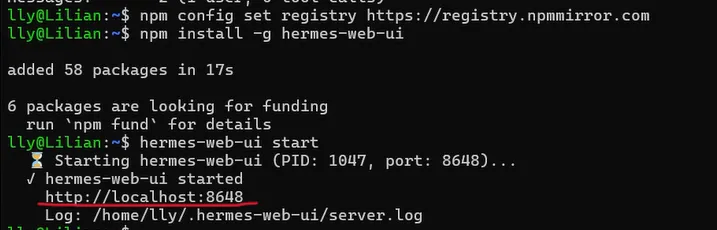
# 1. 拉去镜像(国内推荐)npm config set registry https://registry.npmmirror.com# 2. 安装npm install -g hermes-web-ui# 3. 启动hermes-web-ui start
接着点击网页端对话链接,进入测试
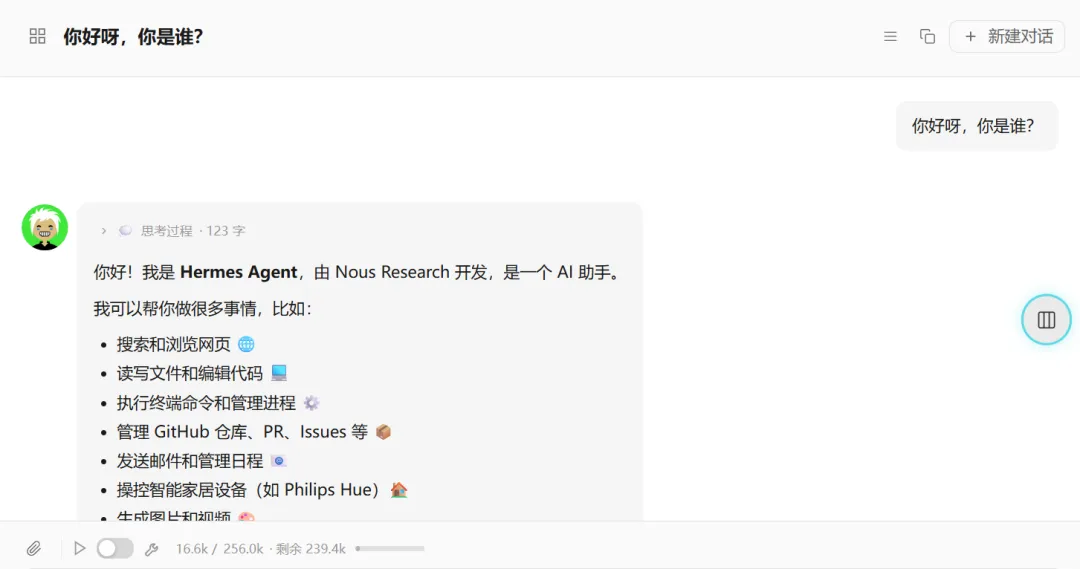
看到如下效果,则表示安装成功✌
视频号同步更新
📢 写在最后
通过今天的教程,我们掌握了
✅ Windows本地安装Hermes全流程
✅ 初始化配置
✅ 接入API模型
✅ 基础使用
大家还有什么想了解的,欢迎给我留言~
如需咨询与技术交流,可以加「红莓素」专属微信 👇

本次内容如果对您有帮助,不妨点点关注⬇️
🔥第一时间获取AI干货更新
✅新工具评测 / 内测机会
✅行业动态和解决方案
✅定制服务最新案例