夜雨聆风
夜雨聆风对于给电脑重装系统这件事,相信很多朋友一听脑壳都是痛的,一旦电脑卡顿到连个网页都打不开,或是中了莫名其妙的病毒,想要重装的时候,整个人就傻眼了。

想要自己动手吧,去网上搜教程,光是看到什么准备U盘、制作PE启动盘、还要狂按F8或者Del进那个全是英文的BIOS界面设置启动项,最后还要到处找驱动……这一套组合拳下来,很多人直接就放弃了。哪怕你硬着头皮去弄,中途随便报个错,都能让你崩溃。
拿去外面的电脑店修吧,随便装个满是流氓软件的Ghost系统就要收你好几十,而且拿回来发现不仅捆绑了一堆垃圾全家桶,就连必用的Office办公软件都没给你激活,昨天更新了一篇推文分享了WinToHDD,后台有小伙伴私信,反映对于小白来说还是有点复杂,有没有简简单单一键就可以搞定重装系统的软件呢?有的,包有的,宝子们,
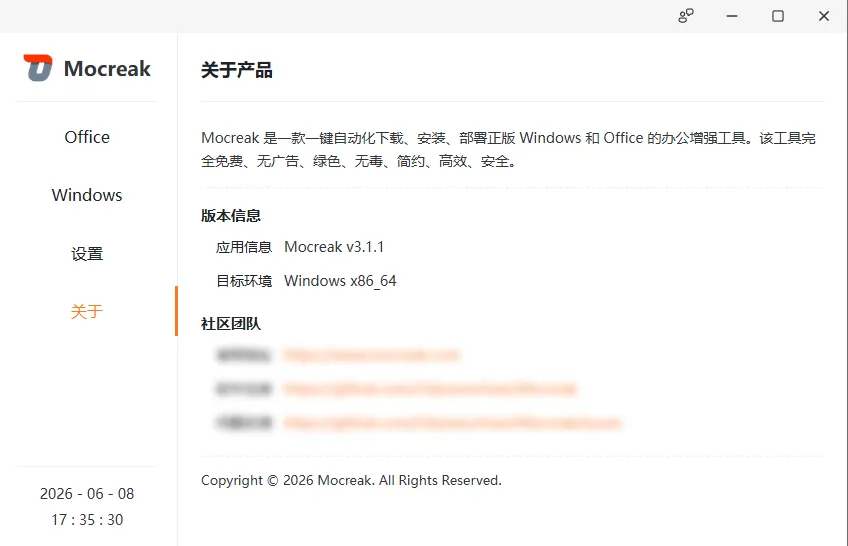
今天就给大家整来了一款绝对堪称装机小白福音的神器。它把上面那些反人类的繁琐步骤全都干掉了,不仅能一键帮你搞定Windows系统的下载和安装,还能顺带把Office全家桶给你安排得明明白白,整个过程几乎不需要你有什么电脑基础。
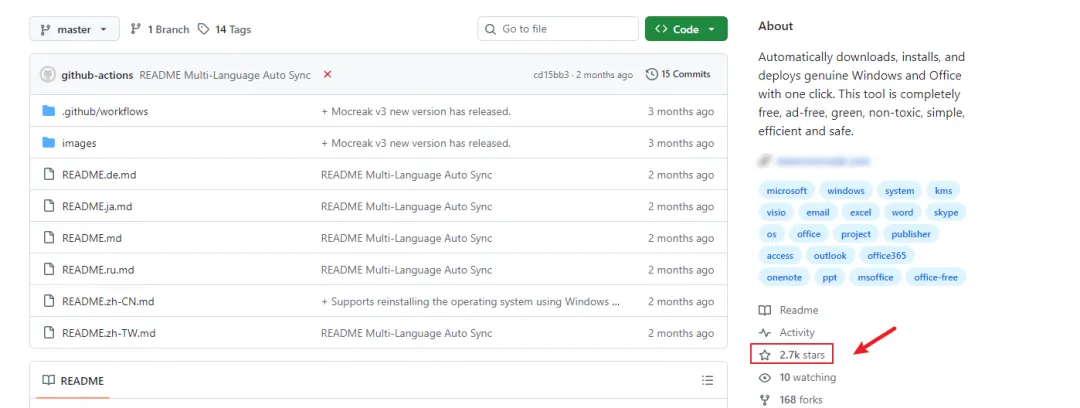
属于在Github上的开源免费项目,并且已经拿到2.7k stars。
最关键的是,它是便携版的,解压即用,没有那些乱七八糟的限制,绝对是你用过一次就会彻底爱上的装机利器,喜欢的千万别错过。。(下载链接详见文末)
Mocreak一键部署装机神器v3.1.1
适用平台:Windows
今天的这款软件,之前在1月份的时候也有介绍过,不过当时只能部署Office,现在已经升级迭代可以一键部署重装系统,更新维护的速度还是比较快。
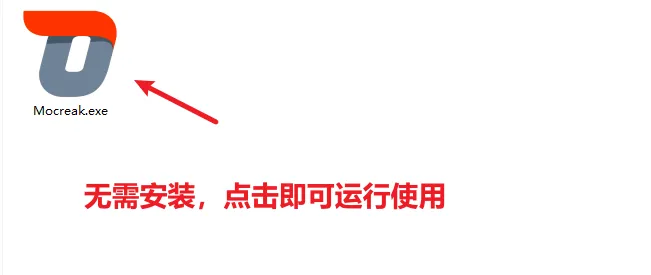
现在已经是纯净的绿色便携版了,无需安装,解压后如下图所示,直接双击主程序运行即可,十分的便捷,通俗点说就是:搁哪儿都好使。
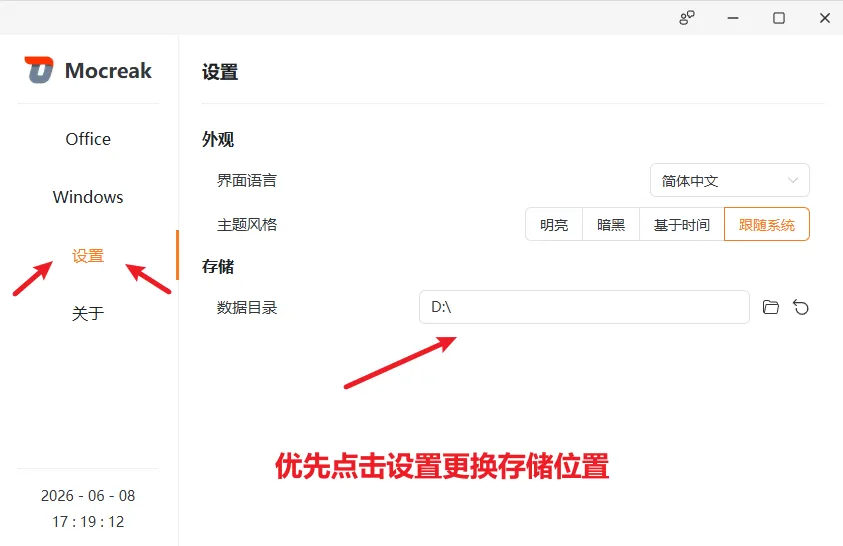
不过首次运行的时候,墙裂建议大家先去设置里面设置一下,把它的数据目录改到除了C盘以外的其它盘符,比如D盘E盘都行。因为下载系统镜像和解压需要不少空间,要是全堆在C盘,本来就红的C盘直接撑爆导致安装失败就不好了,懂的都懂。
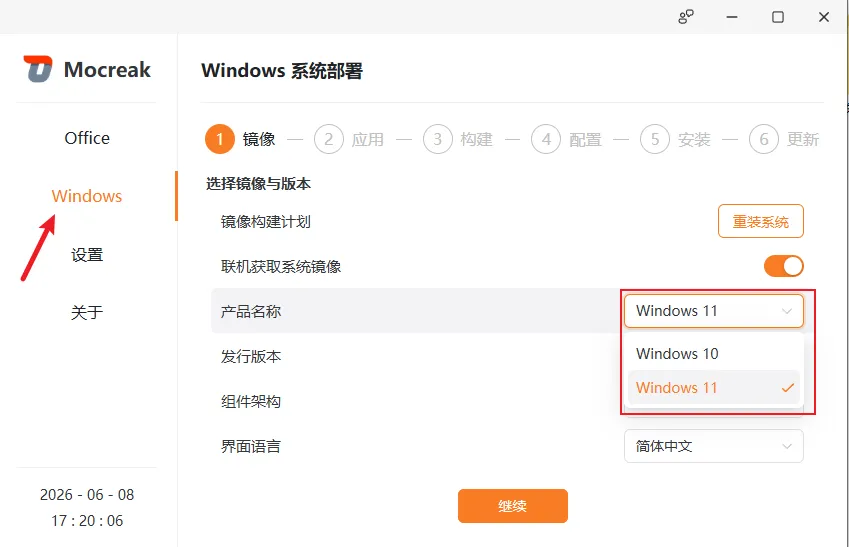
主界面如下,点击左边的Windows,在这个产品名称里,你可以直接选择想要安装的系统,目前主流的Windows 10 和 Windows 11都是全面支持的,选好对应的发行版版本,直接点继续就行,不需要你再去满世界找原版镜像了。
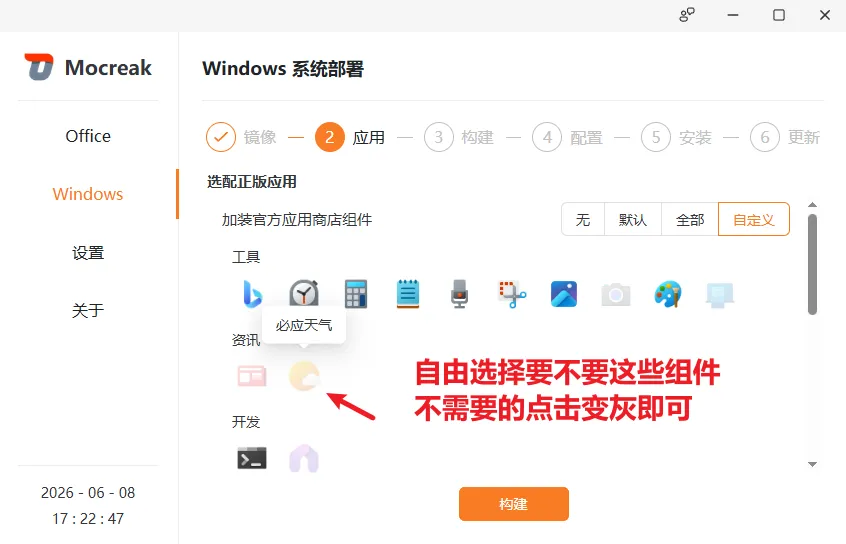
接下来这个功能就特别强大了,在系统部署里面的应用选择界面,你可以尽情的“砍”掉那些你不需要的系统组件。大家都知道现在的新系统不管三七二十一给你塞一堆资讯啊、用不上的娱乐组件什么的,在这里你可以直接把它们移除,还有什么烦人的预装应用,统统干掉。
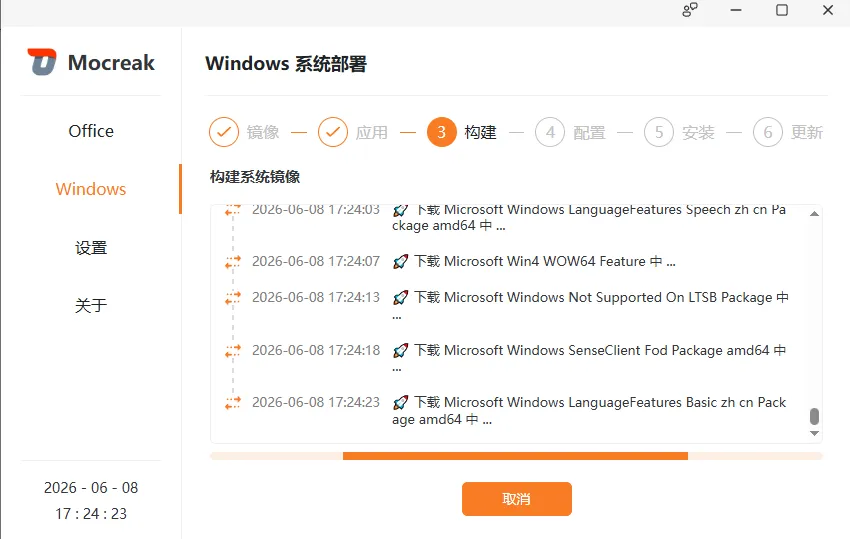
选择完点击构建,软件会在原版系统的基础上进行镜像重构,把刚才需要移除的应用直接从镜像文件中删除,十分的酸爽。
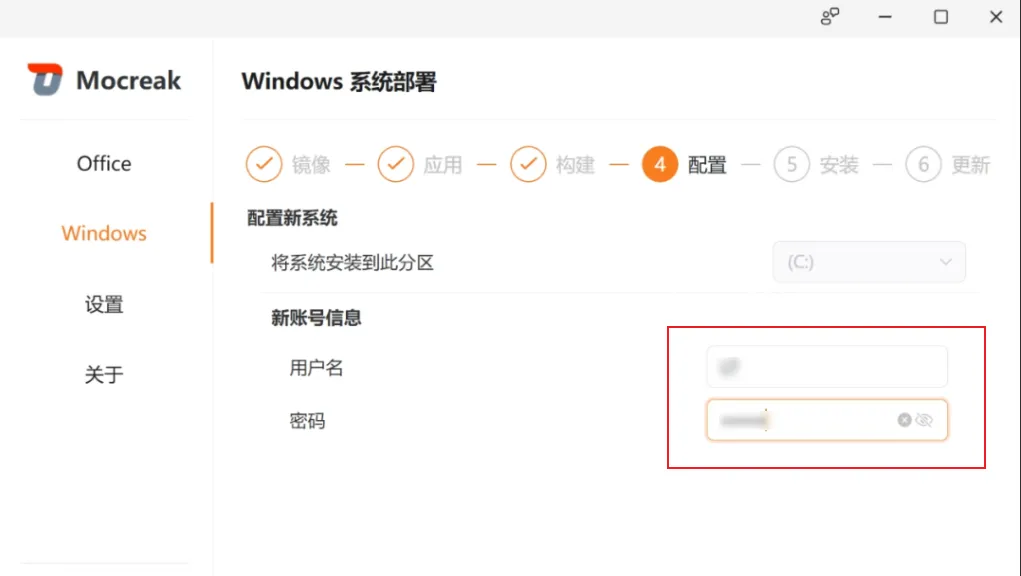
等待那个镜像构建完,你只要简单的设置个系统的用户名和密码,然后点安装,剩下的事儿就不用你管了。真正的无人值守,你可以去喝杯茶看个剧,全自动搞定。
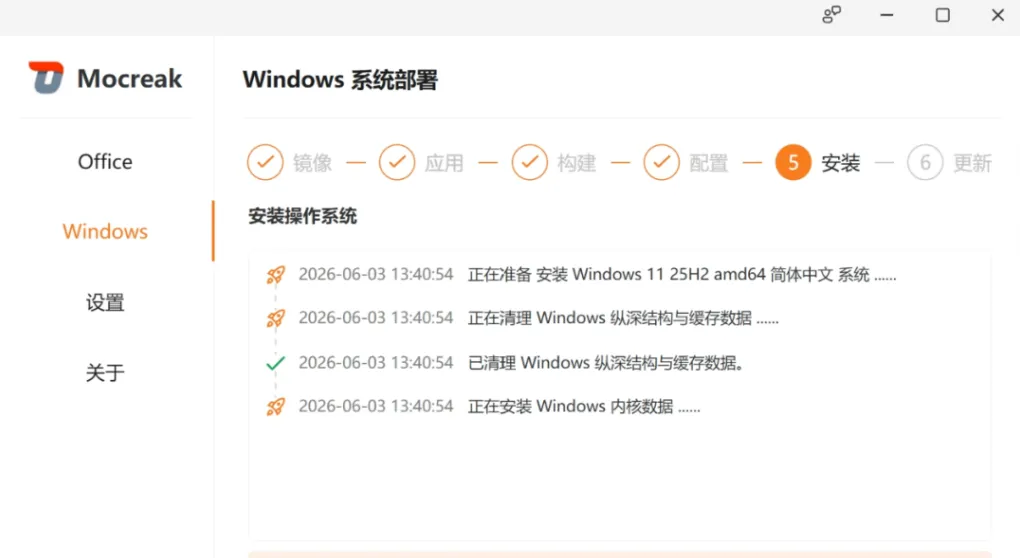
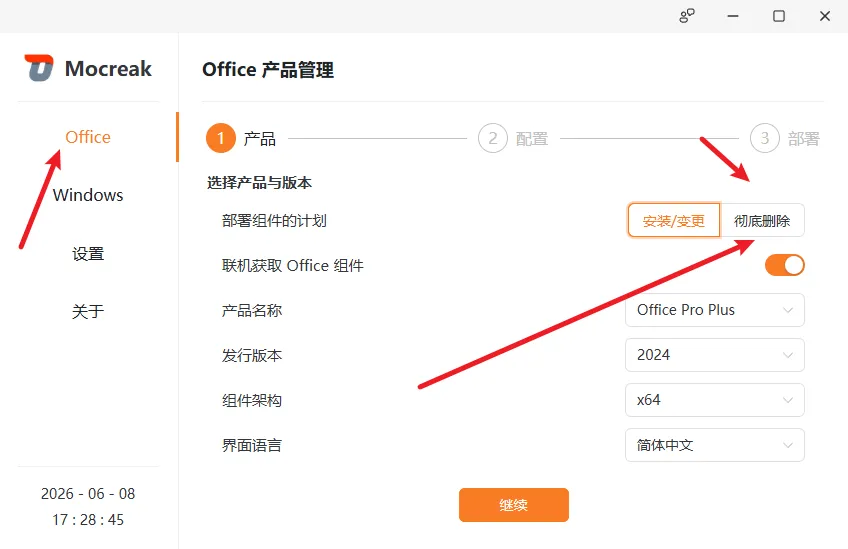
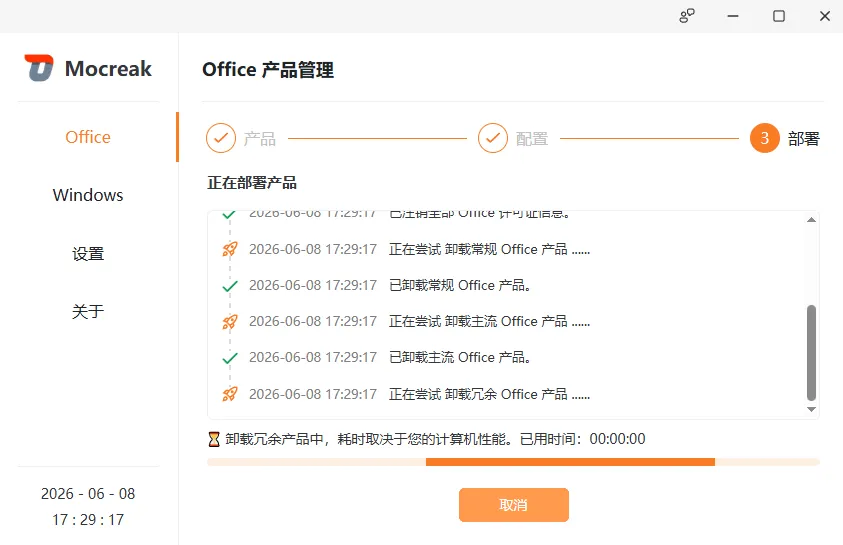
除了系统,这软件搞Office妥妥的是一把好手。如果你电脑里以前装过或者激活失败过的旧版本Office,请一定一定一定(重要的事情说三次)先用它自带的“彻底删除”功能清理一下,很多时候安装Office失败,这个就是大部分原因。
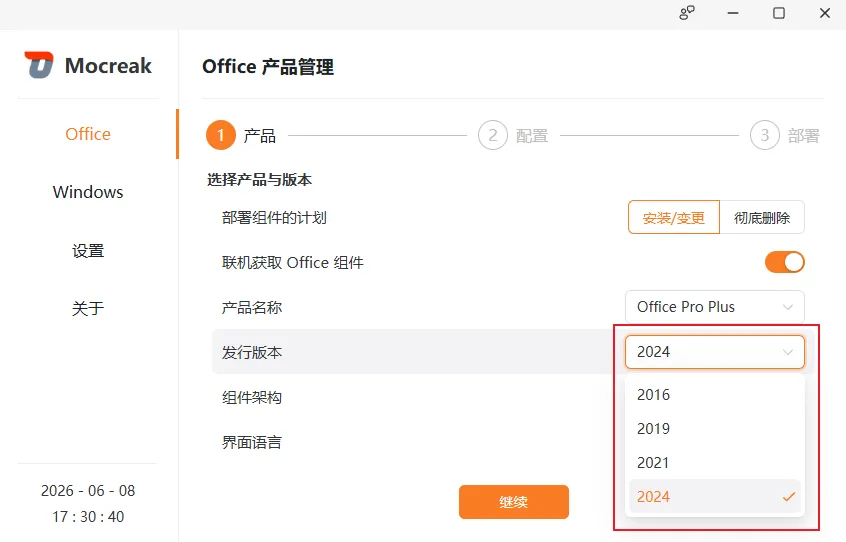
清理干净后,你就可以选择需要的Office版本了,从2016、2019、2021一直到2024都支持,
而且!终于可以自定义Office的安装目录了!再也不用强制安装在C盘占用一大部分空间,这点对于强迫症来说实在是太难得了。
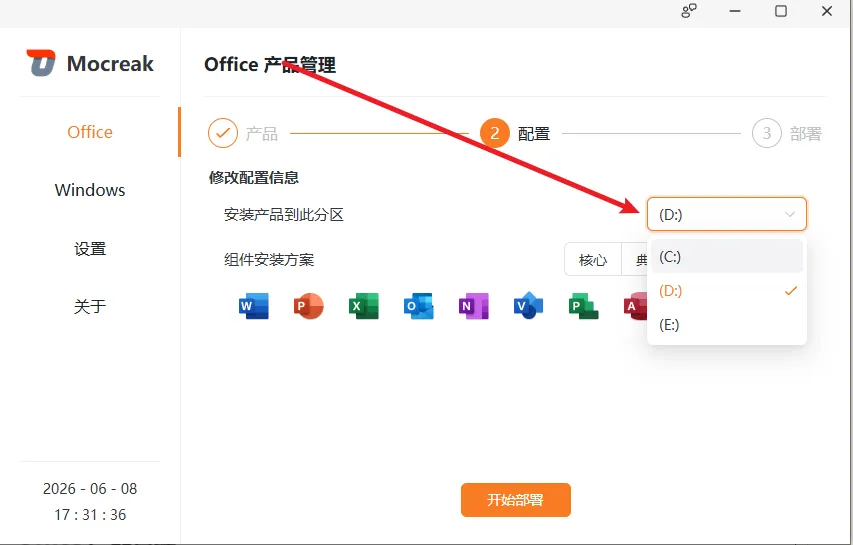
更爽的是,你同样可以自由勾选需要的组件。对于我们普通办公用户来讲,有个Word、Excel、PowerPoint这老三样就完全足够了,没必要装一堆几百年用不上一次的组件占内存。
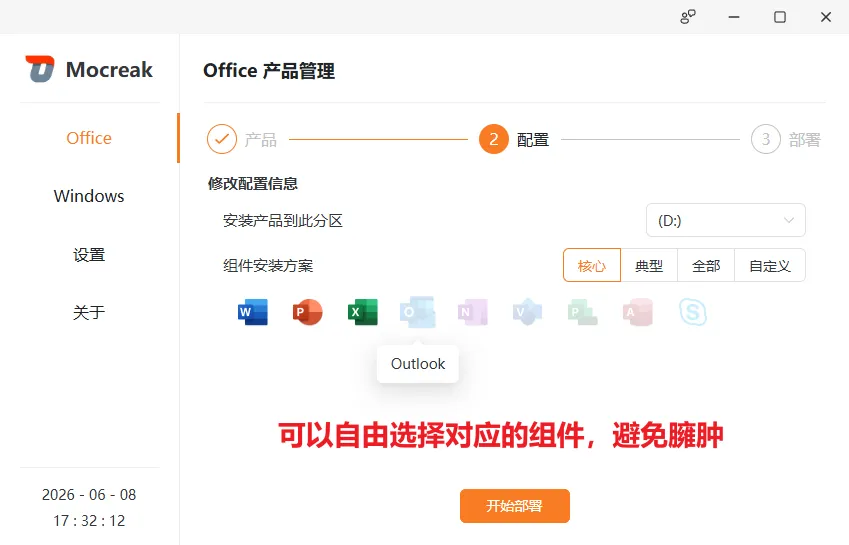
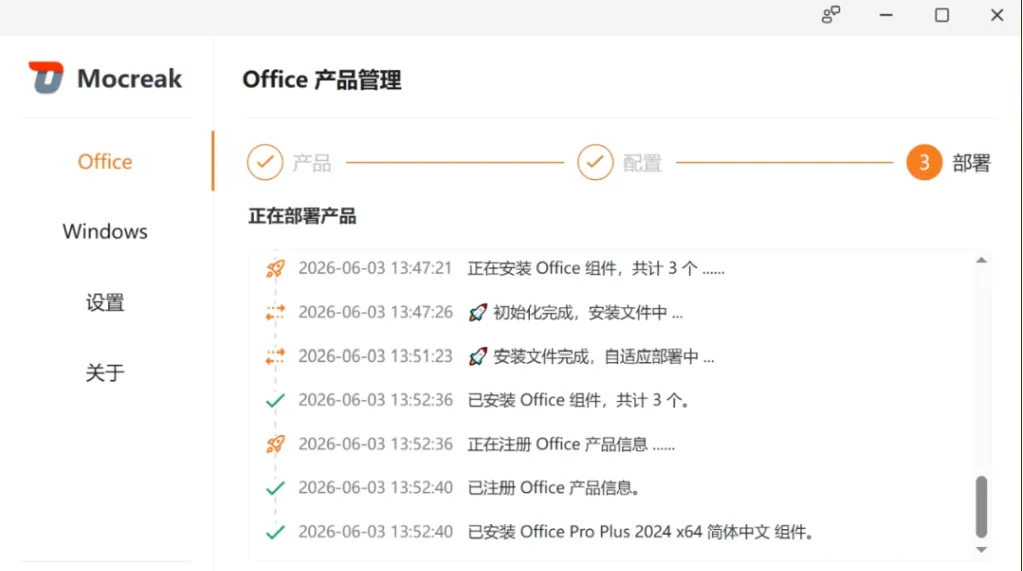
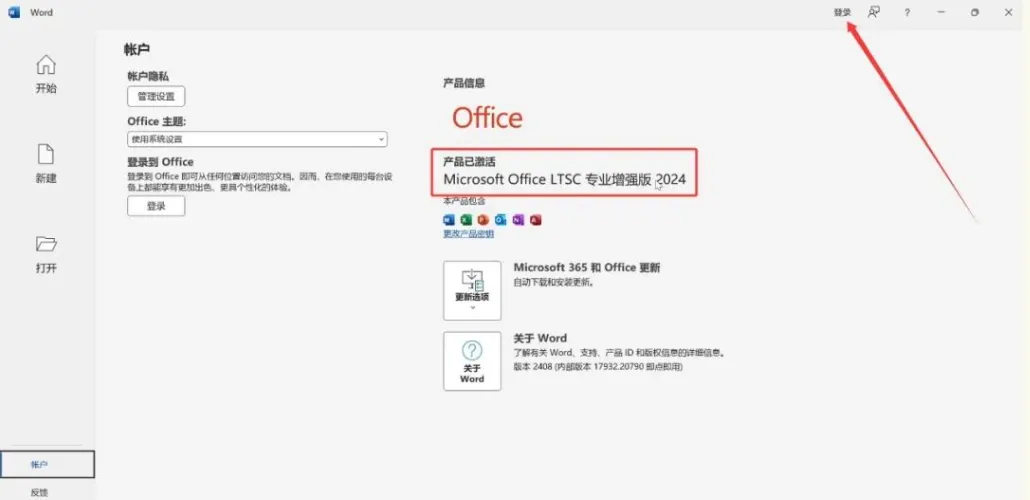
选好组件之后点击开始部署,软件会自动进行安装,不用其他额外的操作,装完直接就能畅快体验了。
总结
这个工具,对于很多小伙伴来说,还是有灰常大的帮助的,比较的实用,它把重装系统、安装Office,简化到了小白随便点几下鼠标就能完成的地步,不管是用来拯救自己卡顿的老电脑,还是帮萌妹子重装系统装大神,这样的便携软件可以常备在U盘或者硬盘里,以备不时之需,建议大家都去体验一下,且用且珍惜。
📥文中提到的工具,我整理在一起了,方便大家使用,获取方式如下:点击下方名片,进入主页发送私信:「MP」 获取。或在公众号内回复关键词 “MP”即可获取
如果这篇文章对你有帮助,记得点个“赞”和“在看”。
你可能感兴趣的文章
小伙伴们注意:好用每天都定时更新,但因为信息流乱序,不少人还是错过了干货!好用建议大家把本公众号置顶(设为星标★),以便及时看到推送,方法如下图:

万水千山总是情,帮好用点点推荐、分享、在看,三连行不行,谢谢大家啦!