 夜雨聆风
夜雨聆风
方法一:页面设置快速缩放(最常用)⭐
场景:表格稍微超出一页,想快速缩到一页
操作步骤:
按
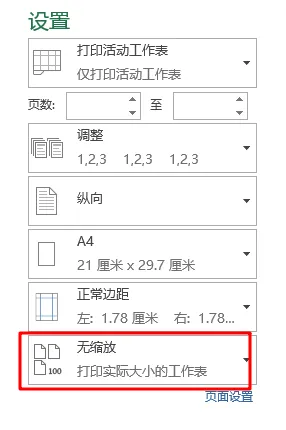
Ctrl + P进入打印预览点击 "无缩放" 下拉菜单
选择 "将工作表调整为一页"
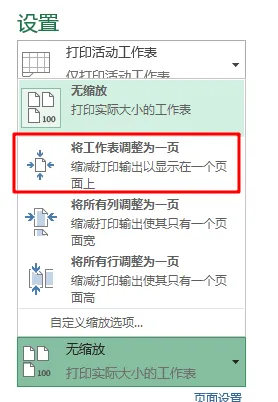
三个选项区别:
| 将工作表调整为一页 | ||
| 将所有列调整为一页 | ||
| 将所有行调整为一页 |
方法二:页面布局精确控制(适合精细调整)
场景:表格内容多,想控制缩放比例,或指定打印区域
操作步骤:
点击 页面布局 选项卡
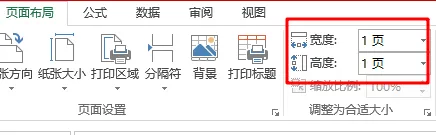
找到 "调整为合适大小" 区域
把 "页宽" 和 "页高" 都设为 1
进阶设置:
方法三:分页预览手动拖动(直观调整)
场景:想看哪里分页了,手动拖动分页线
操作步骤:
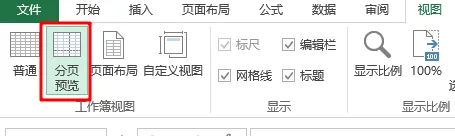
点击 视图 → 分页预览
看到蓝色分页线,把虚线拖到实线位置(或拖到边缘)
表格自动缩到一页范围
拖动技巧:
虚线是分页建议线,拖到边缘就取消分页
实线是纸张边界,不能拖
拖完回到"普通"视图继续编辑
特殊情况处理
情况一:表格太宽,缩一页字太小
解决:横向打印
页面布局 → 纸张方向 → 横向
再设置"调整为一页"
横向比纵向多30%宽度,适合宽表格
情况二:表格太长,一页塞不下
解决:选定区域打印
选中要打印的单元格区域
页面布局 → 打印区域 → 设置打印区域
再设置"调整为一页"
情况三:有多页,但每页都要有表头
解决:打印标题行
页面布局 → 打印标题
"顶端标题行"选择表头行
每页自动重复表头