夜雨聆风
夜雨聆风
偶尔整理学生信息、新生档案表格时,需要填写出生日期,查看年龄:
如何对着一堆身份证号,手动抄写出生日期、判断性别、计算年龄?
其实Excel藏着超多高效技巧,不用手动翻看记录,三种方法均可批量提取身份证信息,还能自定义日期格式、自动核算性别年龄。
通用前提说明
1. 全文方法默认适配18位身份证
2. 统一默认:B2单元格为首个身份证号码位置
3. 所有公式、标点符号必须为英文半角状态,中文符号会直接导致公式报错

提取出生日期


1
MID函数提取(多格式自定义,推荐!)

可自由切换纯数字、标准日期、中文日期、可计算日期四种格式,满足所有上报表格需求。

提取原始8位出生数字(无格式)
=MID(B2,7,8)
=MID(字符串,开始位置,字符个数)
效果:直接生成 19900315 纯数字格式,简洁规整
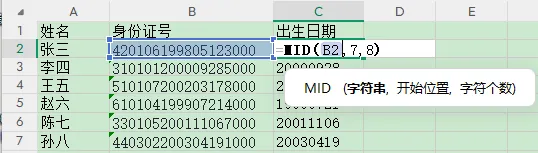
注:MID函数提取的数字为文本格式,仅可展示、不可直接运算。

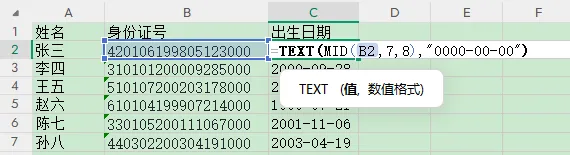
标准横线日期(通用上报格式)
=TEXT(MID(B2,7,8),"0000-00-00")
=TEXT(值,数值格式)
效果:自动规范为 1990-03-15,适配学籍、评优等正式表格

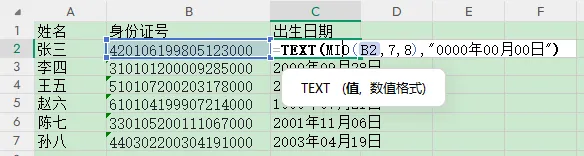
中文日期格式(台账汇总专用)
=TEXT(MID(B2,7,8),"0000年00月00日")
=TEXT(值,数值格式)
效果:自动生成 1990年03月15日,阅读更直观

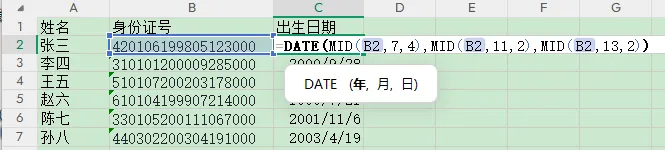
可运算日期格式(用于年龄、时长计算)
=DATE(MID(B2,7,4),MID(B2,11,2),MID(B2,13,2))
优势:生成的日期可直接参与Excel日期运算,适配各类数据统计核算

2
数据分列提取(无公式、零基础首选)

无需记任何公式,适合不想输入函数、批量规整数据的场景,一键批量提取生日。

选中全部身份证号码所在数据列
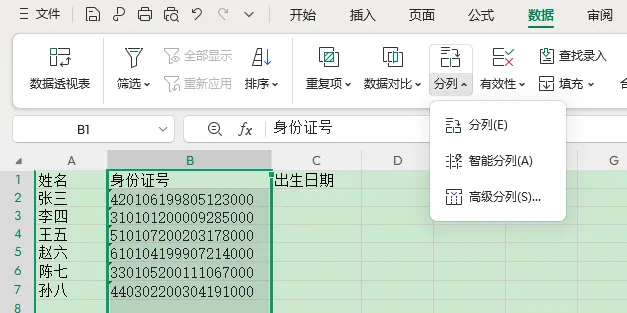

点击顶部菜单栏【数据】→【分列】,选择固定宽度,点击下一步;
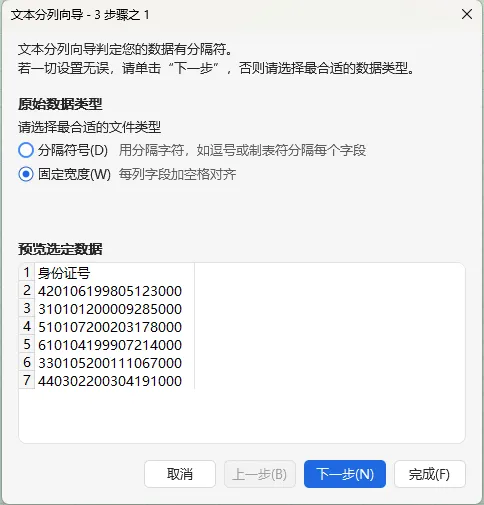

在数据预览栏,在第6位、第14位数字后分别点击添加分隔线,截取8位生日数字,点击下一步;
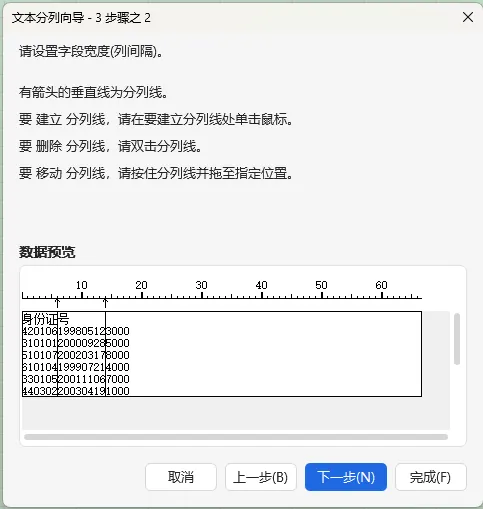

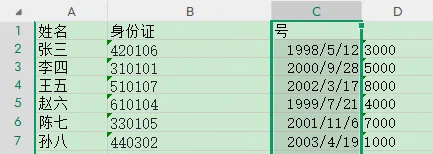
分列后,数据预览展示为3列,可点击依次选择对应的列,修改“列数据类型”。将分隔出的生日列,设置格式为【日期】(yyyy-mm-dd),点击完成;
结果如下图:

3
智能填充提取(Excel2016及以上版本)

极简懒人方法,系统自动识别规则,零操作批量生成

在首个身份证对应的空白单元格,手动输入正确出生日期;
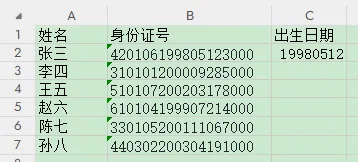

选中该单元格及下方所有需要填充的空白区域;(注意:是选中,不是直接单元格右下角下拉)
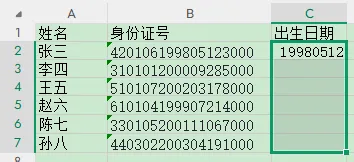

按下快捷键 【Ctrl+E】,Excel自动识别编码规律,批量填充全部出生日期。
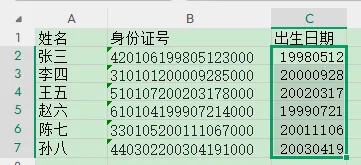

Ctrl+E 是一个多功能快捷键:
在 Excel/WPS 中主要用于快速填充
在 Word 中用于居中对齐
在浏览器和文件管理器中用于聚焦搜索框

一键自动判断【性别】

依托身份证固定编码规则,无需人工肉眼判断,彻底杜绝看错、判错问题。

判断核心逻辑:身份证第17位数字,
奇数=男 | 偶数=女

万能公式:
=IF(MOD(MID(B2,17,1),2)=1,"男","女")

操作步骤:输入公式回车,自动识别对应性别,鼠标下拉填充整列,几百条数据一秒搞定。
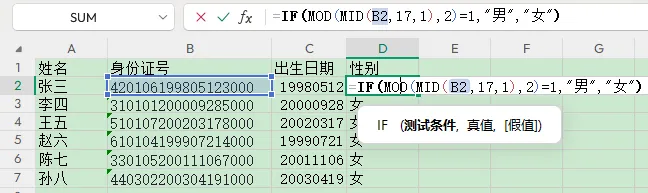
MID函数是从文本字符串中提取指定位置和长度的字符
MOD函数是一个求余函数
IF函数用于根据条件判断返回不同结果

一键计算【自动更新年龄】

结合出生日期公式核算,支持动态更新,无需每年手动修改,一劳永逸。

万能公式:
=DATEDIF(TEXT(MID(A2,7,8),"0000-00-00"),TODAY(),"Y")
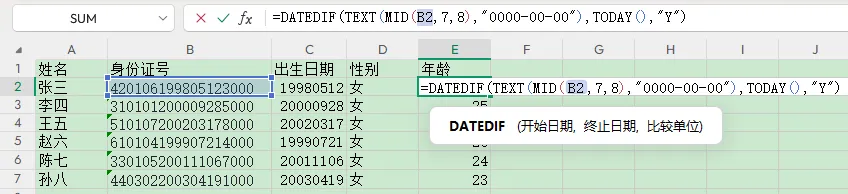

核心优势:公式自带TODAY动态时间函数,会跟随电脑系统时间自动更新年龄,每年无需重新统计修改,适配长期存档的学生台账。

重点避坑指南


统一身份证格式,避免报错
若身份证显示乱码、科学计数法,需先用「数据分列」功能转为文本格式,再使用公式或填充功能,否则所有操作全部失效。

公式用完必须转数值
批量生成所有信息后,全选数据复制,右键【选择性粘贴-数值】,去除公式格式,防止表格乱码、数据变动,可直接上交存档。

文本数字需转换,支持运算
MID函数提取的数字为文本格式,仅可展示、不可直接运算;若需用于年龄、时长计算,可使用--、VALUE()、DATEVALUE()函数转换为标准日期/数值格式。

点击蓝字 关注我们