 夜雨聆风
夜雨聆风1 简介
我前几年一直在用 VSCode + Copilot,挺好用也没换过,最近换了计费方式,实在贵太多,费用 x4 都不一定够,于是测试了一些 VSCode 中的其它插件作为替代,本文为测试效果记录。
如果把 AI 编程工具按“自动化程度”和“与 IDE 的集成度”画一条光谱,Cline 及其衍生版 Roo Code 恰好卡在 VS Code Copilot 和纯命令行的 Claude Code 之间。此外,像 OpenCode 这种支持嵌入 VS Code 的纯命令行工具,则为喜欢轻量化和终端自动化的开发者提供了另一种选择。
像 Claude Code 这种纯命令行的 Agent 速度极快,适合习惯终端的开发者。但在面对复杂的跨文件冲突或大段代码 Review 时,纯文本终端的视觉不够直观。而 Cline 系列原生留在 VS Code 内部,一旦 AI 卡壳,随时能抄起键盘,用最习惯的 IDE 功能(Git 树、全局搜索、断点调试)去帮它。这种“看得见、摸得着、随时能救场”的体验,在日常搬砖中非常踏实。
相比放任不可控的纯命令行工具,在 IDE 里 review AI 的所有修改,能带来更高的掌控感,也避免了意外的大量计费损耗。这也是为什么 Cline 在过去半年里实现了约 15 倍的用户增长,周活用户已达 5.9 万,累计安装量突破 500 万次。
从界面友好度直观对比:Roo Code > Cline > Copilot > Kimi Code。Cline 毕竟是专业深耕 Agent 的,交互体验确实很好。不过切换工具总有磨合期,各个工具调 MCP、Skill、引入文件的方式都略有不同,需要花时间调试和适应。
2 Cline:稳健的基础选择
Cline 是开源 Agent 的鼻祖和老大哥。在 2026 年的 AI 编程生态中,如果不考虑 Cursor 这类独立 IDE(如果不使用 Cursor 包月,用自己定义模型,部分功能无法使用),在 VS Code 生态内,Cline 系列是应用最广、生态最成熟的开源 Agent 插件,主打稳健和扎实。
2.1 基础配置
在 VS Code 插件市场安装后,可以直接从左侧边栏打开。配置非常直接,通常只需要准备好自己的 API Key。
安装 Cline:VS Code 扩展商店搜索 "Cline" 安装 获取 DeepSeek API Key:到 platform.deepseek.com 注册充值 配置 Cline:Settings → API Provider 选 "OpenAI Compatible",填入 Base URL、API Key、Model ID( deepseek-v4-flash或deepseek-v4-pro)设置双模式模型:勾选 "Use different models for Plan and Act modes",为两个模式分别配置模型 测试:打开 Cline 侧边栏,输入一个小任务(如「给这个函数加注释」),体验流程
2.2 Plan / Act 双模式分层
Cline 支持两种模式,对应不同的任务层级:
- Plan 模式:只规划不写代码,适合用来分析复杂任务、拆解步骤。
- Act 模式:执行修改,每步通常可以配置为需要批准。
这种机制方便组合使用不同模型:拿推理能力强的模型做 Plan 规划,然后切到更便宜的模型去 Act 执行。
2.3 审批模式的安全兜底
对于“大批量改代码但想用便宜模型”的场景,Cline 的审批机制等于加上了一道保险。它每次文件修改、每次终端执行都可以手动点击“批准”,就算便宜模型写错了,也可以在审批时直接拦截。
3 Roo Code:极致压榨 Token 的魔改版
Roo Code 以前叫 Roo Cline,它是 Cline 的一个强力分支版。
如果说 Cline 是一位每步都要请示的规范型助手,Roo Code 则是一个进化得更激进、花样更多、极度榨取 Token 效率的极客魔改版。它的核心优势体现在极致的自定义控制、省 Token、多环境切换以及更高的执行自主性。
3.1 拆分多种内置模式
Roo Code 把功能细分出了 5 种官方原生模式,而且支持完全自定义:
Code Mode:传统的写代码、改文件模式。 Architect Mode(架构师模式):只出方案,不动代码。等方案确认后再切到 Code 模式执行。 Ask Mode(问答模式):纯探讨,不触发文件写操作。用来纯读源码、梳理逻辑,安全性高且省钱。 Debug Mode:专注于排错和跑测试,不瞎做无关重构。 自定义模式:可以自己建一个“SQL 专家”或“文档工具人”,分配不同的系统提示词和工具权限(如只读不写)。
这种精细化控制能大幅节省 Token。比如在 Ask 或 Architect 模式下,AI 不需要加载繁重的“改文件/跑终端”相关的 Prompt,单次上下文体积会大幅缩水。
3.2 体验上的改进点
模型切换灵活:可以预设多个模型,一键切换。 局部代码修改更稳:通过“行号指示”或“块匹配”精准替换代码,不牵连其他部分。面对大文件项目,执行速度和成功率更高,修改前后的 Diff 对照也更清晰。 账单友好:对 Kimi Code 白名单等支持较好,可以直接使用相关套餐。
3.3 需注意的短板
截至 2026 年 5 月中,它已经停止更新。遇到问题可能需要自己动手改代码,也未必能同步 Cline 后续的新特性。
3.4 常见问题:Linux 检索卡死
如果在 Linux 下遇到“只要打开有目录的工作区就卡住无法对话”的问题,往往是因为它自带的 rg (ripgrep) 命令是从 VS Code 内部路径读取的。就算纯系统里装了也识别不到。
解决办法是手动建一个软连接:
sudo mkdir -p /usr/share/code/resources/app/node_modules.asar.unpacked/@vscode/ripgrep/bin/sudo ln -s /usr/bin/rg /usr/share/code/resources/app/node_modules.asar.unpacked/@vscode/ripgrep/bin/rg
(调试建议:Ctrl+Shift+P 选“开发者选项:Toggled Developer Tools”,从类似 F12 的面板里定位报错。)
3.5 检索引擎:Ripgrep (rg)
Roo Code 的检索深度依赖 ripgrep,这是 grep 的现代加强版。
相比于 1970 年代诞生的 grep 工具,ripgrep 是用 Rust 重写的性能怪兽:
- 速度极快:底层用了高级 DFA 正则引擎,速度常常是普通
grep的几十倍,大型项目里甚至能有百倍差异,几乎逼近硬件吞吐极限。 - 懂代码:自带智能过滤,会自动读取
.gitignore,跳过二进制、隐藏文件、图片、PDF 和.git记录。 - 工具友好:原生支持 JSON 输出,非常适合被 Agent 工具链直接调用。
3.6 总结感受(Roo Code)
之前纯用 Copilot 时,虽然有思考过程提示,但任务丢过去就容易变成盲盒。加上之前是按次请求扣费的,大模型中途打断也算一次消耗。
相比之下,Roo Code 把看文件、跑命令的每一个动作都摆在明面上要确认,偏航了能随时拉回来。加上本身按 Token 计费,中途切断重新规划的损失更小,整个交互过程让人感觉更贴合个人的推演思路。
4 OpenCode:主打命令行的轻量级集成
除了强 GUI 交互的 Agent,还有一种轻量级的方案:OpenCode。它本身是一个纯命令行工具,但也提供了 VS Code 插件支持。它与 VS Code 的结合相对偏弱,但核心解决了两个痛点:在编辑器窗口内使用(不用切屏) 以及 自动把当前文件或选中代码发给 AI。
使用插件,本质上是把 OpenCode CLI 跑在 VS Code 的内置分屏终端里。与同样名声在外的纯命令行工具 Claude Code 相比,OpenCode 的优势在于支持配置更多模型,虽然在综合易用性上还有提升空间。
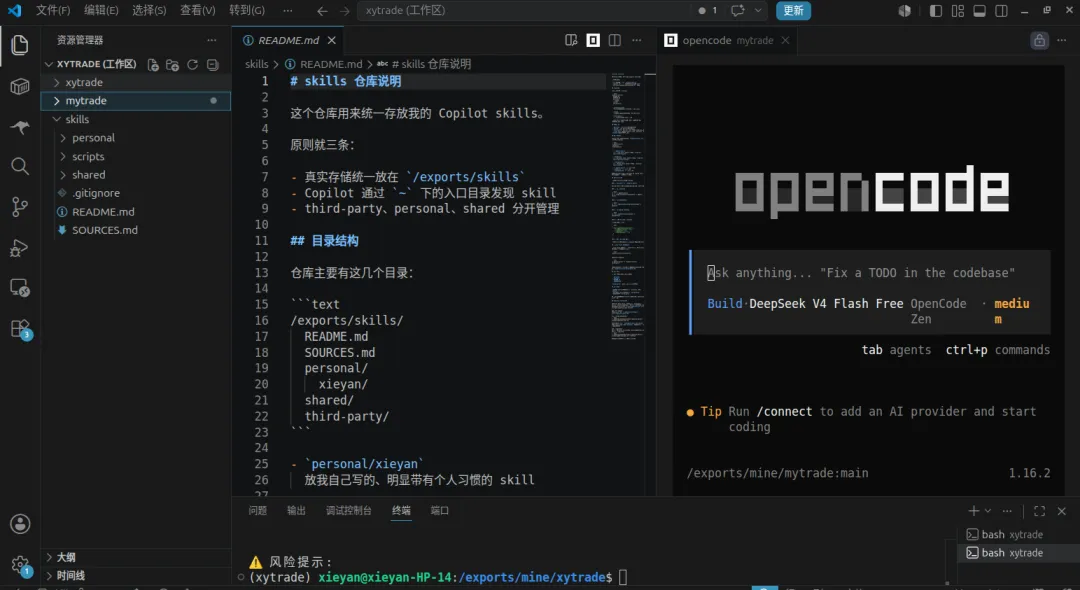
4.1 安装与基础使用
使用 OpenCode 需要先安装它的 CLI 核心:
curl -fsSL https://opencode.ai/install|bashsource ~/.bashrc
然后在 VS Code 插件市场搜索安装官方插件。完成后:
按 Ctrl+Esc:将在分屏终端视图中直接打开 OpenCode。此时可直接发指令开启对话。系统默认使用的是自带的 opencode/big-pickle模型。它提供了一些免费模型供限量使用,你可以通过输入 /models命令(注意不是/connect)来直接调出模型列表选择。- 关联上下文:让 OpenCode 参考当前编辑器打开的文件,只需按下快捷键
Ctrl+Alt+K。
4.2 特色优势:极佳的脚本自动化潜力
我之前一直习惯用 VS Code + Copilot 或是基于界面的 OpenClaw。而 OpenCode 这种纯命令行工具最吸引人的地方恰恰在于它的轻量和系统级调用的潜力。
它可以作为一个独立的命令被操作系统随意调用。例如,我可以配置一个 Crontab 定时任务,在下午五点自动让它完成某项巡检。重度依赖 IDE 插件的 AI 工具很难做到这一点。在自动化脚本中调用 claude -p 或 opencode run 是最为直接且高效的方式。
典型的执行脚本用法:
opencode run "看一下/tmp目录下有什么文件?" --model opencode/deepseek-v4-flash-free --format json --dangerously-skip-permissions
(注意:这种 run 模式主要用于执行明确的任务,而不是聊天。如果只是说“hi”,它可能不会有任何返回结果。)
更多用法参见其官方功能说明:https://opencode.ai/docs/