夜雨聆风
夜雨聆风
作为AI办公培训师,我经常被问到同一个问题:
“老师,为什么我用AI写公文,每次出来的格式都不一样?有时候像红头文件,有时候又像朋友圈文案?”
答案很简单:你每次都在和一个“失忆”的AI对话。
今天,我用一个完整的案例——写一份“AI办公进阶实操培训”的通知——把三个核心技巧串起来讲透。学完这三点,你也能让AI变成你的“御用公文秘书”。
1 建立专属聊天记录
大多数AI(包括豆包、DeepSeek)在同一段对话中,会记住之前所有的交流内容。但如果你每次都开新对话,它就是一个全新的人——不认识你,没见过你们单位的公文长什么样。
解决方案:建立一个专属聊天记录,并且置顶。
操作很简单:
在豆包中新建一个对话,给它起个名字,比如“公文助手” 只在这个对话里聊公文,不要聊其他内容 点击置顶,方便下次快速找到
为什么要这样做?因为在这个专属对话里,你只需要一次性完成“岗前培训”,AI就会一直记得。以后每次打开这个对话,它都是那个已经“认识你”的助手。
下面要讲的两步法,就是在这个专属对话里完成的。
2 两步法:先学后写,稳扎稳打
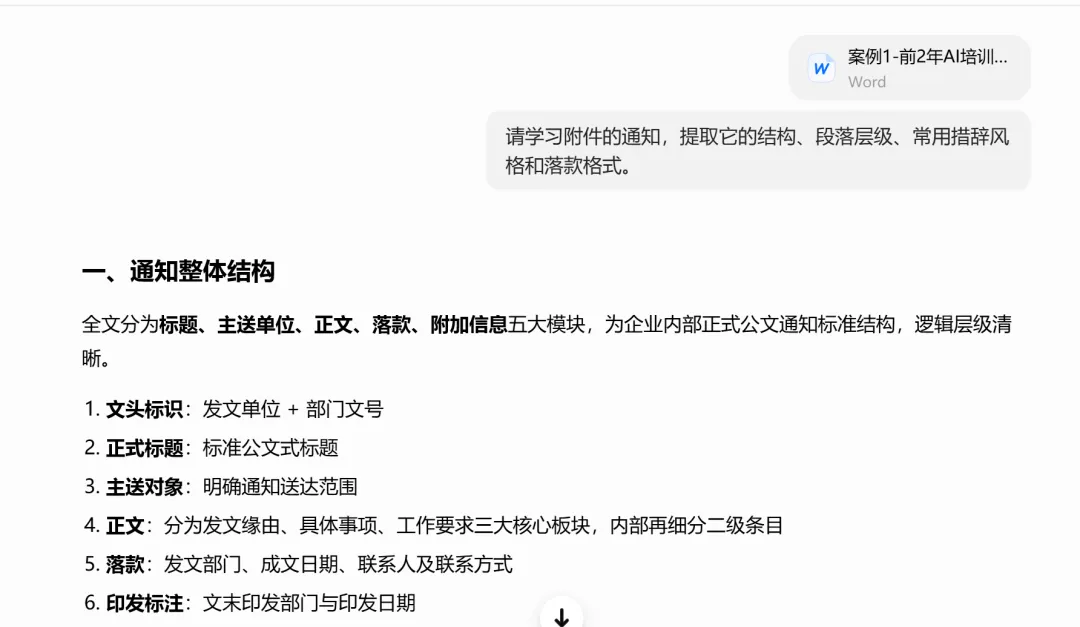
第一步:喂范文,让AI拆解结构和文风
在刚才建好的“公文助手”对话里,输入以下内容:
请学习附件的通知,提取它的结构、段落层级、常用措辞风格和落款格式。
【把单位往期的通知粘贴在这里】
注意:这一步很关键。比如范文的落款里是“广州移动人力资源部”,AI就会知道——你的身份是广州移动HR,以后写通知落款就是这个单位。你不需要额外交代“我是谁”。
AI学习后会输出一份格式总结,比如:
标题格式:“关于……的通知” 开头句式:“各部门、各中心:” 正文结构:一、二、三……带小标题 落款:右对齐,发文单位在上,日期在下
确认无误后,AI就“学懂了”。
第二步:直接给新内容,AI按格式生成
接下来,在同一对话里,直接输入你要写的通知信息:
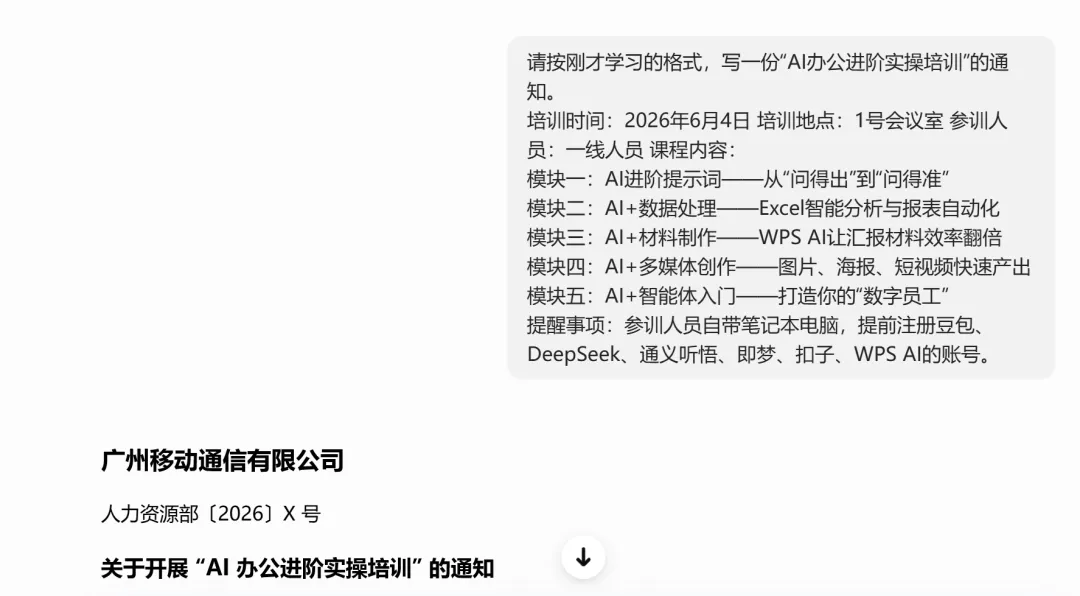
请按刚才学习的格式,写一份“AI办公进阶实操培训”的通知。
培训时间:2026年6月4日 培训地点:1号会议室 参训人员:一线人员 课程内容:
模块一:AI进阶提示词——从“问得出”到“问得准” 模块二:AI+数据处理——Excel智能分析与报表自动化 模块三:AI+材料制作——WPS AI让汇报材料效率翻倍 模块四:AI+多媒体创作——图片、海报、短视频快速产出 模块五:AI+智能体入门——打造你的“数字员工” 提醒事项:参训人员自带笔记本电脑,提前注册豆包、DeepSeek、通义听悟、即梦、扣子、WPS AI的账号。
不需要再说“我是谁”,不需要再说“用什么结构和文风”。AI会按照第一步学习到的结构、措辞、落款,直接输出一份正式通知。
以下是豆包输出的结果:
如果需要对输出的内容进行调整,可以点击底部的“转为文档编辑”。
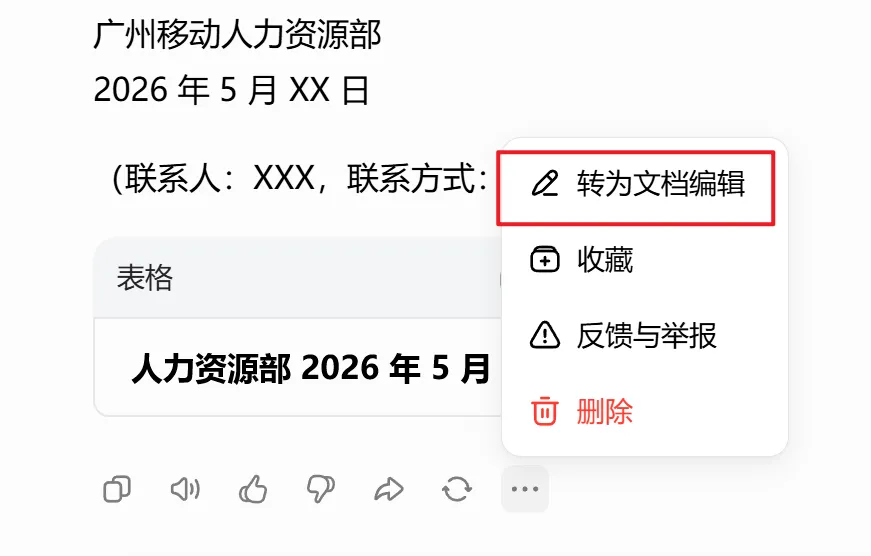
我在左侧的对话框中输入修改的需求,比如:“不用版头和版尾”,目的是让AI删除顶部的发文机关和发文字号,以及底部的印发单位,因为这两个模块可以利用WPS的公文排版公文自动生成。
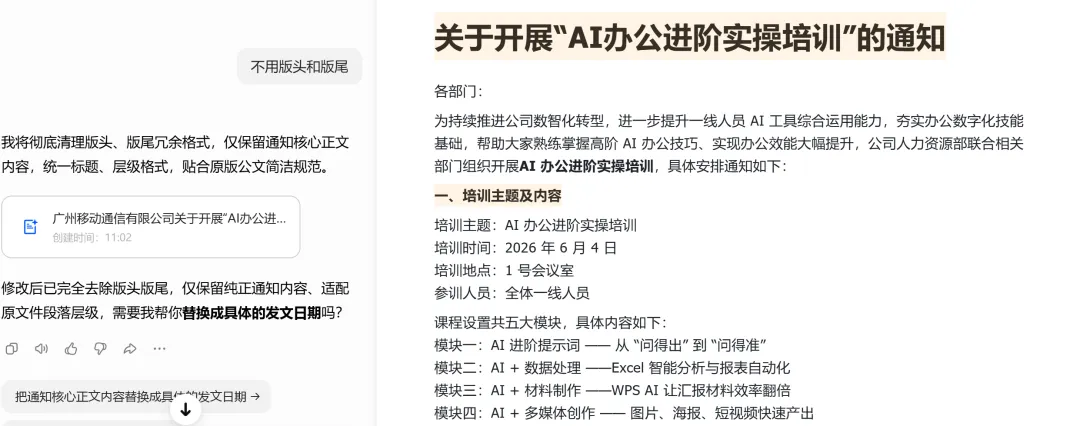
豆包立刻按照我的要求做了调整。全程只需要两句话:第一句教它格式,第二句给新内容。 以后每次写新通知,都只需要第二句。
3 WPS一键公文排版
AI生成内容后,最后一步就是排版。
基础操作:
将AI生成的通知复制到WPS文档中 点击【开始】→【AI排版】→【公文排版】 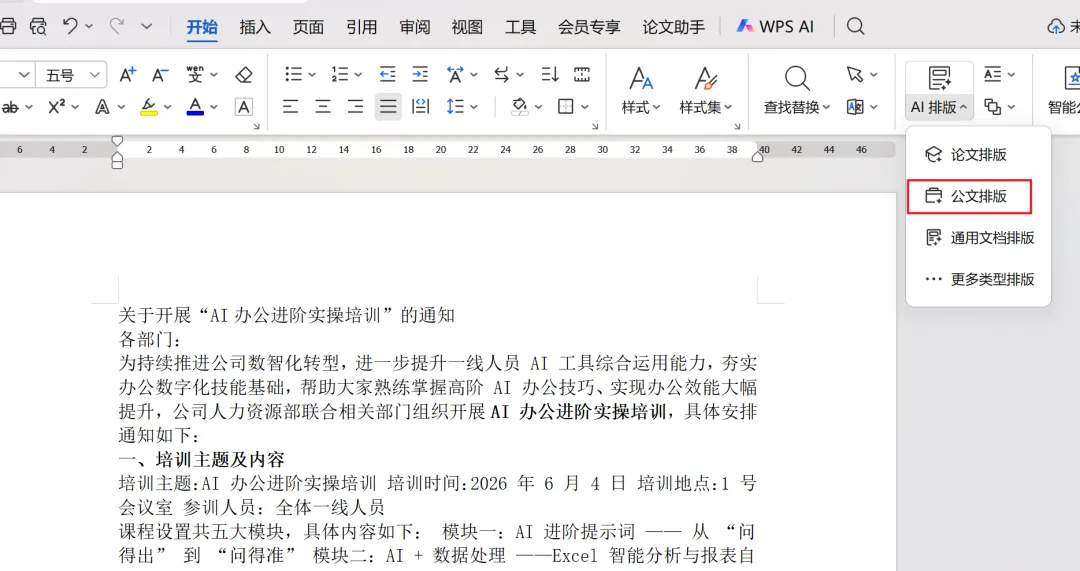
选择文种类型(如“通知”),点击【开始排版】 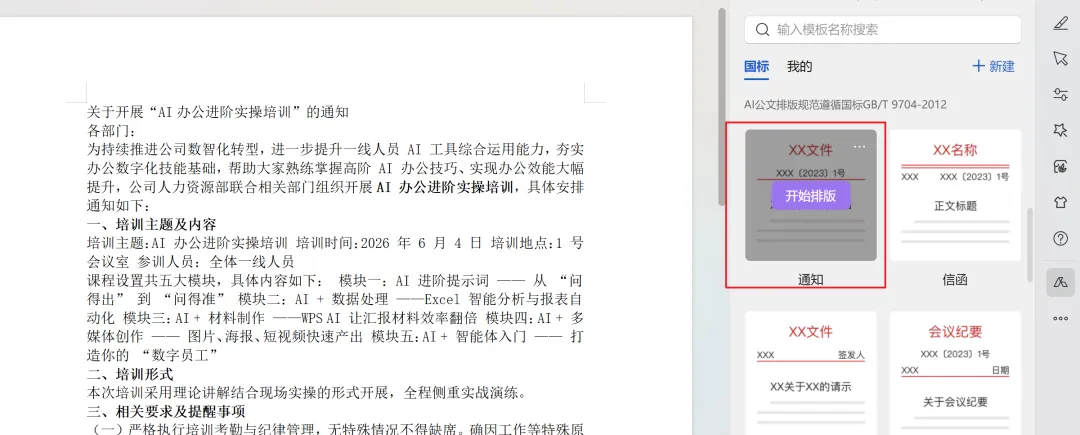
字体、行间距、页边距自动调整为标准公文格式 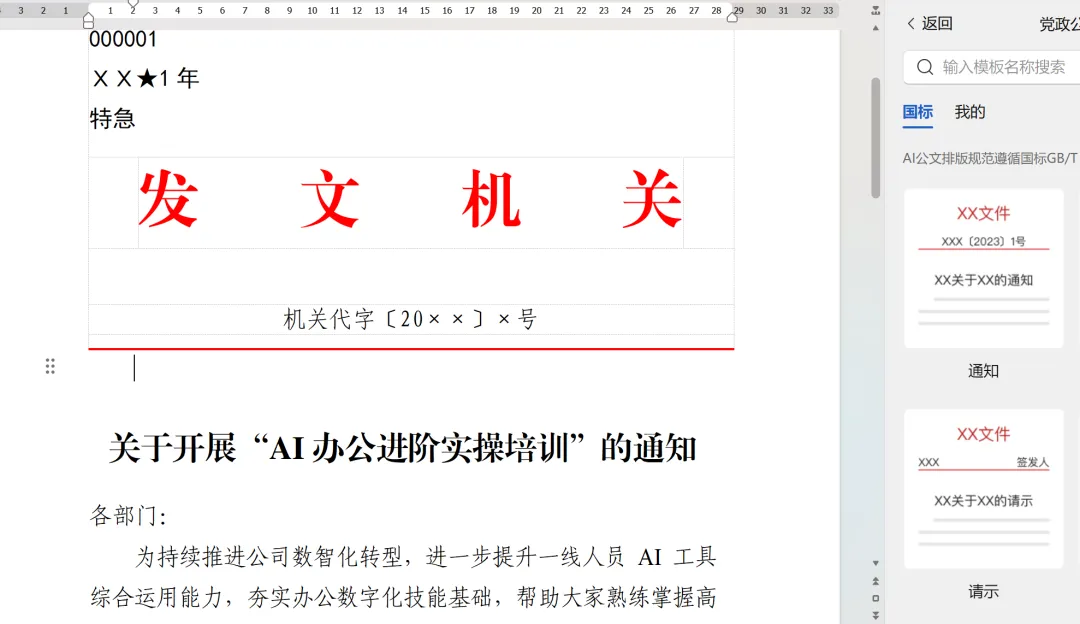
高阶操作(强烈推荐):
如果单位有特殊的格式要求(比如行距固定值28磅等),可以建立自定义模板:
在公文排版中点击“新建” 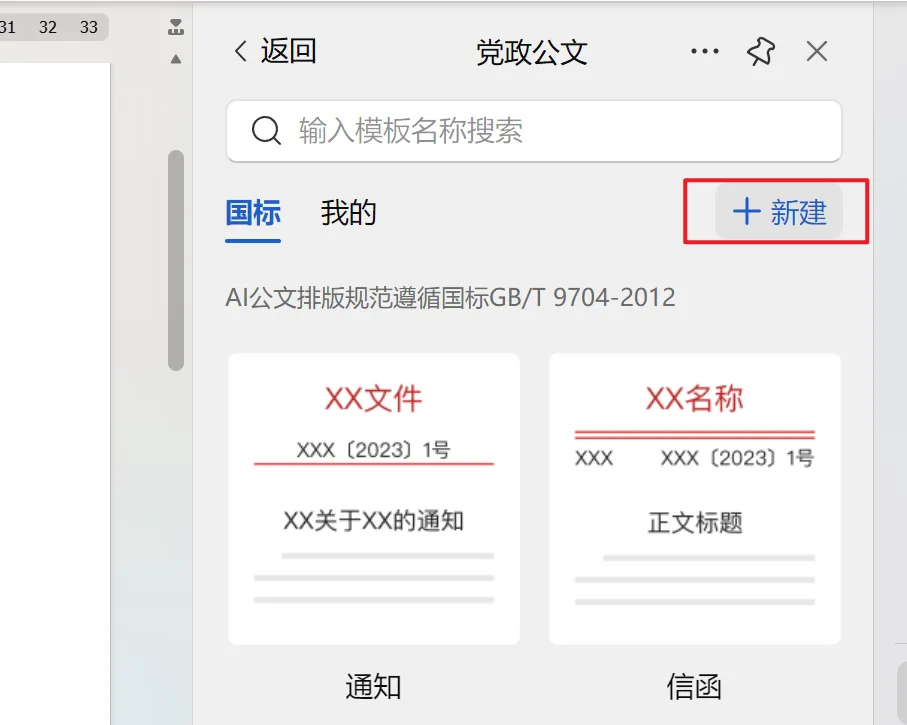
根据单位的公文格式,修改版式、字体和页边距等格式,之后“保存模板” 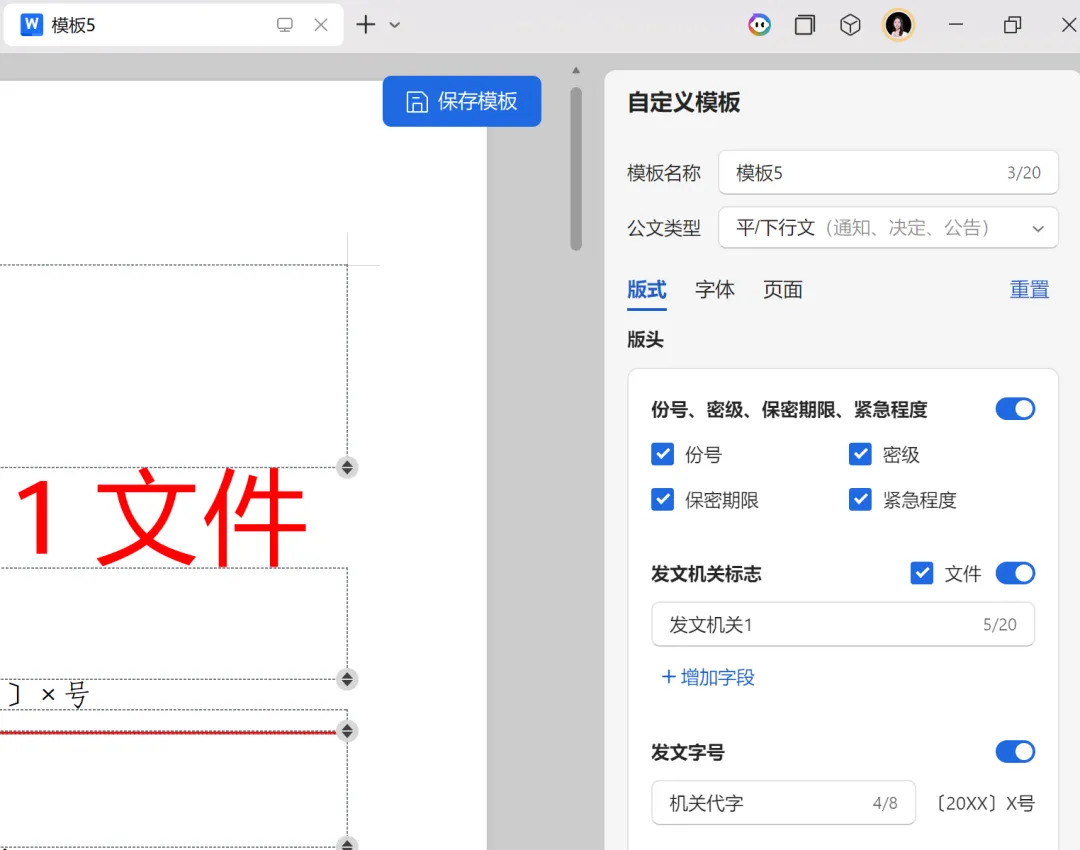
下次排版公文,直接点击【我的】,选择单位的模板 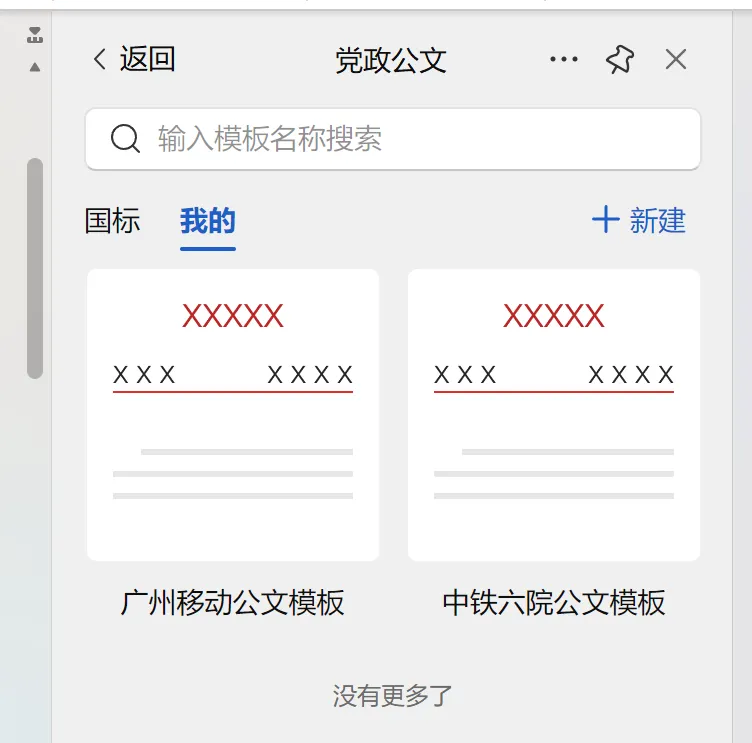
WPS AI会自动根据你定义的格式一键完成排版 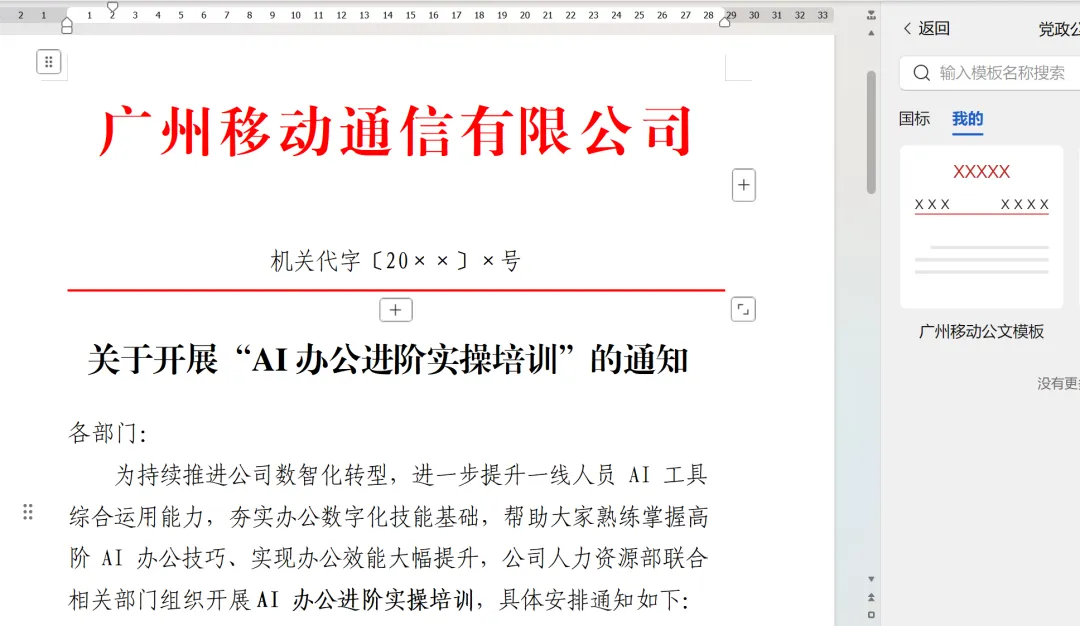
总结:一张操作清单
第一次使用(一次性准备):
每次使用:
当这三个动作形成闭环,你就不再是“会用AI的人”,而是**“拥有AI专属秘书的人”**。
精品线上课程
《Office职场高手修炼之道》系列精品线上课程旨在帮助各位职场人士提升办公技能,让你从繁杂的事务性工作中解脱开来,能够专心地提升业务能力。长按下方二维码即刻开始学习和成长▼