夜雨聆风
夜雨聆风
最近,不少朋友向小编提问:如何在电脑上完整录制视频画面?有哪些好用的录屏软件推荐?事实上,录屏已经成为日常使用电脑时的高频操作,无论是保存网课、记录游戏操作,还是截取会议重点,都离不开录屏功能。
但实际操作时,很多人会遇到难题:电脑录屏的具体流程是什么?电脑录屏软件用什么好?操作步骤是否复杂,新手能否快速上手?
别急!电脑录屏的方法其实很简单,有不少实用且容易操作的选择。小编整理了目前最常用、口碑最好的7种电脑录屏方案,基本能覆盖大家日常的录屏需求,快来了解一下吧!

01
好用的电脑录屏软件一:使用数据蛙录屏软件
啥?电脑录屏软件用什么好?在寻找电脑录屏软件时,有哪些值得考虑的选项呢?这里特别推荐数据蛙录屏软件,它提供了极高的录制参数设置自由度。用户可以根据实际需求,灵活调整画质,从标清到高清,再到原画,满足不同场景下的录制需求。
例如,在录制教学内容时,选择标清模式既能保证视频质量,又能有效减小文件体积,便于存储和分享。而在录制游戏画面时,切换至高清或原画模式,则能完美捕捉游戏的细腻画质和流畅特效。
此外,数据蛙录屏软件还具备多项实用功能,如计划录制,可提前设定直播或会议的开始时间,实现自动录制,无需人工值守。录制过程中,用户还能实时添加手绘涂鸦和文字注释,提升录屏内容的丰富性和表现力。使用这款软件的具体步骤也十分简便。
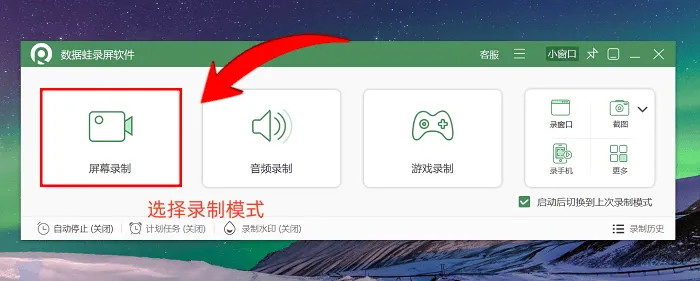
步骤1:如何在电脑上进行屏幕录制操作?首先,启动数据蛙录屏软件,等待几秒后,一个简洁易懂的操作界面就会出现在屏幕上。主界面上,排列着多种录制模式,我们以常用的屏幕录制为例进行说明。
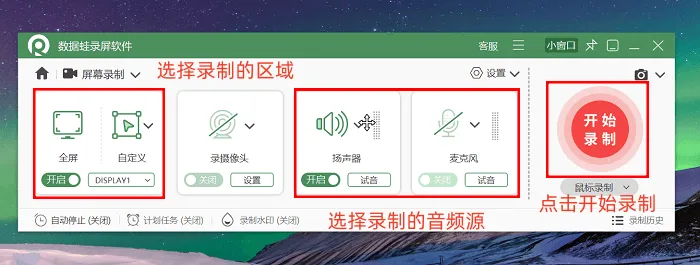
步骤2:选定好要录制的区域后,接下来要选择音频的来源。若想录制电脑内部的声音,就开启扬声器;若想录制自己的声音或外界声音,则开启麦克风。
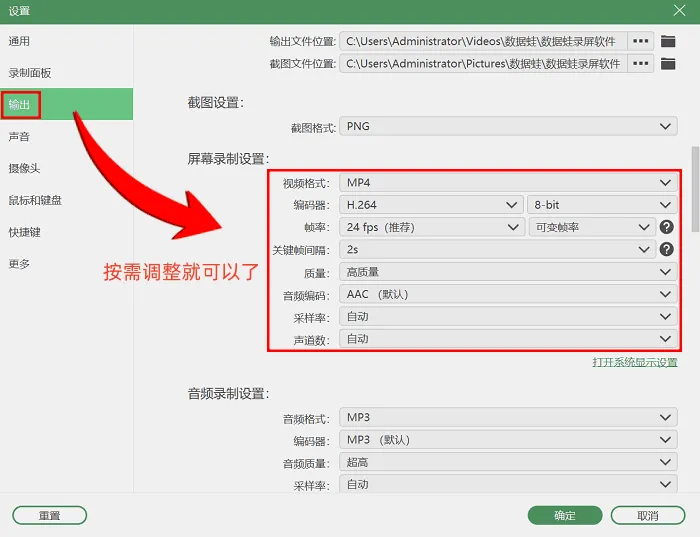
此外,还能进入输出设置页面,对视频格式等参数进行设置。所有参数设置完毕后,点击开始录制按钮,即可开始正式录制。
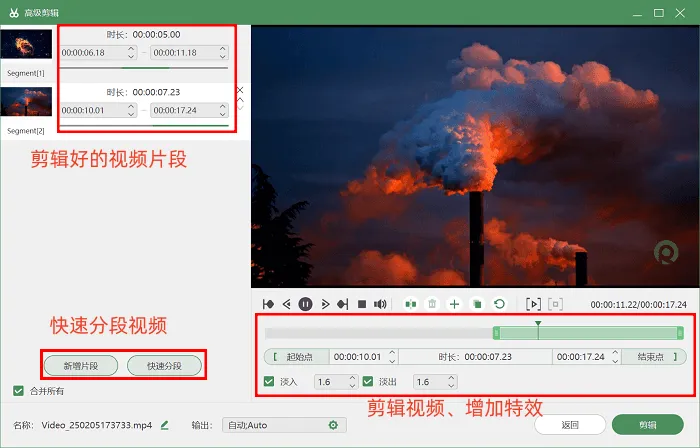
步骤3:录制结束后,不要立刻关闭软件。它自带了视频剪辑和后期处理的功能。找到高级剪辑工具并点击进入,就可以对录好的视频进行分割、添加特效、裁剪多余部分等操作,无需额外安装剪辑软件,非常方便实用。
02
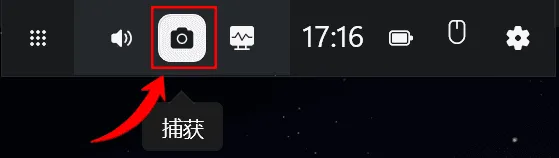
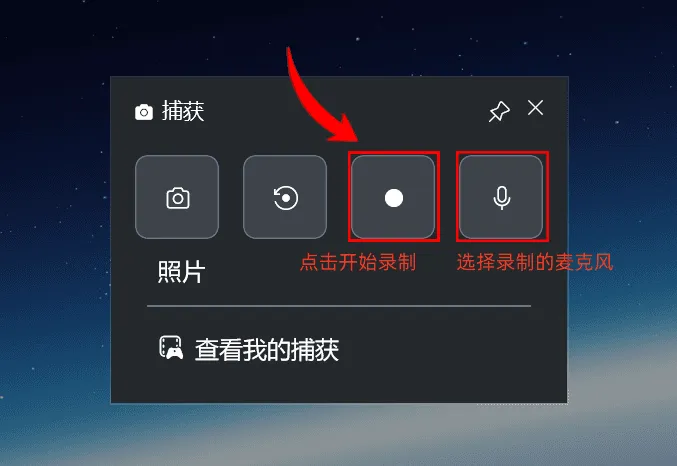
好用的电脑录屏软件二:打开Game Bar
对于Windows用户,Xbox录屏是一款无需额外配置的内置录屏工具。无需下载安装流程,省去了挑选软件、安装程序的冗余步骤,直接启动就能使用,能高效满足临时录屏的需求。
03
好用的电脑录屏软件三:利用优加蛙录屏软件
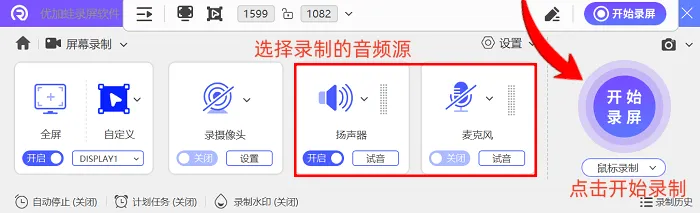
电脑录屏软件用什么好用?优加蛙录屏软件在游戏录制场景中表现优异,深受电竞爱好者与内容创作者认可。该软件针对高帧率场景进行专项优化,支持超清画质输出,录制画面流畅,无拖影、无撕裂问题,细节还原度高,能有效提升游戏实况视频的质感。
除游戏录制外,优加蛙录屏软件在网课记录、会议留存、教程制作等场景也能稳定发挥。软件搭载专业级音频降噪技术,即便在嘈杂环境下录制,也可过滤背景杂音,保证解说声、讲课声清晰通透。
同时,其支持定时录制功能,提前设定开始与结束时间,即可自动捕捉远程会议、直播课程等无人值守场景的内容,避免错过关键信息。
04
好用的电脑录屏软件四:使用左木录屏软件
左木录屏软件界面设计简洁明了,操作步骤简化,没有复杂菜单和繁琐流程。即使是初次接触录屏工具的新手,也能快速熟悉各项功能,轻松完成基础录制操作。
该软件在专业性能方面表现稳定,核心功能齐全且实用。用户可根据需要自由调节录制画质,满足不同场景的清晰度需求;同时支持专业降噪功能,有效减少环境噪音干扰,提升音画质量。
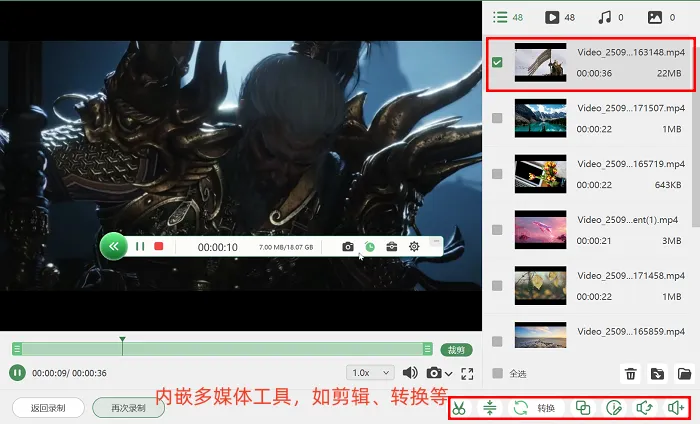
录制完成后,用户可直接在软件内进行片段剪辑、格式转换等后期处理,无需切换其他工具,操作高效便捷。此外,软件运行过程中无广告弹窗干扰,使用体验流畅,即使长时间录制数小时课程也能保持稳定,不会出现卡顿或闪退现象,完全能满足日常学习工作的录屏需求。
05
好用的电脑录屏软件五:点击VokoscreenNG
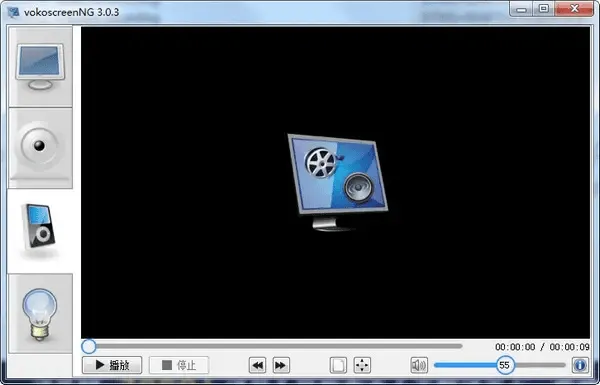
一般电脑录屏用什么软件?vokoscreenNG是个不错的选择。这款软件完全免费且无广告,界面是亲切的中文,还能根据需要调整帧率和输出格式,录制文字教程完全够用。
06
好用的电脑录屏软件六:运行Adobe Captivate
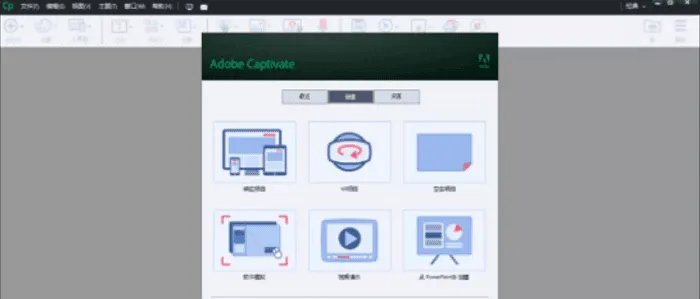
电脑录屏用啥好?Adobe Captivate作为Adobe公司开发的专业屏幕录制与交互内容创作工具,主要面向教育、培训和企业应用场景。该软件的核心功能是帮助非编程用户快速创建高仿真软件演示、分支式情景培训模块和互动测验内容。其工作原理是通过自动捕获屏幕操作流程、鼠标移动轨迹及系统音频,生成带有文字说明和视觉高亮提示的动态教学素材。
录制时用户可选择全屏或自定义区域,支持同步录制旁白解说,并利用自动平移功能动态调整录制范围。完成录制后,可直接嵌入视频文件、添加交互按钮或设计多路径分支剧情,最终输出为HTML5或SCORM兼容格式,适配多种学习终端。
07
好用的电脑录屏软件七:找到QQ录制
腾讯QQ自带原生录屏功能,无需额外安装软件,登录QQ账号即可直接使用,调用方式十分便捷。该功能适合应对各类临时突发的录屏需求,例如快速分享工作相关的截图、传递教学过程中的关键片段等。
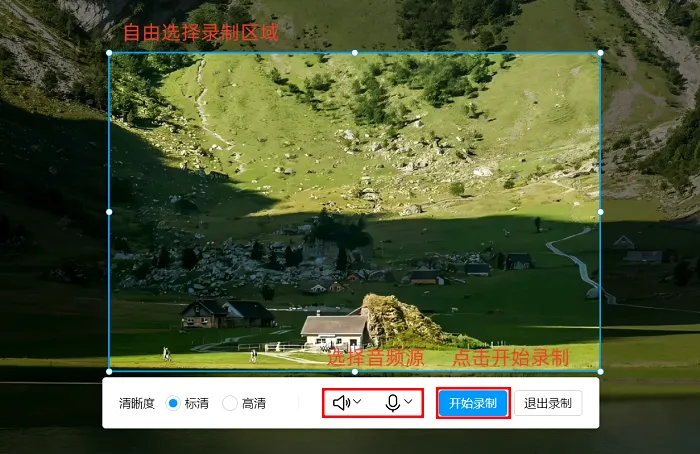
电脑端使用时,操作逻辑简单直观,通过快捷键Ctrl+Shift+R可一键启动录屏,且支持自由选择录制区域,新手能快速熟悉操作流程。
当前免费录屏软件市场已形成功能分化格局。电脑录屏软件用什么好?数据蛙录屏软件通过模块化设计实现全场景覆盖,其功能完备性和系统兼容性经过严格验证,适合作为日常录屏首选工具;优加蛙录屏软件则针对游戏玩家需求,在帧率稳定性和音频同步方面进行专项优化。用户可根据具体使用场景选择适配软件,建议尽快完成下载配置。