 夜雨聆风
夜雨聆风
写给大家的AI实战案例专栏!,本专栏分享我亲身实践的 25+ 个 AI 实战案例,让 AI 真正为我们所用! 附赠长期专栏交流群~ 第21期:如何用AI Agent管理 AI 的技能 第20期:AI助力科研——加速设计仿真 第19期:我把 Obsidian CLAUDE.md文件从500压缩到100行! 第18期:分享我的文献追踪AI实战方案! 第17期:我如何用AI辅助科研数据处理 第16期:如何用AI辅助会议资料整理 第15期:如何用AI轻松搞定会议总结、纪要&报告 第14 期:分享我的AI辅助撰稿和润色方法!也许和你想的不一样 第13期:分享我的公众号文章封面制作方法!简单、免费且可控~ 第12期:一个AI驱动的Obsidian日记工作流的诞生! 第11期:Obsidian+AI 搞定周报,发散思维,助力科研 第10期:Obsidian写完直接发公众号,我的排版工作流全在这里了,包括我的公众号主题CSS文件 第9期:动动嘴,你也能用AI轻松私人定制Ob插件 第8期:用AI搞定图片融合 第7期:AI助我搞定期刊论文封面,已发表! 第6期:用AI撰写5种法律文书 第5期:开庭前,我用 AI 把对方的牌提前摸了一遍 第4期:用AI辅助打民间借贷官司第1弹-证据处理 第3期:脏活累活,交给AI 第2期:Vibe Coding实战,为Obsidian插件添加自己想要的功能 第1期:学术图片修复
我现在有三个主力 AI 助理:
Claude code Antigravity Codex
上一期分享我的SKILLs 管理方案时也提到过👉 如何用AI Agent管理 AI 的技能。
其中Claude code 是我最早使用的 Agent,它的体验也一直非常好。由于暂时无法订阅 Claude 官方模型,我只能给 Claude Code 接入国产大模型👉 一条命令搞定!手把手教你给 Claude Code 接上国产大模型,平时替我打打杂搞搞文件管理还是可以的。
Antigravity,在没遇到 Codex 之前,它一直是我的vibe coding 的主力,毕竟里面藏着谷歌最强的模型和 Claude 的大模型,vibe coding 起来还是挺舒适的。
Codex 是订阅了ChatGPT plus 包含的权益,额度确实有限,最近两天 vibe coding 的不多,剩余额度希望能支撑到 6·18.
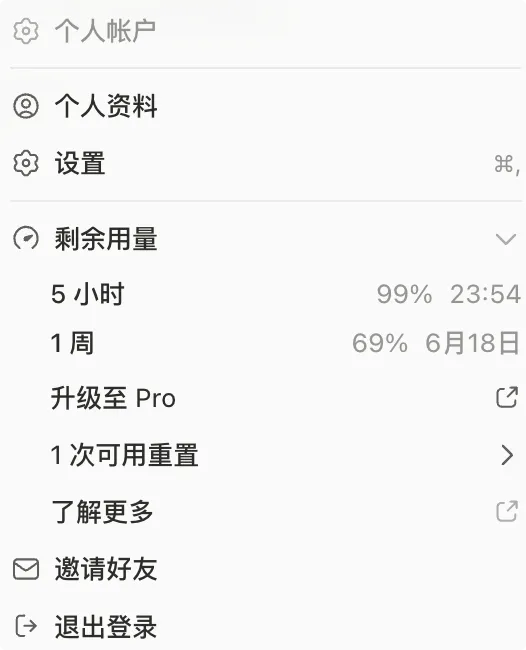
Vibe coding不像记笔记。我只需要下命令Agent 自己去干,它干完之后返回结果给我验收就行了!
而在它干的过程中,我并不想时时刻刻守在电脑边上,我想随时随地都能控制它,最好能用手机远程控制它。
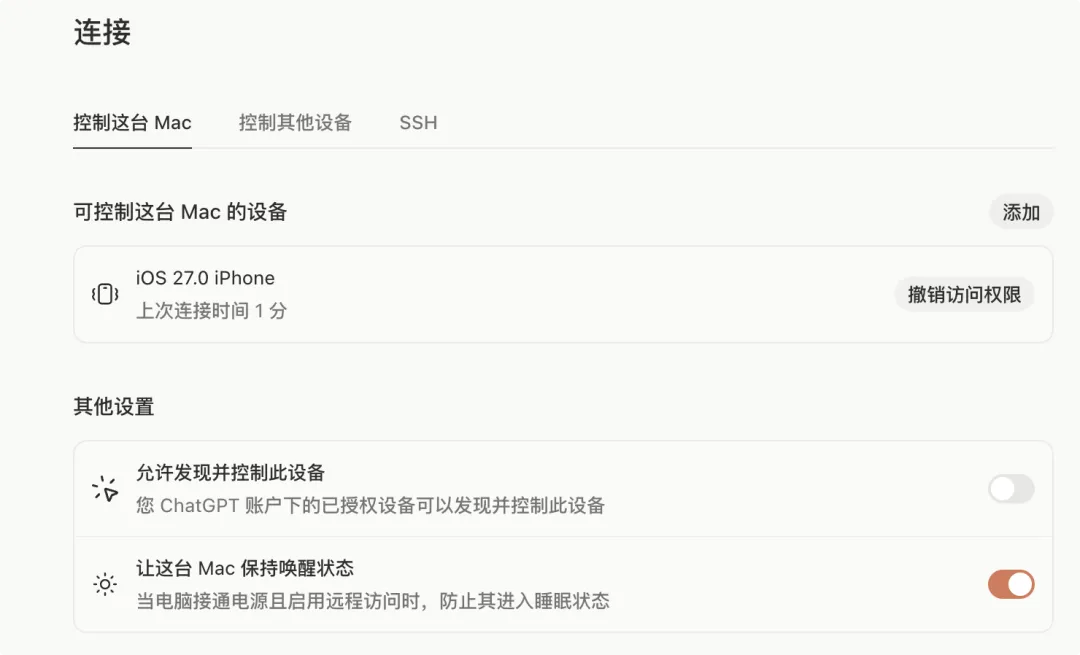
目前 Codex 本身是可以做到这一点的
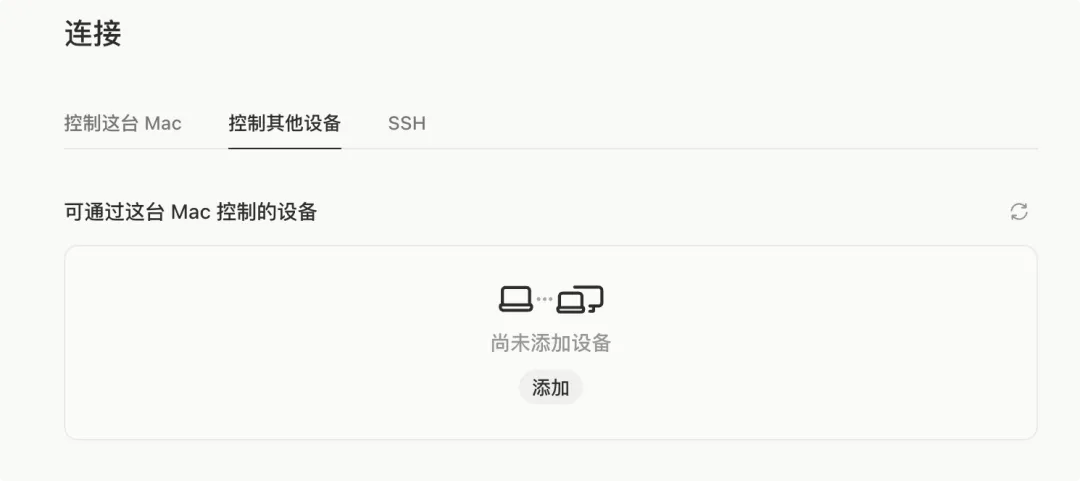
而且还能用这个设备上的 codex 控制其他设备
但 plus 的额度实在有限,我不可能把文件整理、项目管理等简单任务全部交给它,否则太浪费了。
目前有很多大厂也在限制员工使用Agent 的额度以及要求员工考虑将不同强度的工作交给不同的模型去做,不然成本太高了。
可是 claude code 的远程控制却是个问题,我知道有一些skill 可以实现,将 Claude Code 连接到微信、ClawBot 或飞书,再通过它们进行控制,但我还是觉得不方便,过程有些复杂。
我喜欢简单的,致力于探索解决问题的极简方式!
终于找到一个不错的方案,可以在手机上远程控制电脑端的各种Agent。
这个利器名为 paseo[1],开源免费,目前github 有 8500 star。
它的slogan:One interface for Claude Code, Codex, Copilot, OpenCode, and Pi agents.
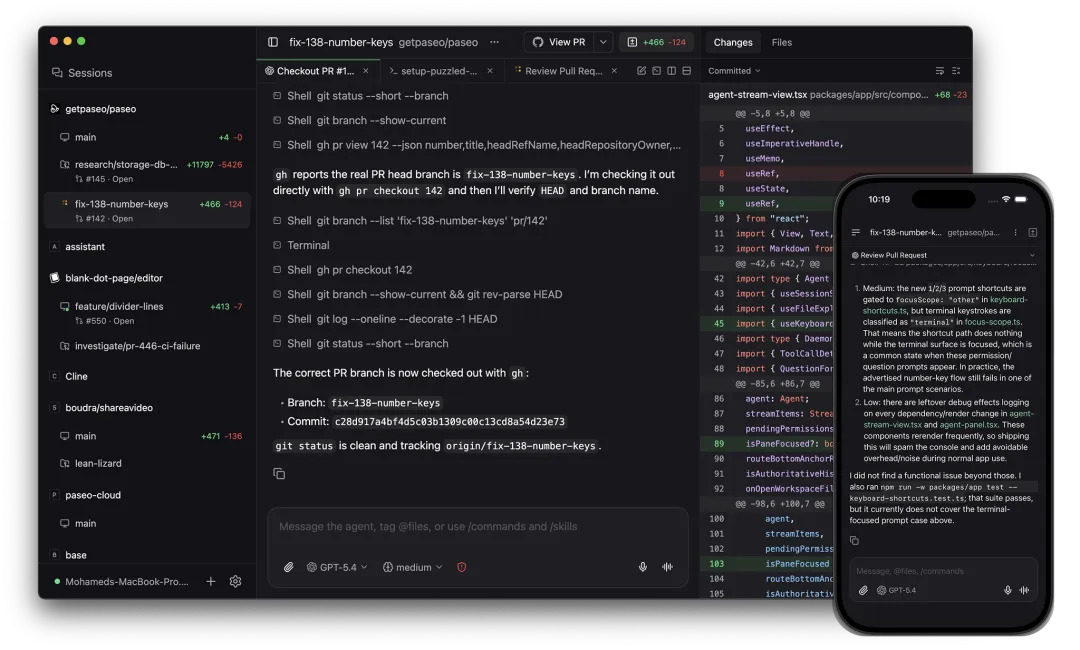
Paseo 会运行一个名为 daemon 的本地服务,用来管理你的 coding agents。桌面 app、移动 app、Web app 和 CLI 等客户端都会连接到它。
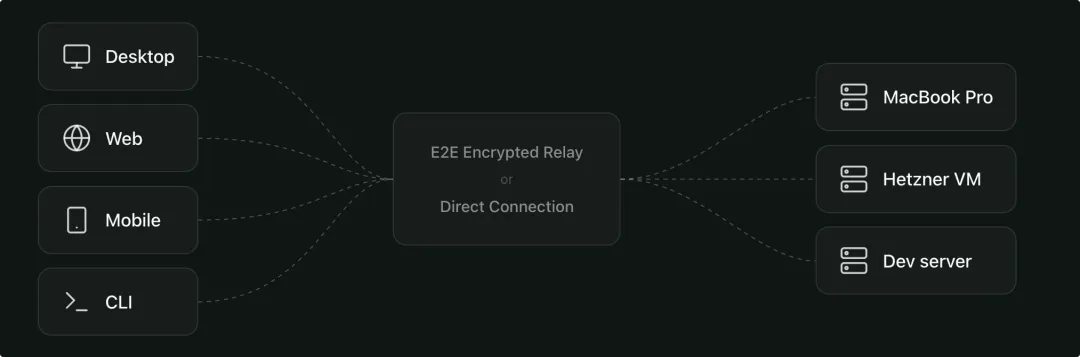
Paseo 还有一个很吸引我的地方:它为 Claude Code 提供了图形化界面。
有图形化界面坚决不使用命令行界面🤣
当然还有其他 N 多特性(来自 paseo文档):
自托管: Agents 在你的机器上运行,使用完整的本地开发环境、工具、配置和技能。 多提供商: 通过同一个界面使用 Claude Code、Codex、Copilot、OpenCode 和 Pi。为每个任务选择合适的模型。 语音控制: 在语音模式下口述任务或讨论问题。需要免手操作时很方便。 跨设备: 支持 iOS、Android、桌面端、Web 和 CLI。在桌前开始工作,用手机查看进度,也可以从终端脚本化操作。 隐私优先: Paseo 没有遥测、追踪,也不会强制登录。
说了这么多,不如直接安装体验一下。
安装几个东西
首先,你需要安装至少一个Agent,比如claude code 👉 一条命令搞定!手把手教你给 Claude Code 接上国产大模型。
Paseo 只负责管理 Agent,本身并不内置任何 Agent。
然后安装 paseo,特别推荐安装桌面版[2]。
当然,你还可以顺带安装一下配套的 SKILLs,SKILLs 会教你的 agent 使用 Paseo 来编排其他 agent。
npx skills add getpaseo/paseo然后在任意 agent 对话中使用:
/paseo-handoff— 在 agents 之间交接工作。我会用它先和 Claude 规划,再交给 Codex 实现。/paseo-loop— 让 agent 按明确验收标准循环工作(也叫 Ralph loops),也可以加 verifier。/paseo-advisor— 启动单个 agent 作为 advisor,提供第二意见,但不把工作委托出去。/paseo-committee— 组建两个风格互补的 agents,让它们后退一步做根因分析并产出计划。
最后,安装手机端APP,ios 可以直接在appstore中搜索 paseo。
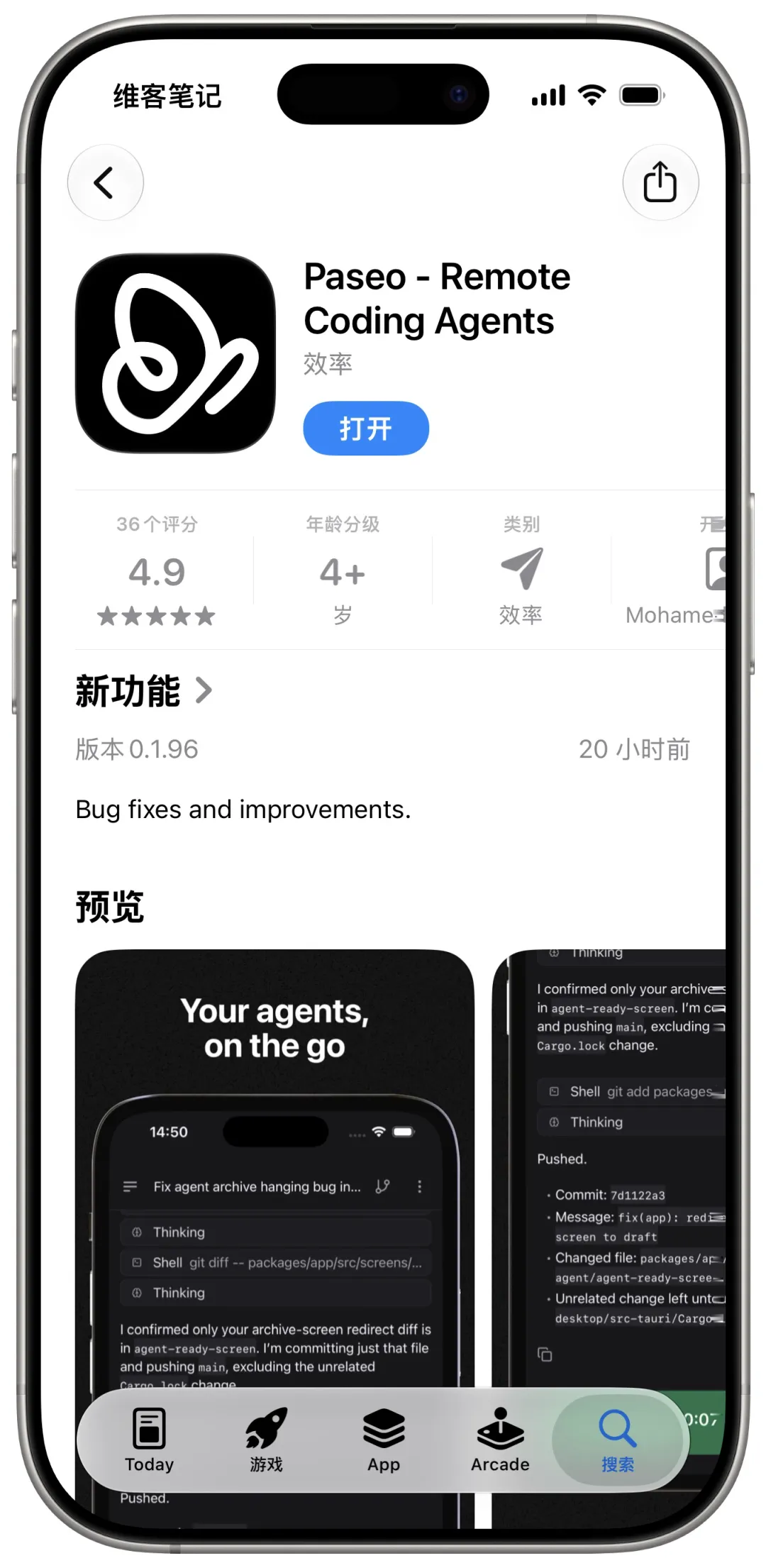
配置
第一眼看上去,整个界面还是非常简约的,和 Codex 桌面端有一些相似,但具体的交互和功能又不完全相同。
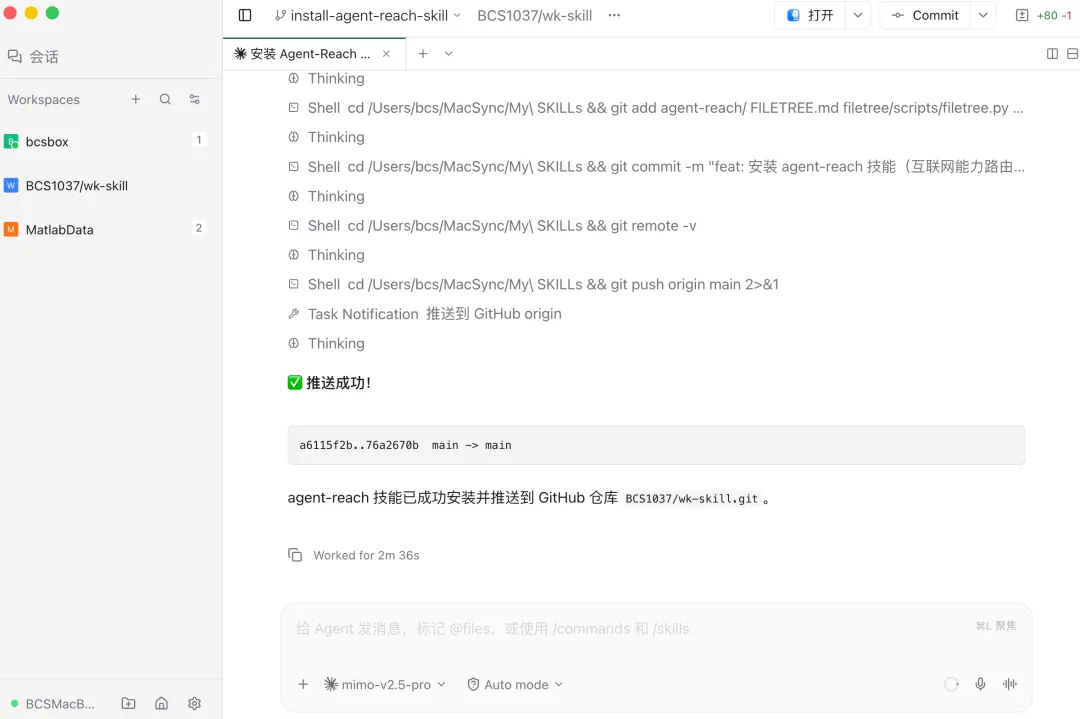
不过,我实际使用下来并没有感到不适应。
此前分享的 Codex 入门教程可以参考👉 Codex 入门指南 1:把 Obsidian 接入 Codex
在左下角找到设置,在集成里可以安装 Paseo 的命令行工具和编排 Skills。
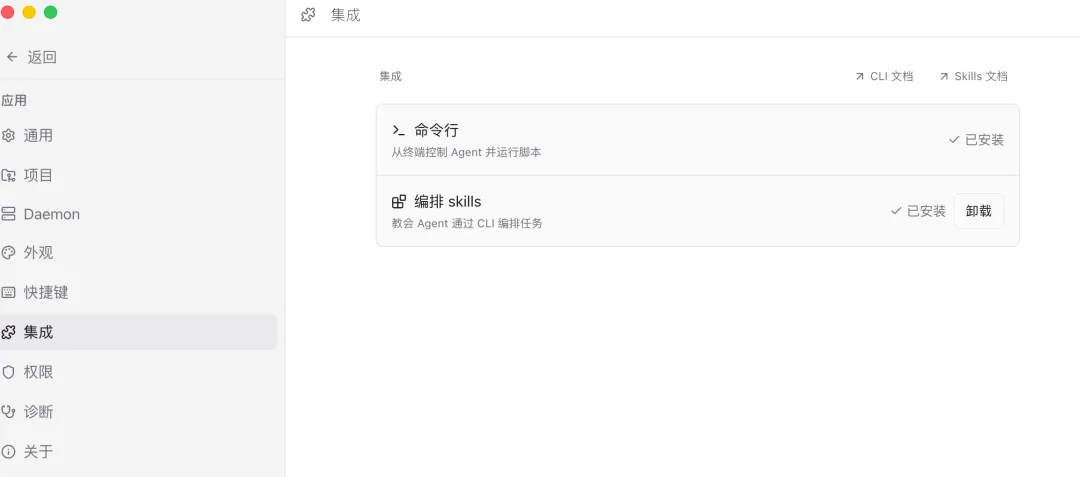
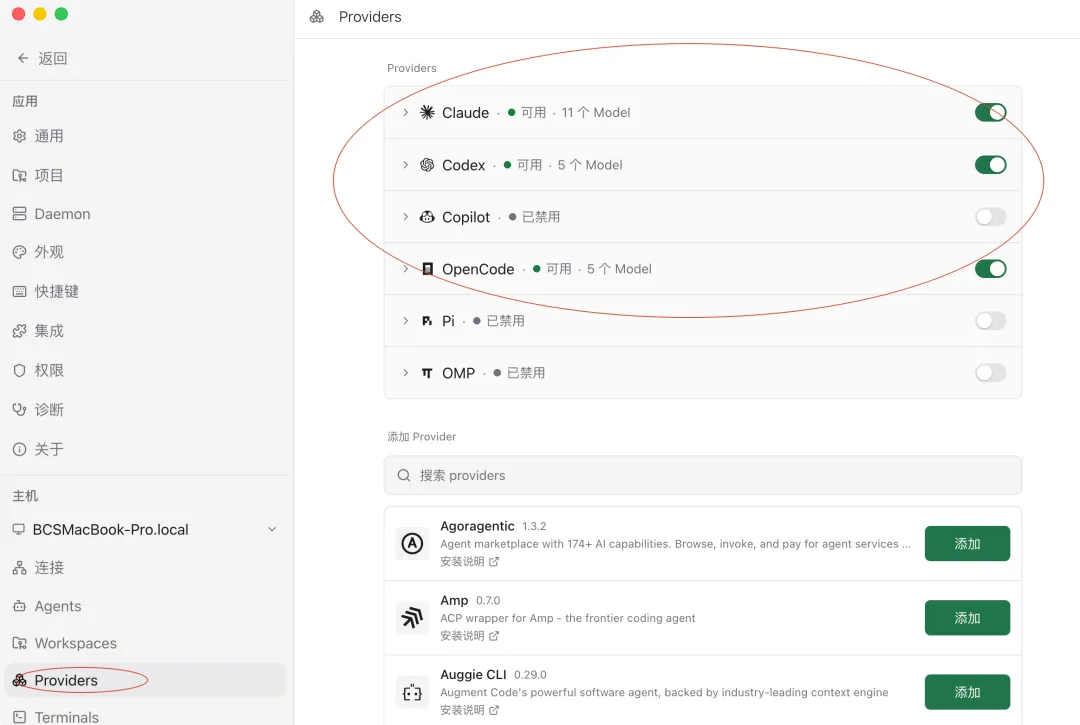
在设置中的providers 里添加你的 Agent。
连接
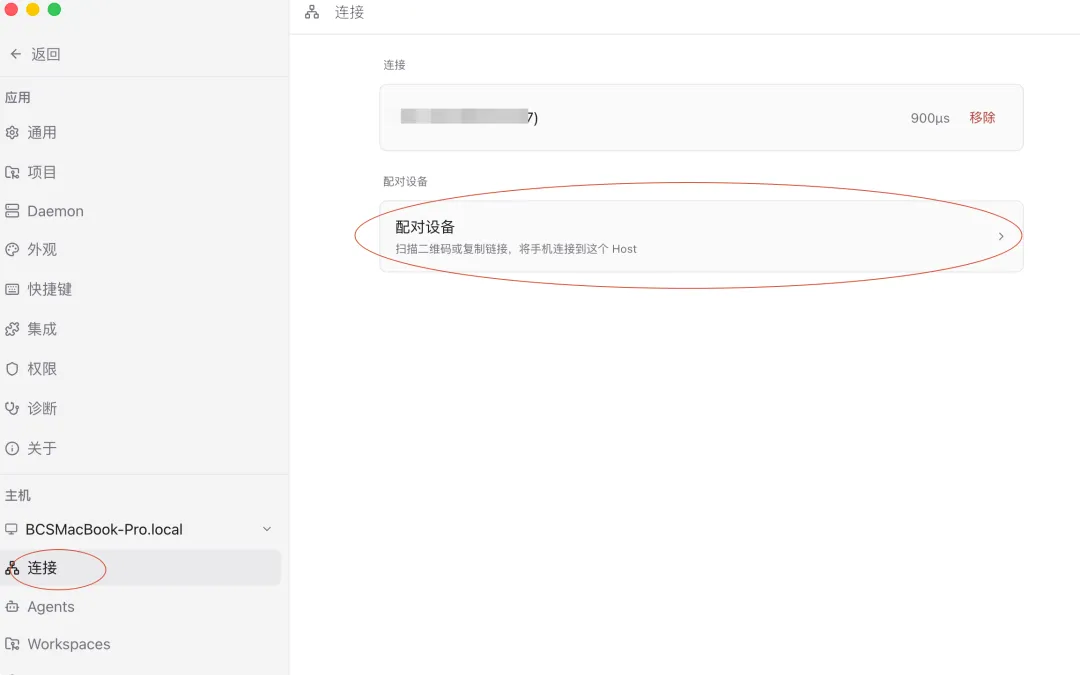
接下来需要连接手机端与电脑端,整个配对过程非常简单。
在电脑端的设置里有一个连接,然后点击配对设备,可以通过手机端扫码或者复制连接实现配对。
使用
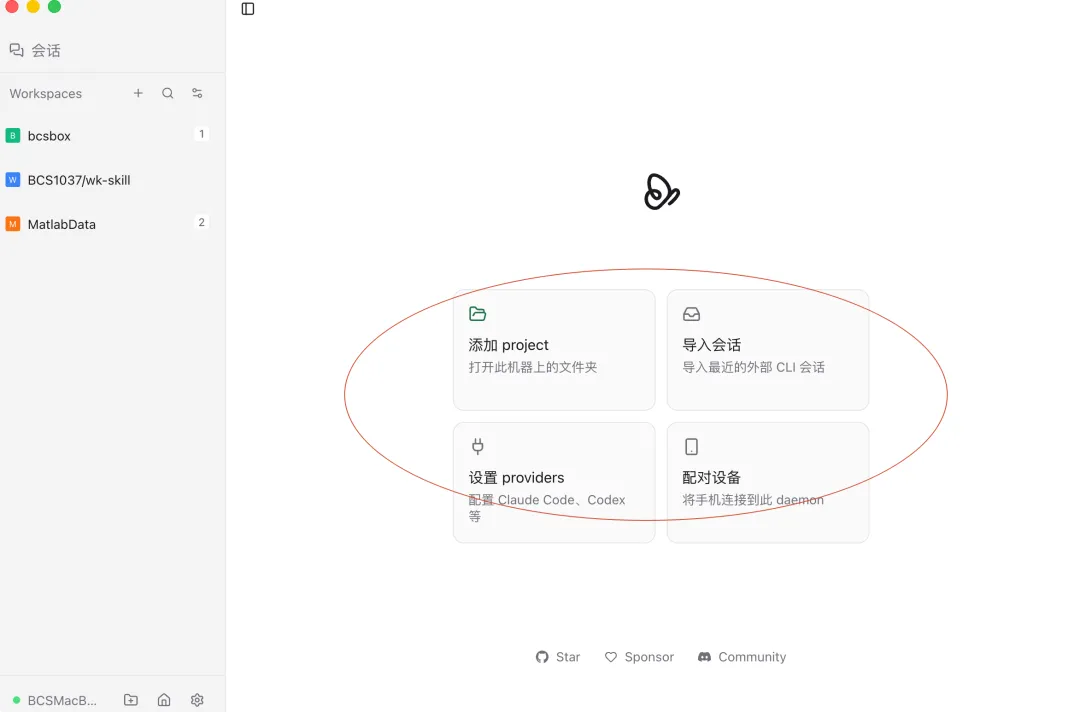
在首页可以添加项目文件夹或者导入之前的 Agent 会话。
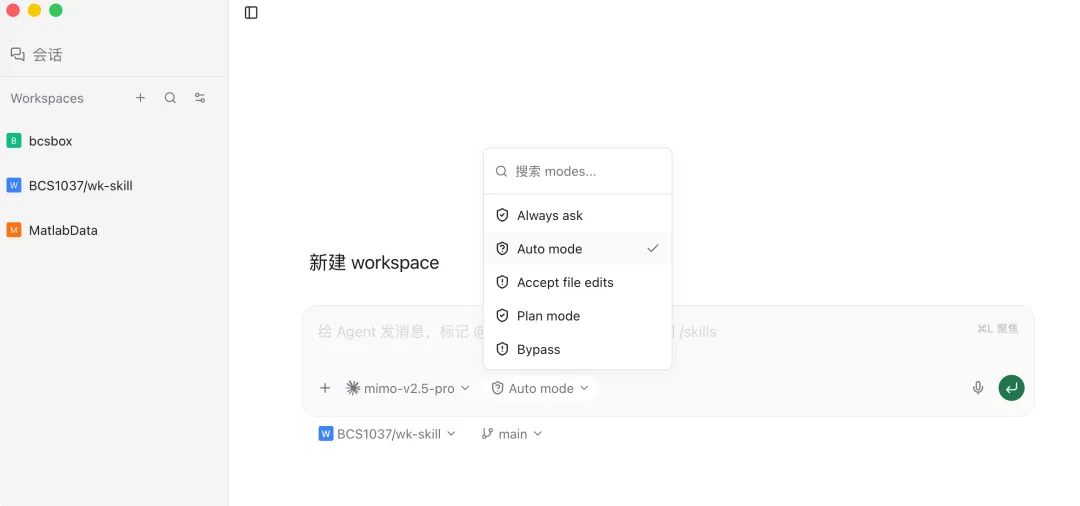
在聊天界面中,可以选择模型,并根据任务切换相应的工作模式。
只要配对好了,在手机端就能看到电脑端的项目,而且可以直接指挥电脑端的Agent 工作。
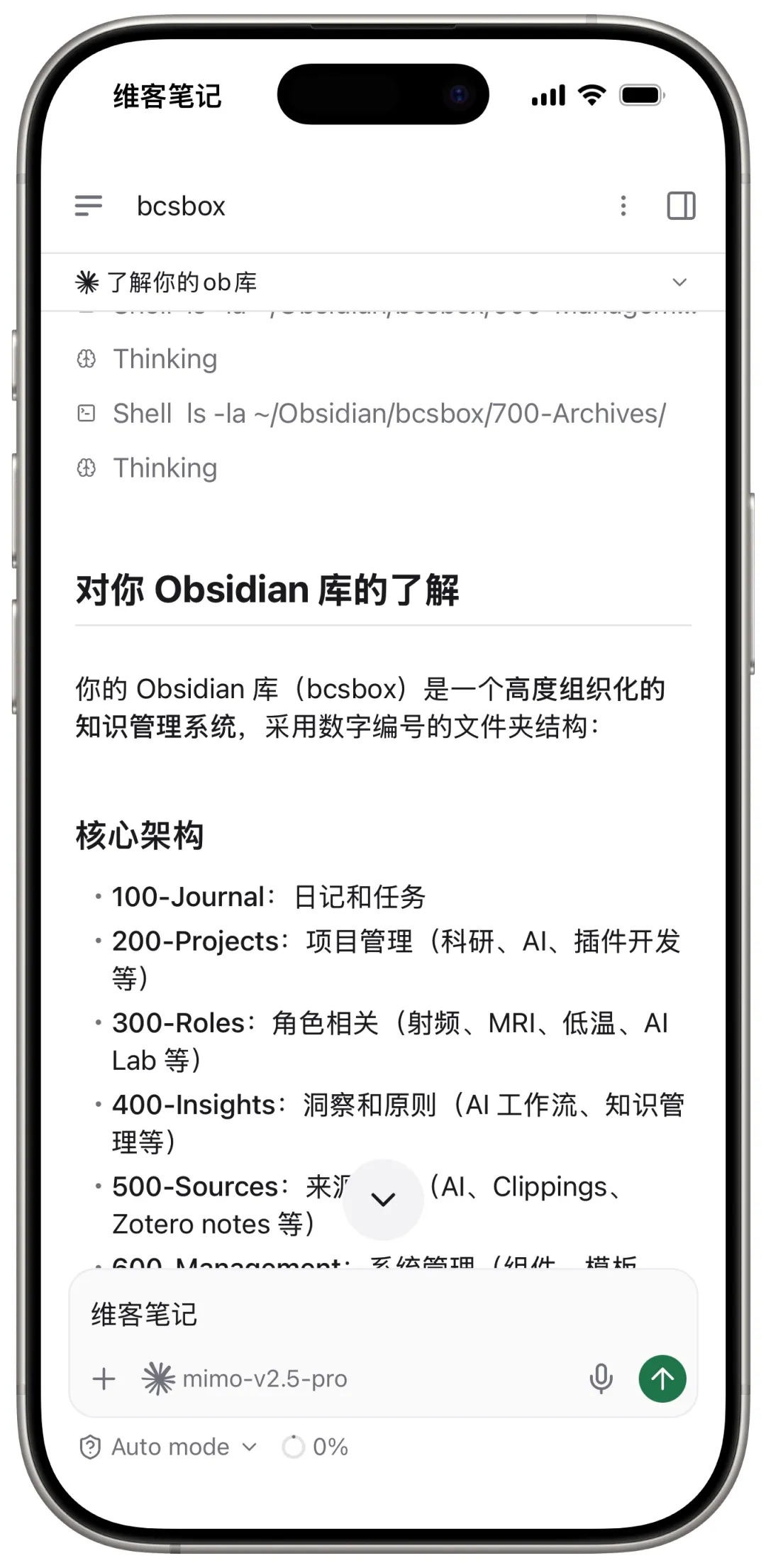
这感觉真不错!
非常感谢开源作者的贡献。
体验下来,Paseo 对多个 AI Agent 的统一管理和远程控制做得非常不错。
它让多个原本相互独立的 Agent,逐渐变成了一套可以统一管理、灵活调度的工作系统。
以前,我们需要坐在电脑前等待 Agent 完成任务。
现在,可以在电脑上启动任务,然后拿起手机离开。需要时查看进度、补充要求,任务完成后再回来验收结果。
与此同时,统一入口也意味着我们不再需要把所有任务都交给最昂贵、最强大的模型。
简单的文件管理任务可以交给 Claude Code 配合国产模型,复杂的代码实现可以交给 Codex,其他任务也可以根据模型能力和剩余额度灵活分配。
最强的模型不一定适合所有任务,合理调度多个 Agent,可能比单纯追求模型能力更加重要。
对我来说,Paseo 最吸引人的地方依然是:
它用一个相对简单的方案,解决了多个 Agent 管理和跨设备控制的问题。
这也正是我一直喜欢探索的方向——把复杂的工具和流程,变成普通人也能轻松使用的极简方案。
另外也可以支持一下我花费了很大精力打造的 AI 实战案例专栏👉 写给大家的AI实战案例专栏!,帮我的 Vibe coding 续命!
还有最近我正在给这个 AI 实战案例专栏做升级,入驻了飞书知识库,将会补充更详细的基础脚手架,让其更加系统化,争取把这个专栏做成一个长期维护的项目~https://ask.feishu.cn/shared-space/7648436643677916131。
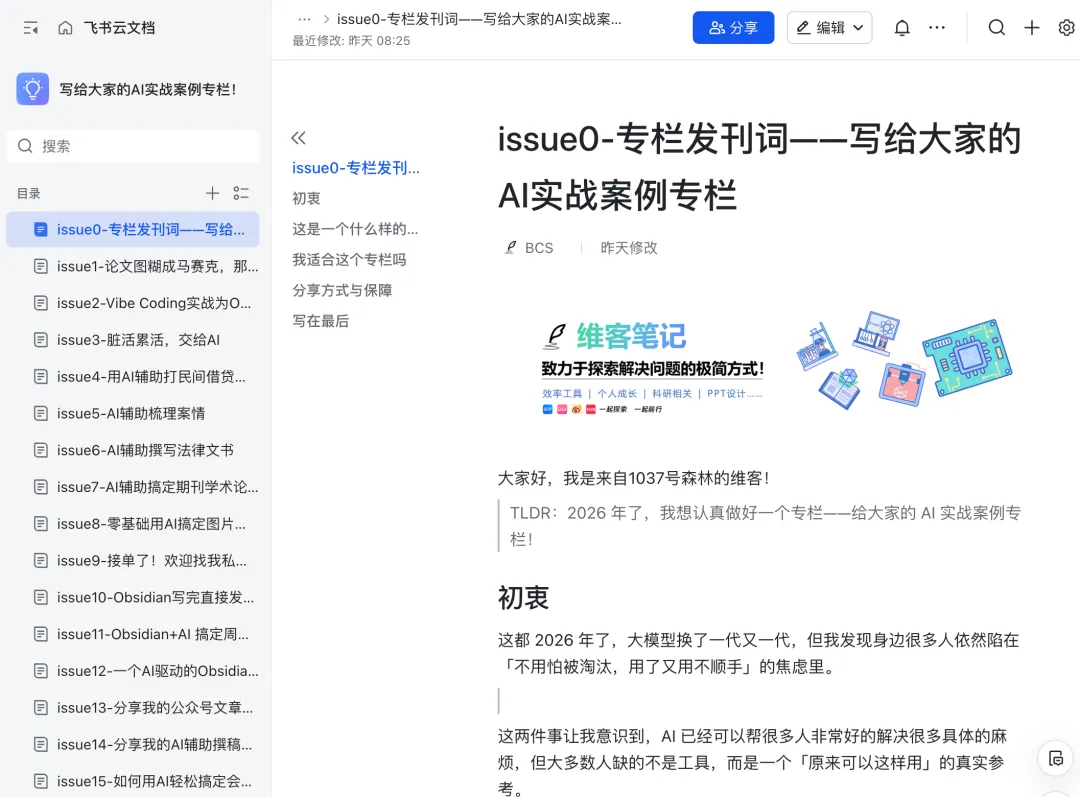
之前和现在订阅的小伙伴都可以免费加入这个飞书知识库哈!如需现在就想加入,可以联系小编微信
bcs1037获取兑换码加入~
https://github.com/getpaseo/paseo ↩ https://paseo.sh/download ↩