 夜雨聆风
夜雨聆风
点击箭头处“蓝色字”,关注我们哦!!
想学会PS的下载安装其实不难 跟着步骤一步步来 轻松搞定 先说说下载前的准备工作 这是关键一步 PS对电脑配置有一定要求 操作系统得是Windows 10(64位)或者macOS 10.14及以上版本 处理器得是多核的 还得支持64位 内存方面 至少得有8GB 不过要是想运行得更流畅 16GB甚至32GB更好 硬盘空间也不能小 至少得有4GB可用空间 安装过程中还得额外占一些 显示器分辨率最好在1024 x 768以上 显卡得支持OpenGL 2.0 要是电脑配置不够 安装后运行可能会卡顿 影响使用体验 另外 下载安装包时 一定要从正规渠道获取 比如Adobe官方网站或者一些知名的软件下载平台 这样能保证安装包的安全性和完整性 避免下载到带有病毒或者被篡改过的安装包

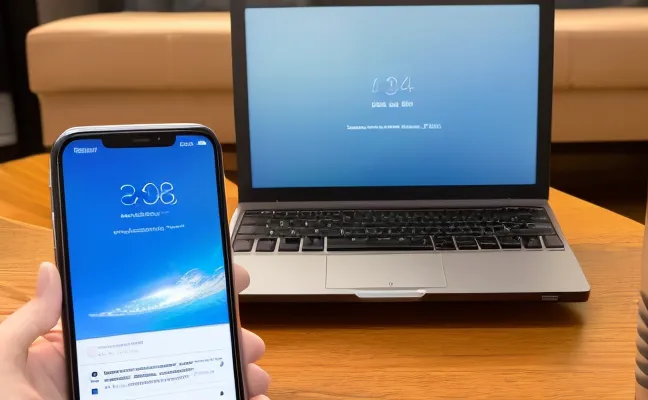
准备工作做好了 接下来就可以下载安装包了 要是选择从Adobe官网下载 得先注册一个Adobe账号 打开Adobe官网 点击页面右上角的“登录”按钮 再选“创建账号” 按提示填好电子邮件地址 密码这些信息 完成注册 注册完会收到一封确认邮件 点击邮件里的链接激活账号 这样就能用账号登录官网下载软件了 登录后 找到Photoshop的页面 能看到不同的购买选项 像单独购买Photoshop Creative Cloud订阅等 要是新用户 还能选“免费试用” 一般有7天试用期 选好版本后 点击“下载”按钮 系统会自动检测你的操作系统 然后下载对应的安装程序 下载完成后 去“下载”文件夹里找找 就能看到下载好的文件了
下载完安装包 就可以开始安装了 要是下载的是压缩包 得先解压 右键点击压缩包 选“解压到当前文件夹” 这样就能得到一个包含安装程序的文件夹 进入解压后的文件夹 找到安装程序 Windows用户一般是.exe文件 Mac用户是.dmg文件 双击安装程序 系统可能会提示你确认是否允许该程序进行更改 点击“是”或者“允许” 接着就会弹出安装向导 选“安装” 然后阅读并同意Adobe的使用条款和隐私政策 这里可以选安装位置 默认路径一般是C盘(Windows)或者应用程序文件夹(Mac) 要是C盘空间不够 想装到其他磁盘 就点击文件夹按钮自定义安装路径 比如装到D盘 这样能避免占用系统盘空间 选好路径后 点击“安装”按钮 就等着安装完成 安装时间得看电脑配置 一般要几分钟 期间别关闭安装窗口 也别运行大型程序 不然可能会影响安装进度 当看到提示“Photoshop已经成功安装” 就说明安装好了 点击“完成”按钮就行 你可以选立即启动Photoshop 也能等会儿从开始菜单或者桌面快捷方式启动
安装过程中 可能会遇到一些问题 比如安装时提示出错 这可能是磁盘空间不足 或者没以管理员权限运行安装程序 也可能是后台软件阻止写入 这时候可以检查磁盘空间 关闭相关软件 再重新尝试安装 要是安装后运行缓慢 可能是内存不够 或者显卡驱动有问题 可以在“首选项→性能”里增加Photoshop可用内存比例 把程序装到固态硬盘里 也能提升加载速度 要是显卡驱动兼容性有问题 就更新显卡驱动到最新版本 再重启计算机试试
安装完成后 第一次启动Photoshop 系统可能会要求你登录Adobe账号 登录后 根据提示完成初始设置 像选界面语言 工作区这些 还能在“首选项→性能”里设置内存分配比例 把比例调高一些 比如70% 这样运行会更顺畅 要是想设置中文界面 就点击顶部菜单的“编辑→首选项→界面→语言” 选“简体中文” 还能设置自动保存 在“编辑→首选项→文件处理→自动保存”里设成5分钟 这样能防止意外崩溃丢失内容
安装完就可以上手操作了 先打开一张本地照片 在顶部菜单选“文件→打开” 然后试试调整色彩平衡 选“图像→调整→色彩平衡” 移动红 绿 蓝通道滑块 让画面色调更自然 要是想增加对比度 就用“图像→调整→亮度/对比度” 还能用“文字工具”添加标题或者水印 最后点击“文件→存储为” 输出JPEG格式 这样 你就完成了第一张Photoshop作品 也熟悉了软件的基本操作
申明:图文部分由AI辅助生成,本文信息仅供参考,因之产生的后果,作者与平台概不负责。