 夜雨聆风
夜雨聆风关注“ONE生产力”,获取更多实用小工具
之前为了方便合作伙伴为客户部署 Office 客户端,猫叔制作过一版 Office 离线安装镜像。它的初衷很简单:把原本需要多步操作的 Office 部署流程尽量打包好,让现场实施、批量装机、客户交付变得更轻松。
不过在实际使用过程中,也陆续收到不少朋友的反馈:
·使用 PowerShell 对部分用户来说不够直观;
·操作步骤还是偏技术化;
·在不同系统语言环境下,偶尔会遇到兼容性问题;
·想根据自己的部署习惯做调整,但修改起来不够方便。
所以,这一次我重新制作了新的 Office LTSC 2024 离线安装镜像。
这次不仅希望做到“拿来就能用”,也希望做到“看得懂、改得动、能复用”。
为什么还需要离线安装镜像?
Office LTSC 2024 面向的是需要长期稳定版本的企业和组织场景,适合那些不希望频繁接收功能更新、或者网络环境较受限制的部署环境。Office LTSC 2024 仍然主要通过 Office Deployment Tool,也就是 ODT 进行配置和部署。
这就带来了一个很现实的问题: 对于熟悉 ODT、XML 配置、命令行的 IT 管理员来说,这套方式很灵活;但对于合作伙伴、实施工程师,或者只是想快速完成安装的用户来说,门槛仍然不低。
离线安装镜像要解决的,就是这个问题。
它把常用的部署文件、安装逻辑和操作入口提前整理好,让使用者不必每次都从头下载 ODT、编写 XML、执行命令,只需要挂载镜像并按提示操作即可。
新版镜像解决了哪些痛点?
1. 不再依赖复杂 PowerShell 操作
上一版为了实现自动化,使用了 PowerShell 脚本。但从大家的反馈来看,PowerShell 对很多用户并不友好:
·有些环境默认执行策略受限;
·有些用户不熟悉管理员权限运行;
·命令行窗口里出现英文提示时容易误操作;
·客户现场部署时解释成本较高。
新版镜像重新调整了使用方式,尽量减少用户对 PowerShell 的依赖,让操作更接近传统软件安装体验。
2. 操作流程更简洁
新版镜像的目标是让部署流程尽可能简单:
1.下载 Office LTSC 2024 离线安装镜像;
2.在 Windows 中挂载 ISO;
3.运行镜像中的安装入口;
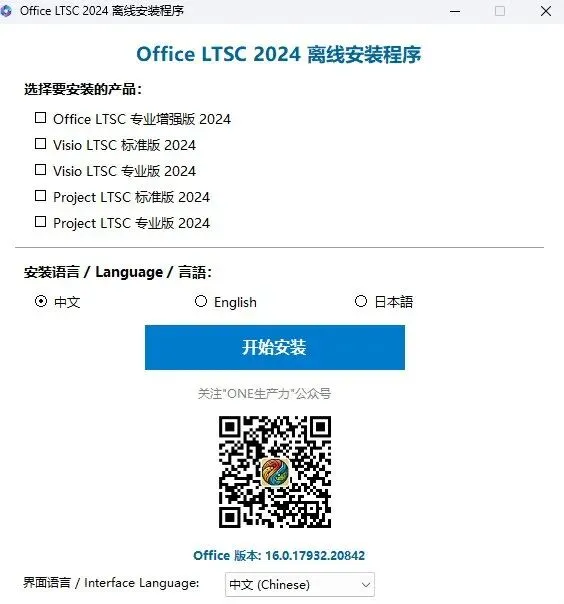
4.根据提示选择需要安装的版本;
5.等待安装完成。
对于合作伙伴来说,这种方式更适合在客户现场使用。 对于批量装机人员来说,也更容易形成标准化操作流程。
3. 改进语言兼容问题
之前版本中,有朋友反馈在不同 Windows 语言环境下,脚本显示、路径识别或交互提示可能会出现兼容问题。
新版镜像在制作时重点考虑了这类场景,尽量减少对系统语言环境的依赖,让中文系统、英文系统以及其他语言环境下的使用体验更加一致。
这对于经常服务不同客户环境的合作伙伴来说,会明显减少现场排障时间。
4. 适合离线和弱网环境
在一些客户环境中,终端设备可能无法直接访问互联网,或者网络带宽有限。如果每台电脑都在线下载 Office 安装文件,不仅耗时,也容易失败。
使用离线安装镜像后,可以提前准备好安装文件,在客户现场直接部署:
·不依赖公网下载;
·减少重复下载;
·更适合批量安装;
·更方便在内网或受限网络中使用。
镜像里包含哪些内容?
新版 Office LTSC 2024 离线安装镜像主要围绕 Office LTSC 2024 的常见部署场景制作,适合安装 Office、Project、Visio 等批量许可版本。
如何使用新版 Office LTSC 2024 离线安装镜像?
第一步:下载镜像
项目地址:
https://github.com/ituff/Office-Offline-ISO
进入 GitHub 项目页面后,可以根据页面说明,在Release中下载新版 Office LTSC 2024 离线安装镜像。
中国大陆用户也可以通过国内网盘下载:
https://s.xiao.ms/newo24
第二步:挂载 ISO 镜像
下载完成后,在 Windows 资源管理器中找到 ISO 文件。
右键 ISO 文件,选择:装载,系统会把 ISO 挂载成一个虚拟光驱。
第三步:运行安装入口
打开挂载后的虚拟光驱,找到镜像根目录中的安装入口文件。
通常情况下,只需要双击运行安装脚本或启动程序,然后根据界面提示继续即可。
如果系统弹出管理员权限提示,请选择允许。Office 客户端安装通常需要管理员权限。
第四步:选择要安装的产品
根据实际授权和部署需求,选择需要安装的 Office 产品。
·Office LTSC Professional Plus 2024;
·Project LTSC 2024 Standard/Professional;
·Visio LTSC 2024 Standard/Professional 。
第五步:等待安装完成
选择完成后,程序会调用 Office 部署流程进行安装。
Microsoft 官方 ODT 部署方式中,常见命令包括:
安装完成后,即可打开 Word、Excel、PowerPoint 等 Office 应用进行使用。
这次不仅“授人以鱼”,也“授人以渔”
这次新版镜像还有一个很重要的变化: 工具源代码已经开源。
也就是说,如果你只是想快速安装,可以直接使用镜像; 如果你是 IT 管理员、合作伙伴、系统集成商,或者对 Office 部署感兴趣,也可以查看源码,了解镜像是如何制作的,并根据自己的需求进行修改。
你可以基于源码做这些事情:
·调整默认安装的 Office 产品;
·修改语言配置;
·增加或减少Office产品;
·根据客户环境定制安装入口;
·集成到自己的部署工具或装机流程中;
·学习 ODT 离线部署的完整思路。
这也是我这次开源的主要原因。
与其只给大家一个现成镜像,不如把制作思路和工具也一起开放出来。 这样大家不仅能用,还能改;不仅能部署,还能理解背后的逻辑。
关于授权和激活的说明
需要特别说明的是,本文和工具只讨论 Office LTSC 2024 的部署与安装流程,不提供激活方式。请根据你所在组织的授权情况,使用合法的批量许可方式进行激活。
适合哪些人使用?
新版 Office LTSC 2024 离线安装镜像比较适合以下场景:
·合作伙伴为客户部署 Office 客户端;
·企业 IT 管理员批量安装 Office;
·客户现场网络受限,无法稳定访问公网;
·希望减少 ODT 命令行操作的实施人员;
·想学习 Office 离线部署流程的技术爱好者;
·需要根据自身环境二次定制安装工具的用户。
如果你只是给一两台电脑安装 Office,它能让流程更简单; 如果你要给几十台、上百台电脑部署 Office,它能让流程更标准。
https://github.com/ituff/Office-Offline-ISO
你的支持,就是我继续更新的动力。
历史版本离线安装镜像: