 夜雨聆风
夜雨聆风去年年底我换了一台新电脑。配置不算差:i5-13500、16G内存、512G固态。按理说日常写写公众号、查查资料完全够用了。
但奇怪的是,它就是卡。
不是那种一动不动地卡,是每隔几分钟突然卡一下——鼠标能动,但点什么都等三秒才有反应。打开任务管理器,CPU和内存都正常,但就是不知道哪个环节出了问题。
我试过关掉开机自启的软件、删掉不用的后台服务、甚至重装了一次系统——都没用。那段时间我差点就打开京东搜新电脑了。
后来一个搞运维的朋友远程看了一眼,直接发了一个文件过来:"装这个。不到2MB。"
那就是 TrafficMonitor。
核心功能:桌面悬浮显示系统状态
装了之后桌面上多了一条悬浮信息:CPU占用率、内存使用率、上行网速、下行网速,全部实时刷新。
不是那种打开任务管理器才能看到的"快照",而是每时每刻都在变化的"直播"。它默认的刷新间隔是1秒,可以自己调到更快或更慢。
我第一次看到异常是在一个工作日的下午。电脑突然卡了一下,我下意识瞟了一眼桌面——CPU直接飙到了97%。三秒后降回8%,再过一分钟又飙到92%。
没有TrafficMonitor,我根本不知道问题出在"平均正常,但每隔一会儿就异常飙高"这个模式上。
后来发现是一个定时备份软件在后台每30分钟触发一次全量扫描。关掉定时扫描后,电脑再也没有突然卡过了。
三种显示模式:总有一种适合你
TrafficMonitor 有三种显示方式,我花了三天才找到最喜欢的配置。
第一种:悬浮窗模式。默认就是这种,一个半透明的信息条悬浮在桌面上。可以拖到任何位置,支持鼠标穿透(不挡点击)。适合有两个显示器的人,把它放在副屏上随时看。
第二种:任务栏嵌入模式。这是我现在的用法。直接嵌入到Windows任务栏的右下角系统托盘区,不占用桌面空间。平时工作的时候根本注意不到它,但余光扫过就能看到CPU和网速。
第三种:主窗口模式。双击悬浮窗会打开一个完整的主窗口,里面除了CPU/内存/网速,还有各个进程的占用排行、磁盘读写速度、网络连接详情。相当于一个轻量版任务管理器,但不那么吃资源。
我建议第一次用的人先试试任务栏嵌入模式——它最不碍事,也最容易养成"瞟一眼"的习惯。
隐藏技能:三色告警和主题换肤
TrafficMonitor 的功能不止于"展示数值"。它还有一个非常实用的告警系统。
你可以在设置里自定义阈值:比如CPU超过80%变橙色,超过90%变红色;内存超过70%变橙色,超过85%变红色。到达阈值时,悬浮窗对应项的颜色会立即变色。
我亲测有效的场景:某天挂机下载文件,回来后发现电脑有点发烫。瞟了一眼——CPU没超,但内存一直维持在87%的红色状态。打开任务管理器一看,Chrome开了40多个标签页。关了以后内存回落到45%,电脑马上凉快下来。
它也支持主题。自带了七八套皮肤:深色、浅色、透明、毛玻璃……你可以让悬浮窗的样式和Windows主题配色保持一致,尽量不显得突兀。
官网还有用户自制的第三方皮肤,嫌默认皮肤丑的可以去下载。
性能测试:不到2MB到底能有多轻
我专门做了一组压力测试:
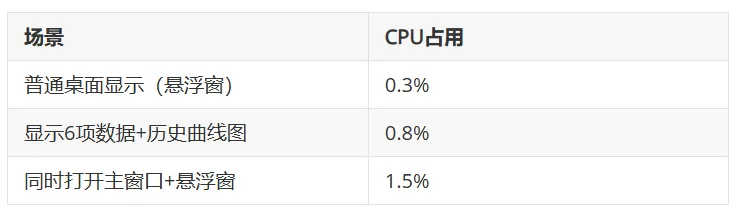
对比一下,Windows自带的任务管理器常驻后台时大概吃0.5%-1%的CPU,而TrafficMonitor只吃0.3%。
这也是我愿意一直开着它的原因——它轻到不会对系统产生任何感知负担。不像有些同类工具,开了一个月发现电脑莫名慢了,关了才知道那工具自己在偷跑。
适合谁用?不一定适合所有人
如果给你一个直接的答案:如果你有过以下经历,TrafficMonitor会对你很有用:
电脑有时卡,但任务管理器看着一切正常
怀疑某个软件在后台偷跑资源
挂机下载时想看看实时网速
想知道自己的显卡温度、硬盘温度有没有超标
单纯对"电脑当前在干什么"感到好奇
但如果你的电脑一直很流畅,也不想知道这些底层信息,那确实不需要装它。
一个警告(或者说是提示)
TrafficMonitor 本身很干净,绿色免安装,解压就能用,不弹窗不捆绑。
但它因为没有数字签名,首次运行会被Windows Defender拦截一次。不是病毒,是微软对所有未签名软件的"一刀切"处理。放心放行就行。
另外,它的默认语言是中文,但有些专业术语的翻译可能需要习惯一下——比如"上传速度"在它这里叫"上行速度"。
有人和我一样电脑平常没事但偶尔卡一下的吗?你是怎么排查出来的?评论区聊聊。