 夜雨聆风
夜雨聆风我作为一个富士相机的使用者,虽然已经用了好几年了,但是看到一些功能还是会忘了调整这个对画面有什么影响,去小红书查又有点麻烦,所以我为自己写了这个很简单的速查APP
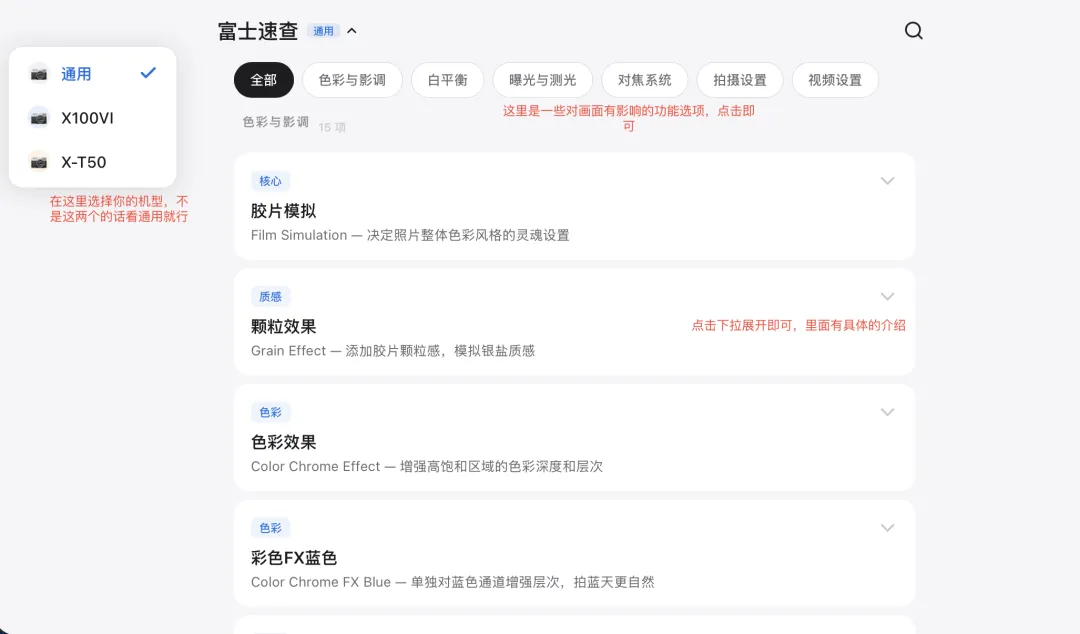
下拉有这两个相机选项是因为我有这两个相机,我觉得这也是用AI给自己写功能很好的地方,你可以完全为自己的需求服务
朋友们要是有什么想要的功能可以写在评论区,我觉得哪些电子比较好的话也会更新进去~
接下来是这个App的安装说明和功能介绍~
「富士速查」是一个面向富士相机用户的 PWA(渐进式 Web 应用),帮助你在拍摄现场快速查阅菜单设置对画面的影响。支持离线使用,可保存到手机主屏幕。
📱 访问链接,点击这个链接可以先看下这个app长什么样
https://c4fb3068368e4a8ba57d8b6c468c0f87.app.codebuddy.work
一、安装方法
iPhone / iPad(Safari)
1
用 Safari 打开上面的链接
2
点击底部工具栏中间的 「分享」按钮(方框+箭头)
3
向下滑动,找到并点击 「添加到主屏幕」
4
点击右上角 「添加」
完成后主屏幕上会出现专属镜头图标,点击即可像原生 App 一样打开。
Android(Chrome / Edge)
1
用 Chrome 或 Edge 打开链接
2
点击浏览器地址栏右侧或右上角菜单中的 「安装应用」/「添加到主屏幕」
3
确认安装,桌面即出现应用图标。
PWA 安装后支持离线使用——打开一次后,即使没有网络也能正常浏览已加载的菜单设置。但首次访问需要联网缓存数据。
二、功能概览
📷
机型切换
支持通用、X100VI、X-T50 三种模式,一键筛选对应机型的菜单功能
🔍
关键词搜索
支持中文/英文关键词搜索,如「胶片模拟」「ISO」「ND」
📂
分类筛选
7 大分类 tab:色彩与影调、白平衡、曝光与测光、对焦系统、拍摄设置、视频设置
📝
交互式查阅
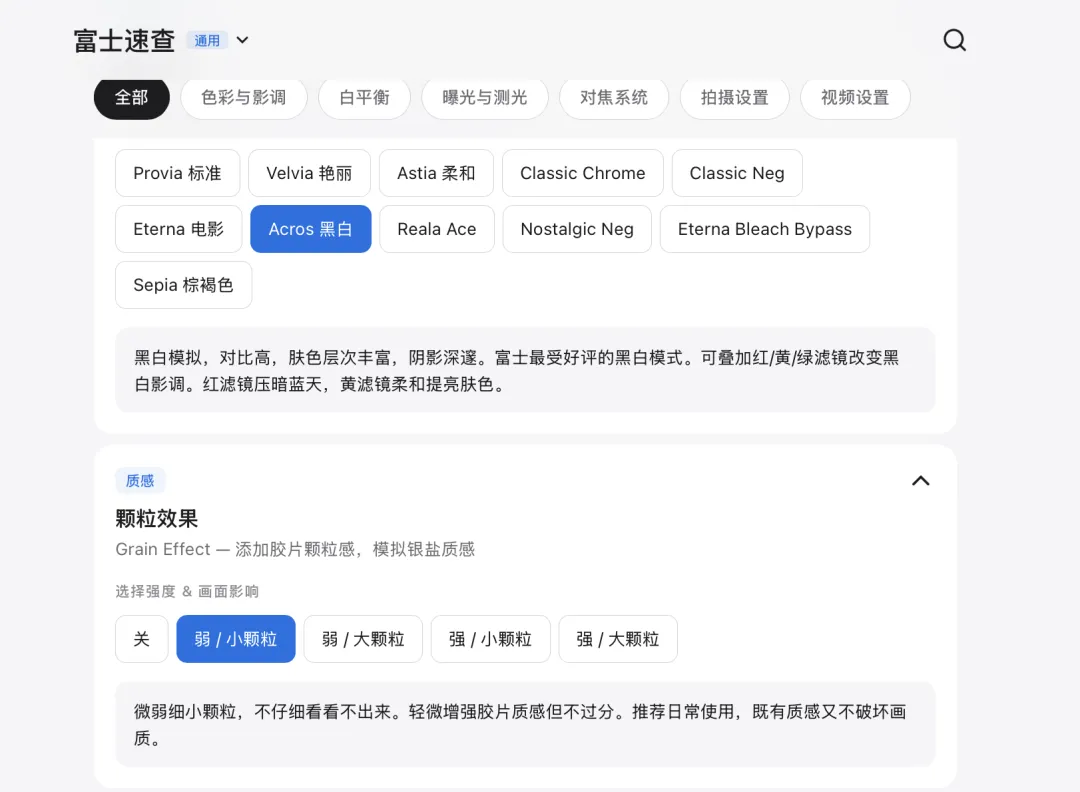
点击卡片展开 → 选择具体选项 → 查看对画面的影响说明
📴
离线可用
无网络环境下仍可查阅,拍摄现场不依赖信号
🏠
主屏幕快捷入口
保存到手机桌面,一键打开,无需进浏览器
三、使用指南
3.1 选择机型
点击顶部导航栏的 「富士速查 ▾」按钮,弹出机型选择菜单:
- 通用
:默认模式,显示全部 52 项设置 - X100VI
:仅显示 X100VI 相关设置(44 项共享 + 5 项独有) - X-T50
:仅显示 X-T50 相关设置(44 项共享 + 3 项独有)
选择后导航栏 badge 会更新为当前机型名称,下方内容自动过滤。
3.2 按分类浏览
机型选择下方的横向 tab 栏按功能领域分类,点击即可筛选:
3.3 查看详细说明
每项设置都是一个可交互的卡片:
- 点击卡片标题
→ 展开选项列表 - 点击某个选项
→ 卡片底部出现蓝色背景的说明文字,解释该选项对画面的具体影响 - 再次点击标题
→ 折叠卡片 - 点击其他选项
→ 说明文字即时切换
3.4 搜索功能
点击导航栏右侧的 🔍 搜索图标,输入关键词即可实时筛选。支持:
中文:「胶片模拟」「高光」「动态范围」「防抖」 英文:「film simulation」「DR」「NR」「F-Log」 混合:「iso auto」「ND filter」
搜索时分类 tab 自动切回"全部"模式,清除搜索框即可恢复原分类筛选。
四、内容覆盖说明
本工具覆盖的是直接影响画面/拍摄结果的菜单设置,不包括纯操作类的功能(如格式化存储卡、日期时间、Wi-Fi 设置等)。每项说明均基于富士官方文档和实测经验整理。
五、技术特性
PWA 架构,安装后像原生 App,无浏览器地址栏 Service Worker 离线缓存,第二次打开基本无需网络 Apple 极简设计风格(SF 字体、模糊导航栏、0.5px 边框) 自适应 iPhone / iPad / Android 各尺寸屏幕 安全区域适配(刘海屏 / 灵动岛 / 底部横条) 纯前端应用,无需服务器,不收集任何用户数据