夜雨聆风
夜雨聆风解锁 Word 文档制作的职场必备高效技能 ▼

今日问答
“从网页、PDF 或其他文件中复制和粘贴到 Word 中的文字内容,经常在文字段落之间存在多余空行,怎样一次性把它们都清除掉呢?”
运用 Word 中的“查找和替换”功能。
如果是一个长篇文档,比起一行一行地删除它们,不如试试更简单的“查找和替换”功能。
释疑详解
在 Word 文档中,执行“开始”选项卡中的【替换】命令;或者,按【Ctrl】+【H】组合键,打开“查找和替换”对话框。
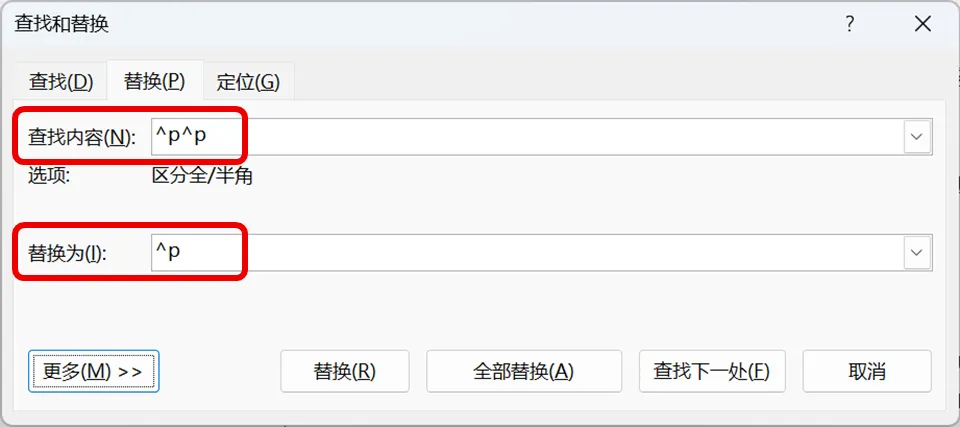
分别在“查找内容”和“替换为”文本框中输入“^p^p”和“^p”,其意义是将 2 个段落标记替换为 1 个段落标记。
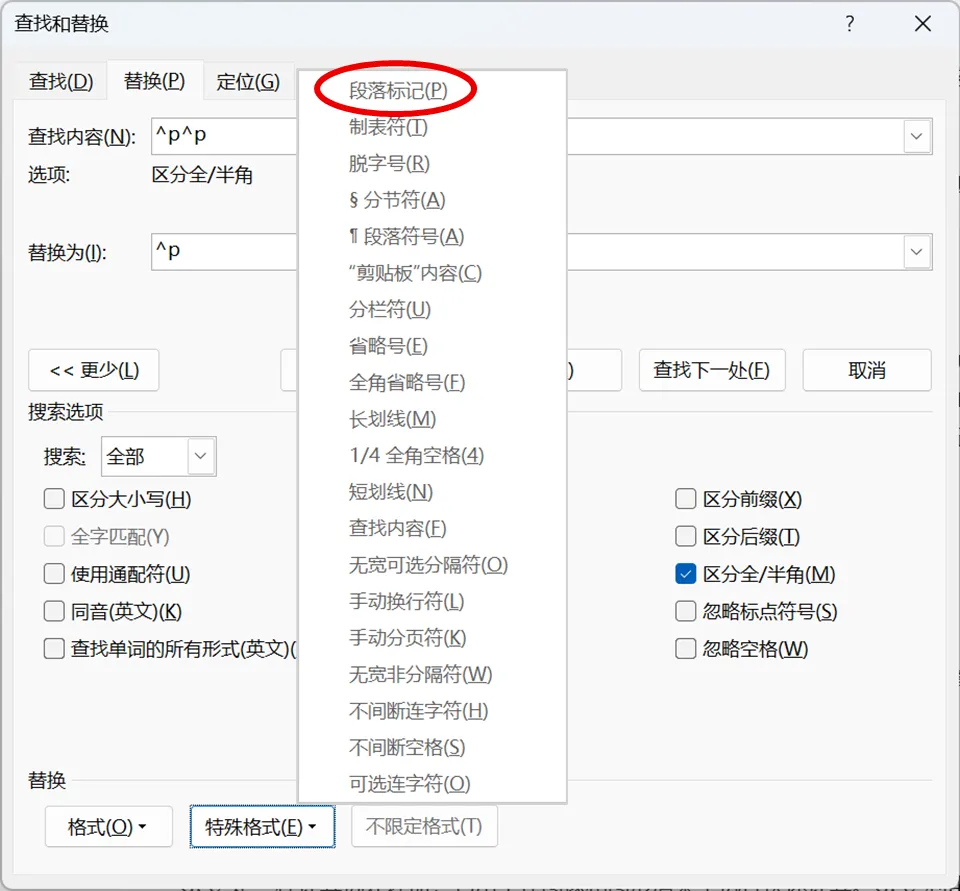
当然,你也可以展开“更多”选项区域,执行【特殊格式】命令,并从菜单中选择“段落标记”,来插入“^p”。
最后,在“查找和替换”对话框中,执行【全部替换】命令,可能需要执行它多次,直至全部空行均被删除为止。
另外,如果借助通配符,还能让这个过程变得更简单:
在“查找内容”文本框中,输入“^13{2,}”,它代表 2 个或更多个“段落标记”。
在“替换为”文本框中,输入“^13”,它代表 1 个“段落标记”。
关键的,还要选择“使用通配符”复选框。
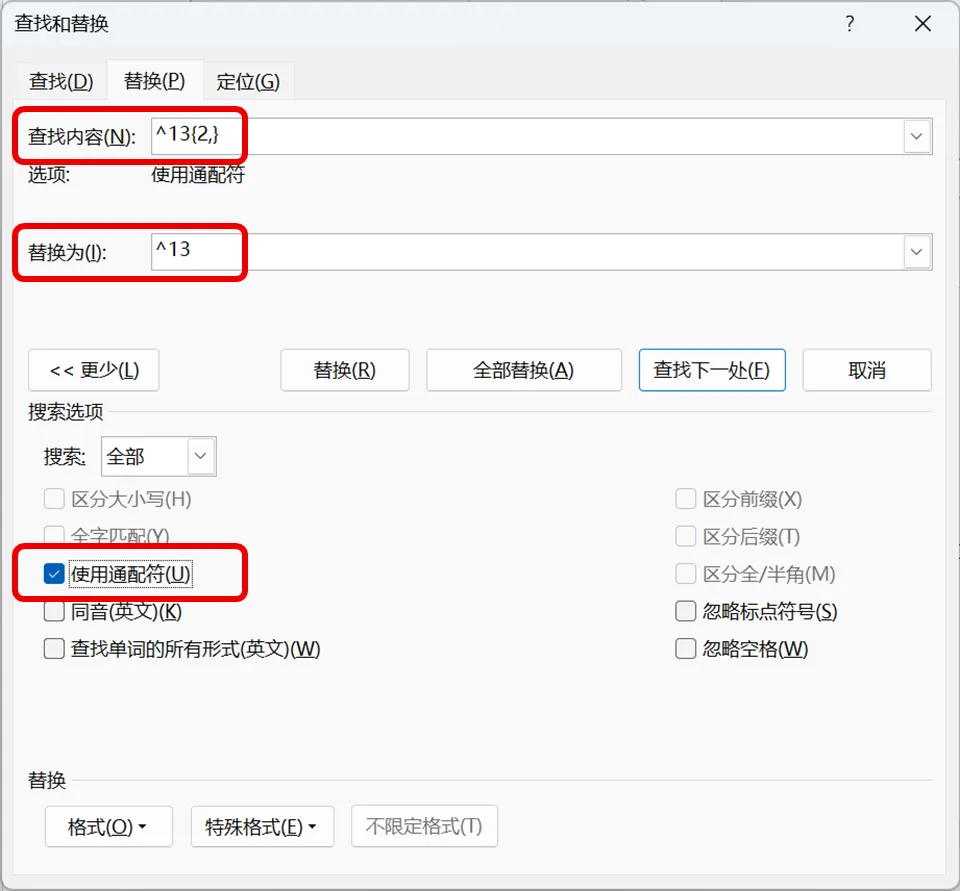
现在,只需执行一次【全部替换】命令,即可一次性清除所有空行。
推荐阅读
“365学院”是微软产品组推荐学习中心,旨在将优质、全面的学习资源精心分享给每位职场人。其中涵盖 Microsoft 365 办公平台应用、Microsoft Power Platform 低代码开发技术、Microsoft 安全与合规服务实施方法,以及前沿的 AI 技术能力场景等领域。
关注“365学院”,成就职场卓越的自己。

如果你希望与更多 Microsoft 365 企业用户、合作伙伴或技术专家讨论交流,请扫码添加“365学院小助理”微信号,我们将邀请你加入“365学院技术交流群”,共同探索 Microsoft 365 的应用场景和热点技术。期待你的加入!

什么是效率日历