 夜雨聆风
夜雨聆风虽然市面上各种"龙虾"层出不穷,但我还是喜欢这只原装龙虾。它权限更高、能在更多渠道用、可以接各种模型,自由度更高。
我之前养的「龙虾」(OpenClaw)一直跑在服务器上,每个月都得掏一笔订阅钱。最近翻它官网才发现,三大系统它都支持安装了——Windows、Mac、Linux 都能装。经过这大半年的迭代,龙虾也稳定了不少。
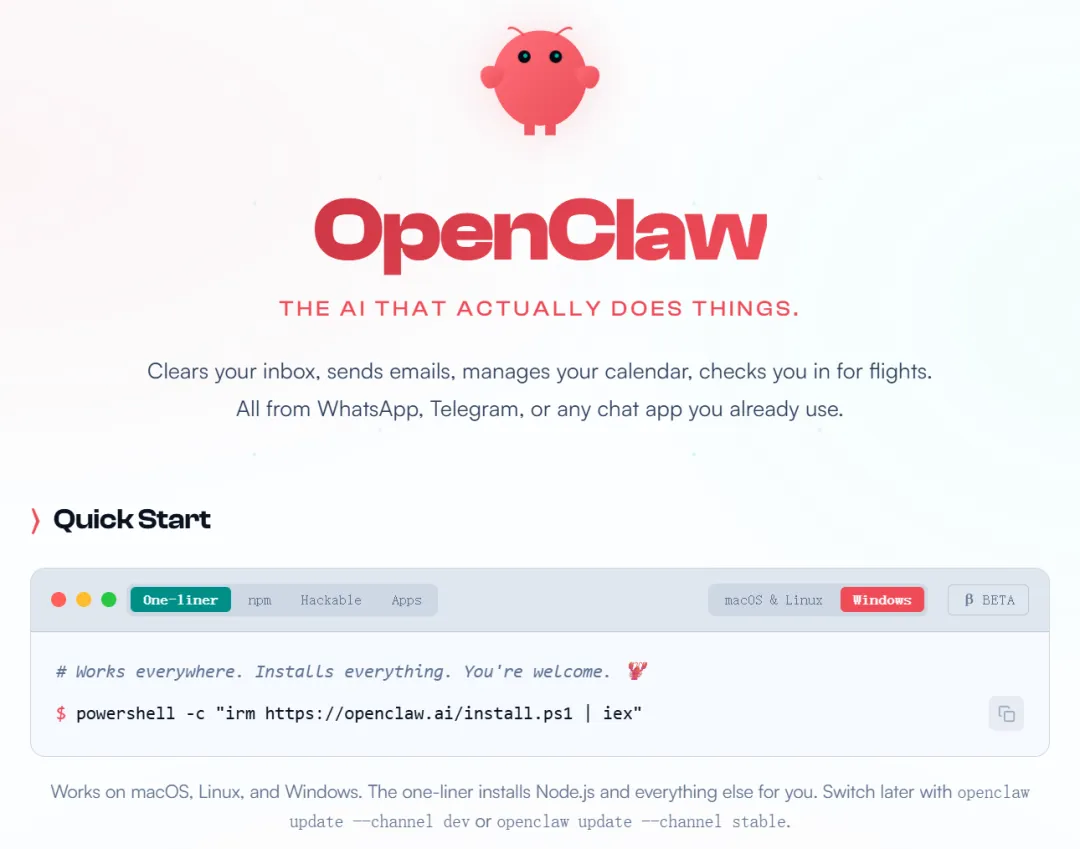
龙虾官网已经支持三大系统安装。
我在想:我那台经常要远程用的 Windows 台式机,性能还不错,平时用的不多,不如装个龙虾好好利用起来。台式机、笔记本都行,直接装在自己电脑上,省下一台服务器的订阅钱,那叫一个香哈哈。
下面就把我装的全过程,一步步讲清楚。指令看着唬人,其实没啥难的。
1 一句指令,把龙虾装上
最省事的安装方式还是用指令。这指令大家真别怕,简单得很。
先在屏幕左下角点开搜索,输入 cmd,看到那个黑色的框框,点开它。
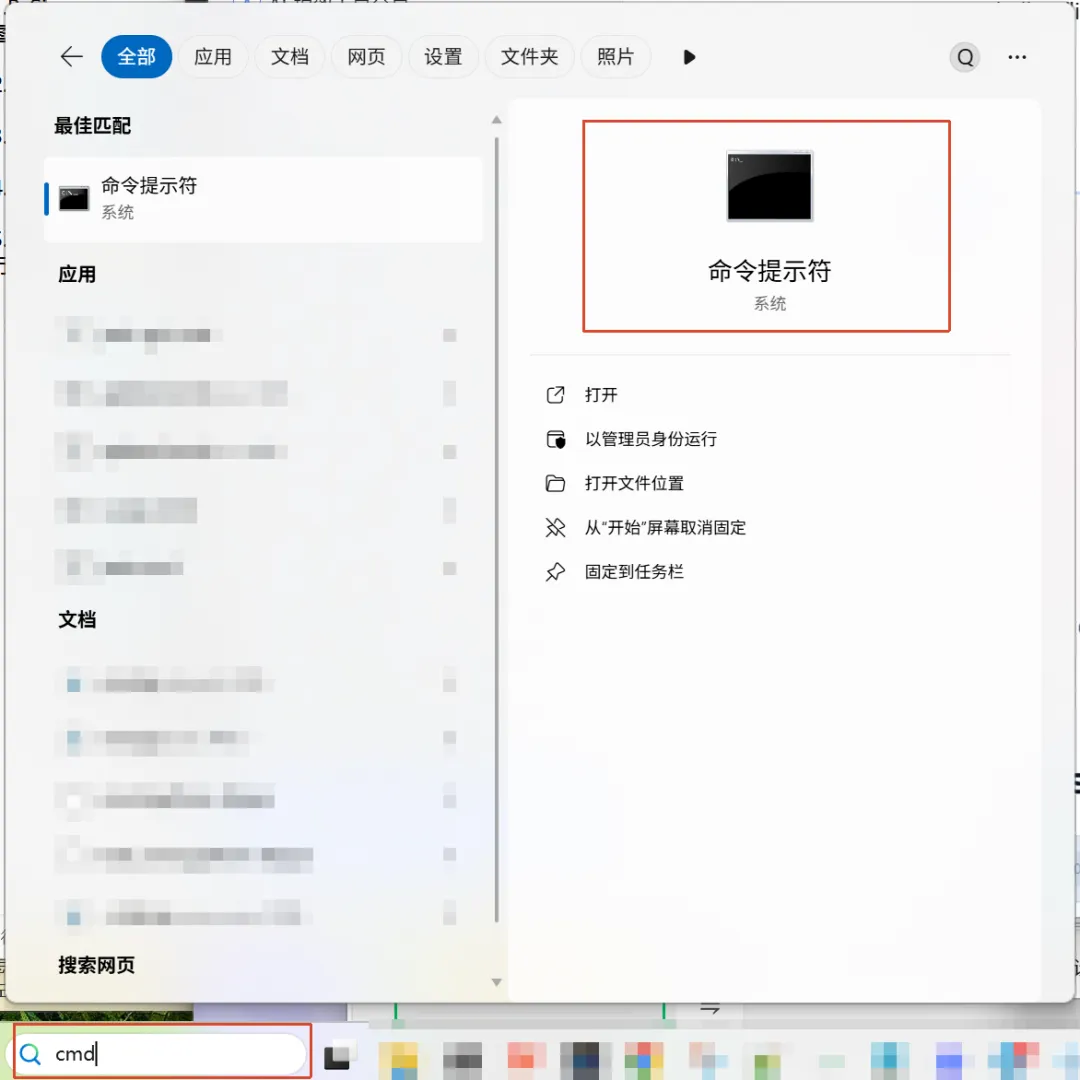
左下角搜索 cmd,打开这个黑色框框。
然后把下面这句复制进去、回车。它会自动把环境、依赖、龙虾本体一口气装好,可能有点慢,嚯个茶一会儿就好了:
powershell -c "irm https://openclaw.ai/install.ps1 | iex"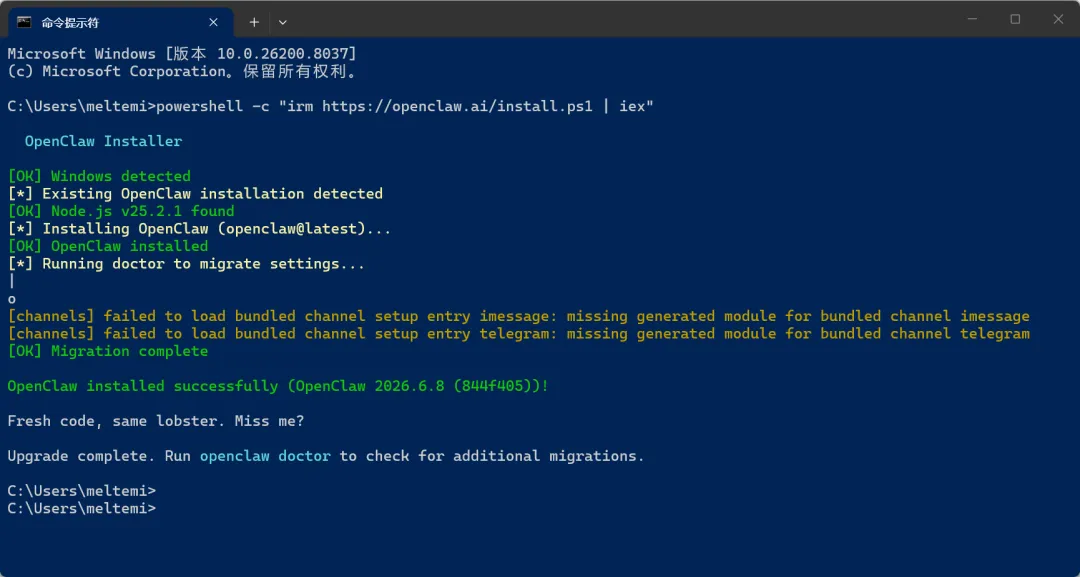
复制指令回车,它自己把环境和龙虾都装好。
中途要是蹦出几行黄色的字,别慌,那玩意儿没啥影响,无视就好。
装完它会提示你检查一下。这时候召唤「医生」doctor,看看状况。我这边它说要更新,那就顺手更一下:
openclaw doctor openclaw update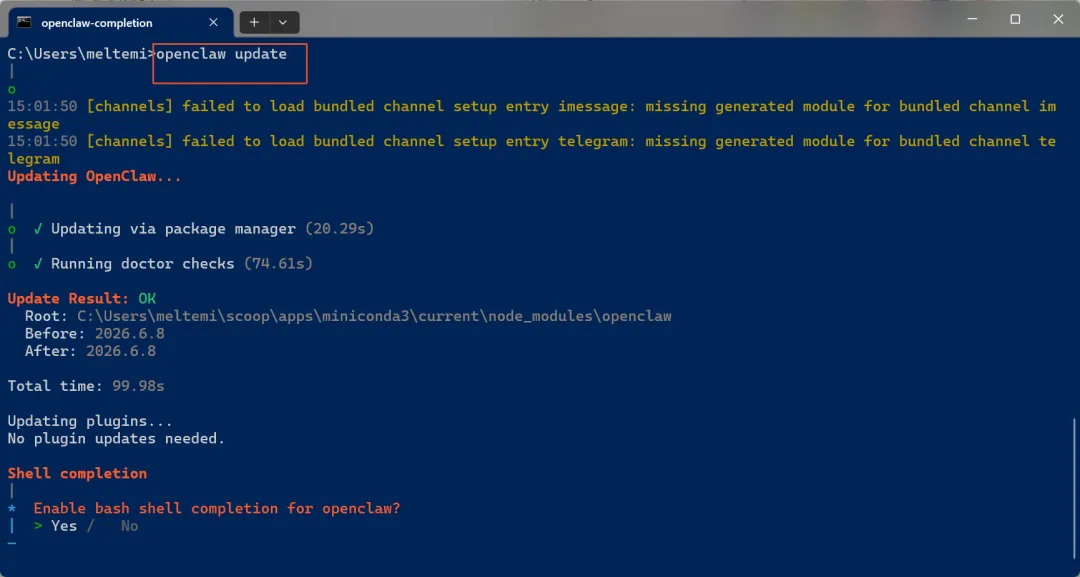
召唤 doctor 检查,提示要更新就 update 一下。
2 配置龙虾,顺便挑个便宜模型
接下来配置龙虾的各种设置,用这个指令:
openclaw onboard这一步会蹦出一堆设置,看不懂也没关系——截图丢给豆包或者随便哪个 AI,让它给你解释都行。
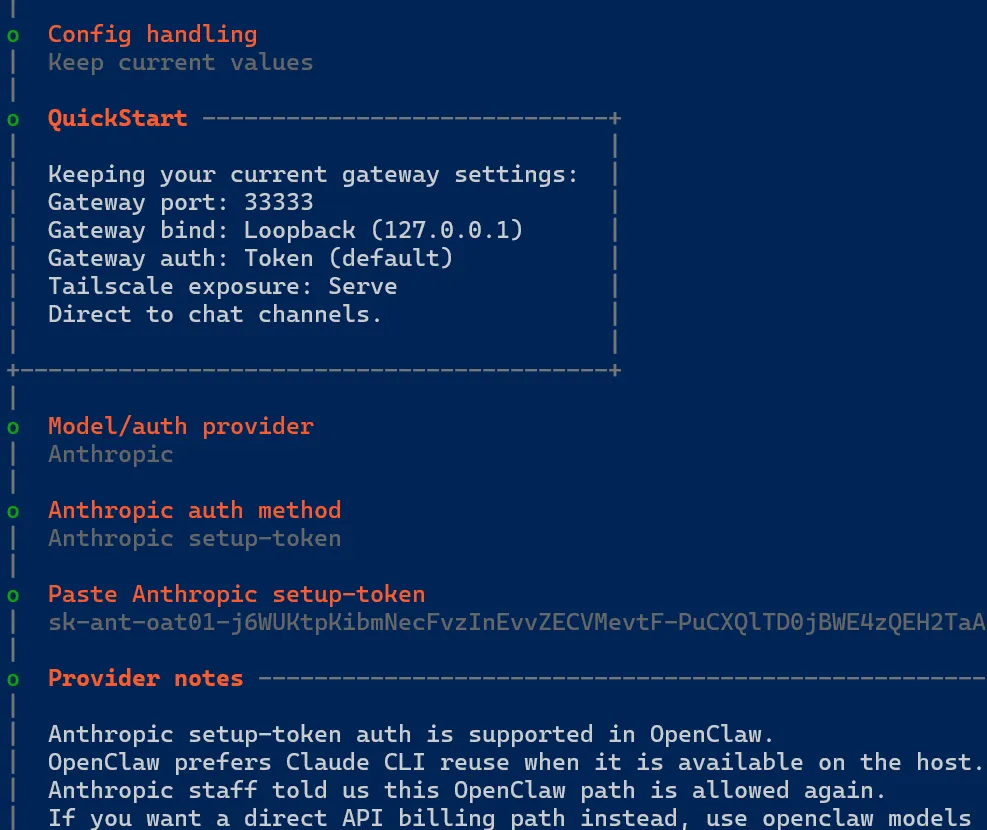
onboard 配置,看不懂的截图问 AI 就好了。
我选的是自定义方式,新手直接选默认会更简单。
模型的话,我选的是 Anthropic 的 Claude——它能直接读取你电脑上已经登录的 Claude Code 状态,拿来就用,也可以走 claude 授权。要是想省钱,模型换成 DeepSeek 也行,便宜得很,把 api key 填进去就好,聊天频率不高的话,一个月可能也就十几块。
端口我用的是 33333。你就把它想象成对讲机调了个频道——你和龙虾在这个频道上对话,其他保持默认就好。
如果要用 setup-token 的方式,就照前面 cmd 的路子再开一个窗口,输入这句:
claude setup-token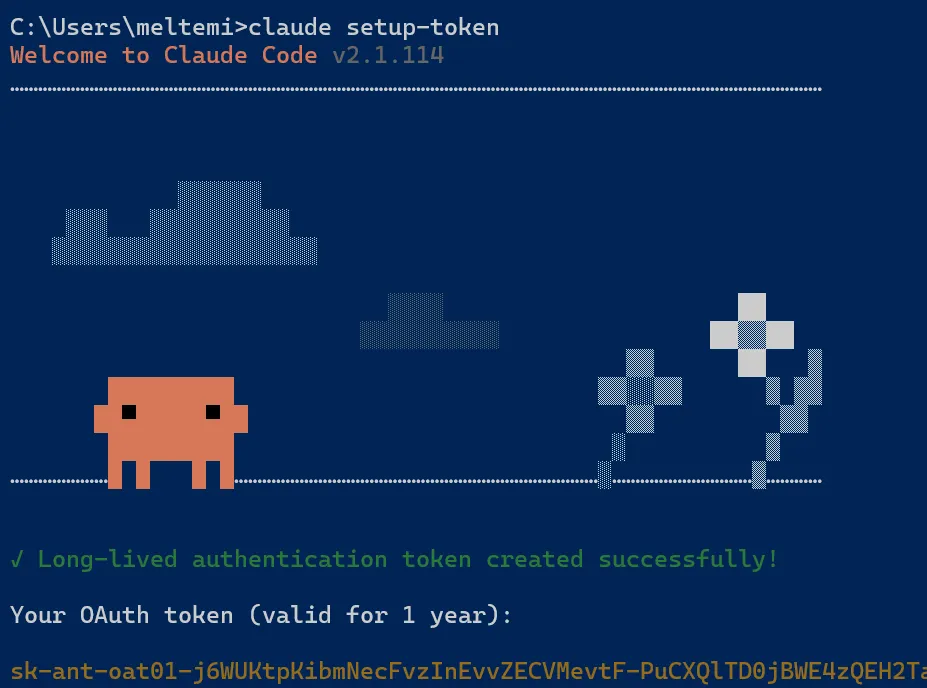
要走 setup-token 就再开个窗口输入上面那句。
3 让龙虾连上微信
配置里有个 channel,就是你和龙虾对话的渠道。我选的是微信——把微信和这台 Windows 电脑打通,是真方便。毕竟平时我跟这台电脑也没啥好的沟通方式,用微信当遥控非常奈斯。
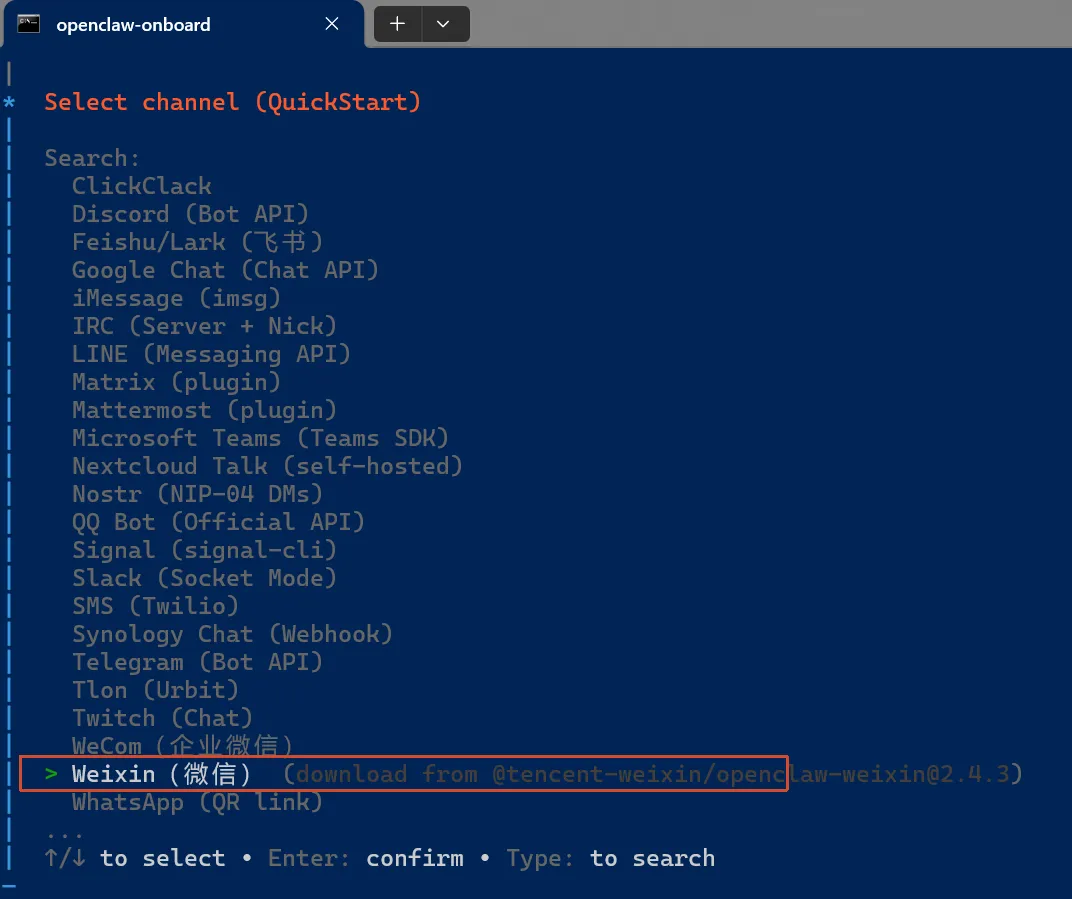
channel 通道我选了微信,拿微信当遥控最得劲儿。
龙虾自己不会上网搜东西,顺手给它配个 duckduckgo(鸭鸭搜索)就好,简单方便。
配好之后,我在本地先测了一下,发了个「你好」,它已经能好好回我了。电脑上的龙虾算是跑起来了。
不过先别急——它这会儿还没连上微信呢。
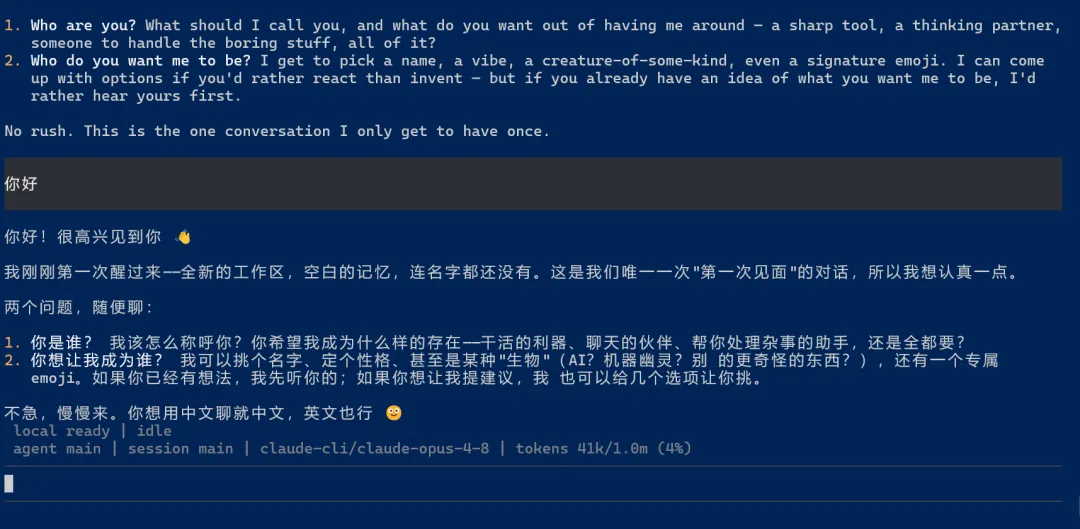
本地发个「你好」,它已经能正常回我了。
连微信也是一句指令的事,把下面这句输进去,就能把微信插件装到电脑上:
npx -y @tencent-weixin/openclaw-weixin-cli@latest install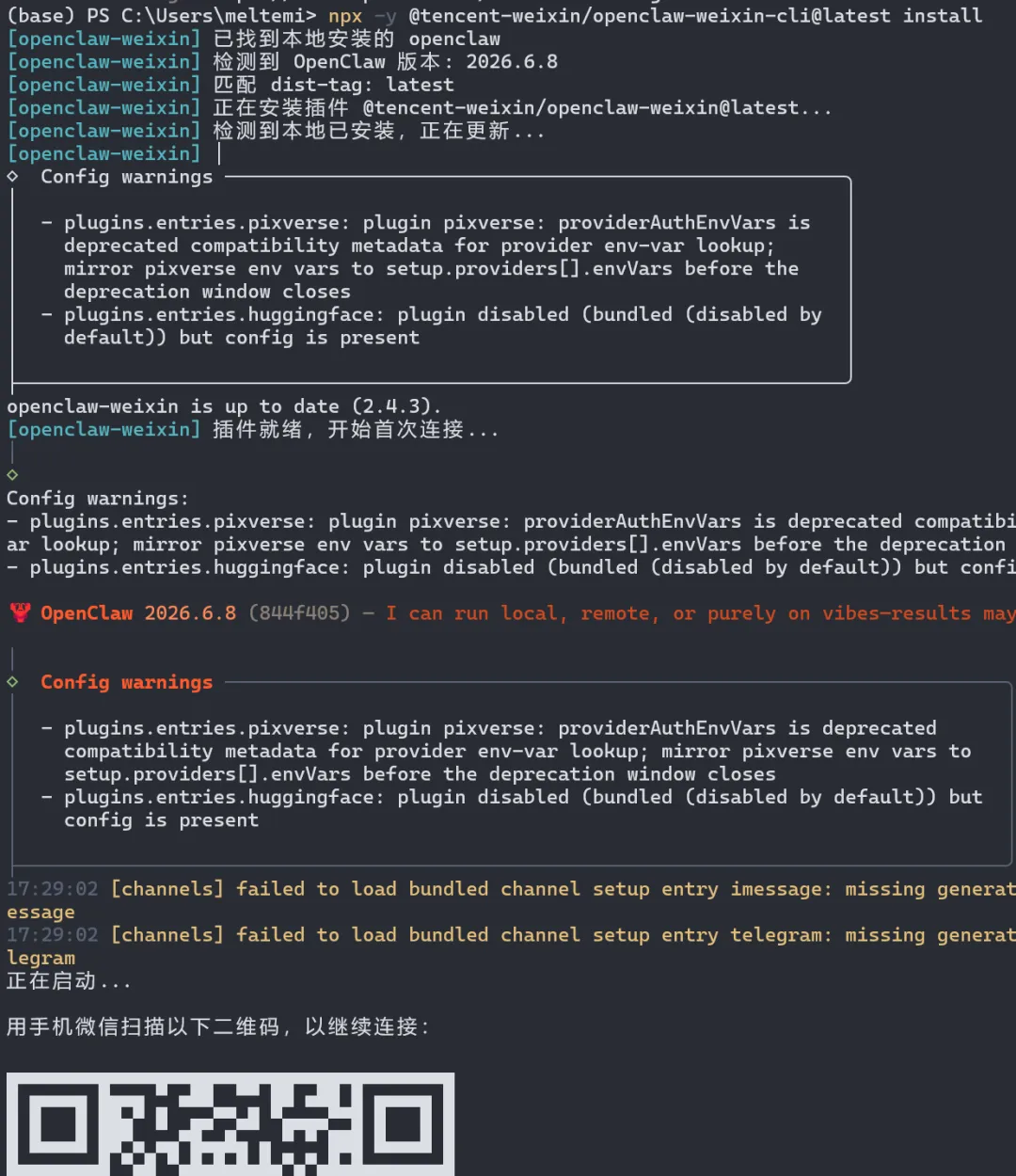
一句指令,把微信插件装到电脑上。
这里要注意一下:装之前记得把微信更新到 8.0.70 以上(电脑版也行),最好直接更到最新。然后扫码,一下就连上了,很顺。
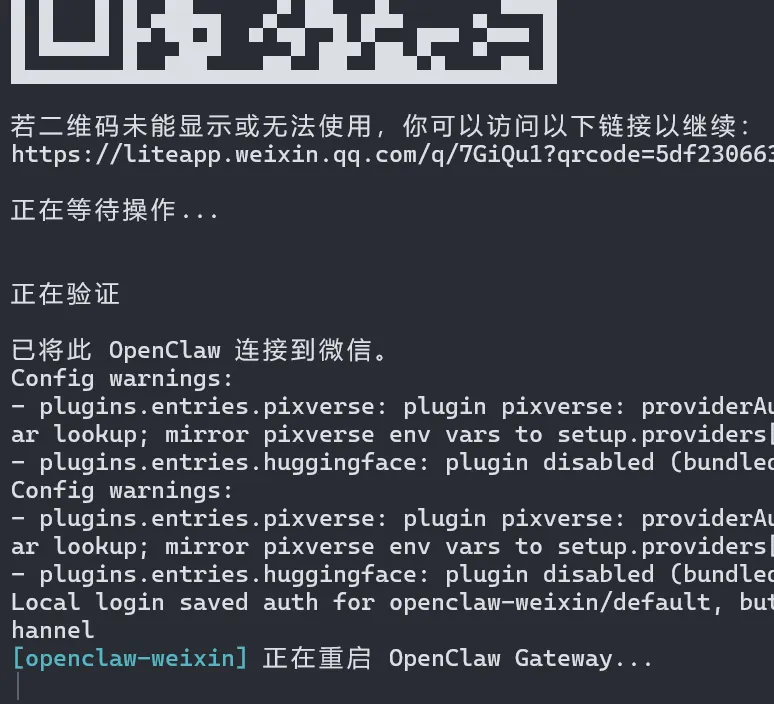
微信更到 8.0.70 以上,扫码直接连上。
连上之后,去龙虾的面板给「节点」做个设置。面板地址跟你配的端口有关,我的是这个:
http://127.0.0.1:33333/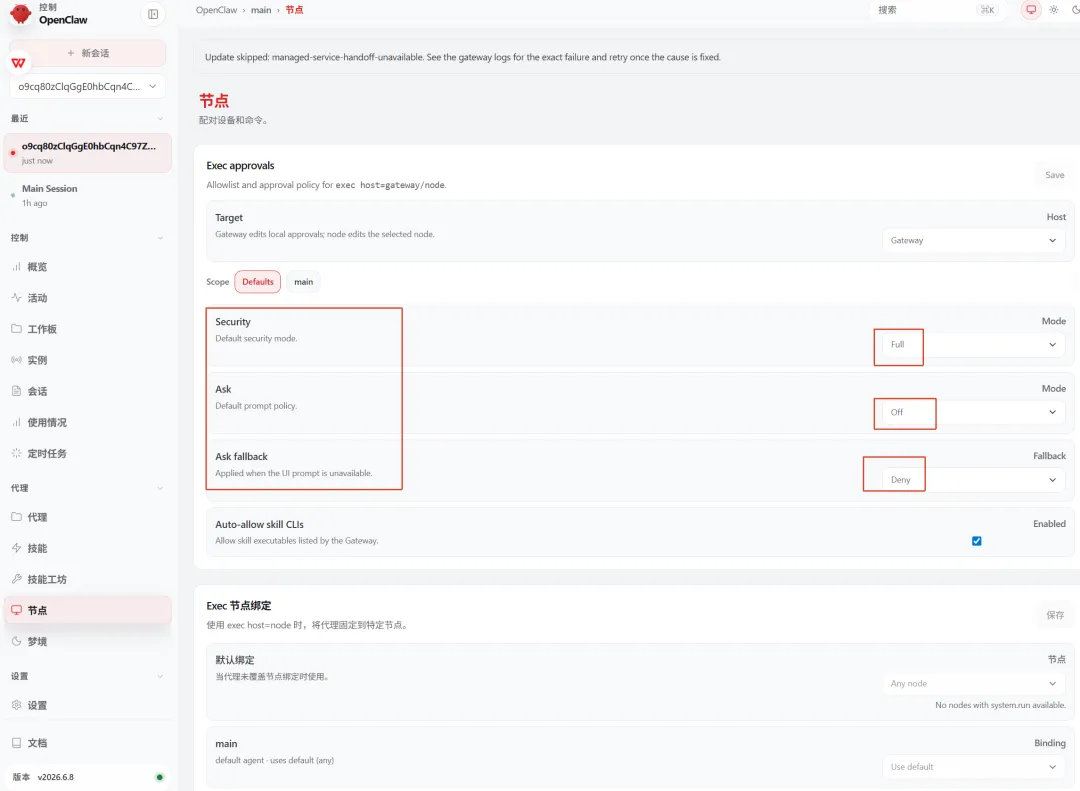
打开面板给节点做个设置,照图里操作就行。
4 打通之后,这台电脑就归你使唤了
等这一切打通,你就能在微信上随意使唤你那台电脑了。
查电脑里的文件、做做 PPT、写写 Word、开发个小工具……动动嘴的事,手拿把掐。
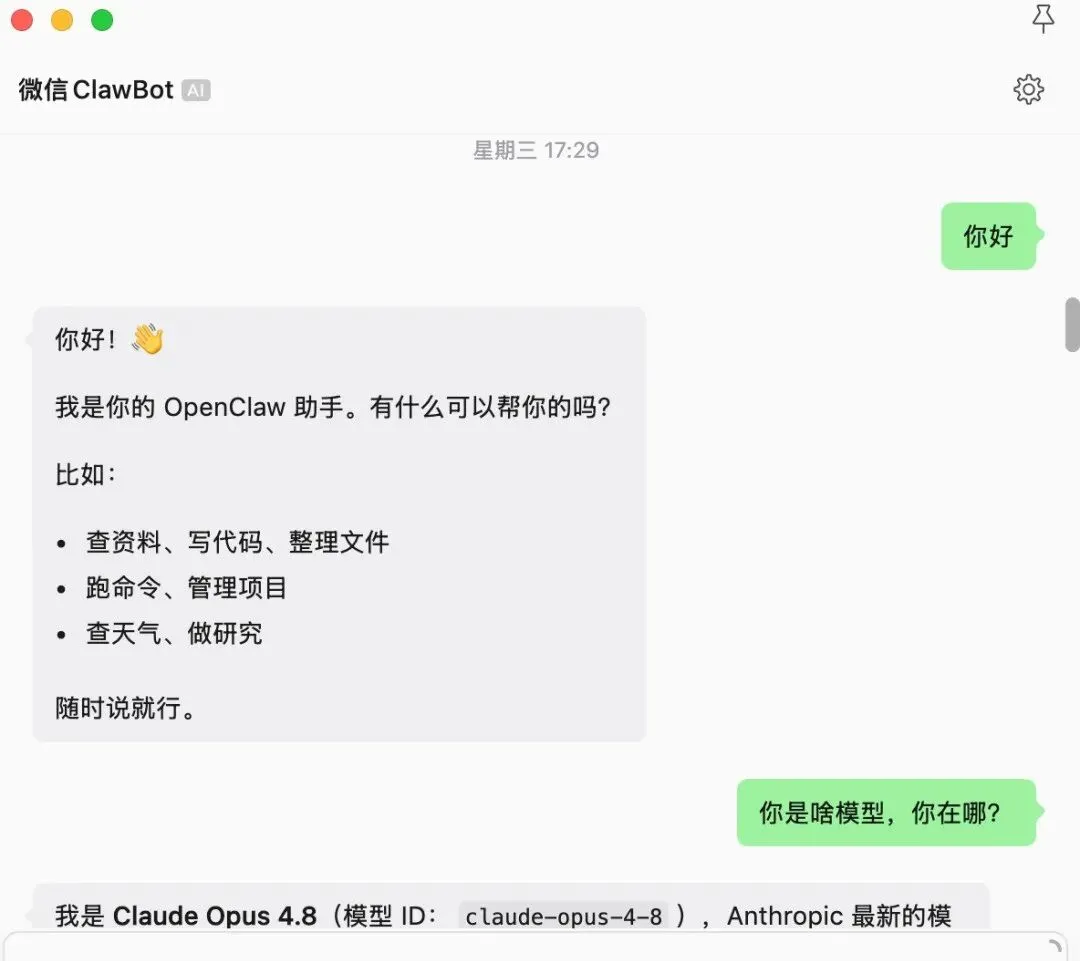
打通之后,在微信上动动嘴就能使唤电脑干活。
说实话,以前总觉得「装个 AI 在电脑上 24 小时待命」是技术大佬才玩得转的事。真自己走一遍才发现,无非就是复制几行指令、扫个码。我那台不咋用的电脑,一下就变成了随叫随到的小助手。
省钱是一方面,更爽的是——它就在你自己电脑上,你的文件、你的活儿,它随时能搭把手,数据也都攥在自己手里。
对了,下面两个文件能让龙虾稳稳在后台、一直在线。
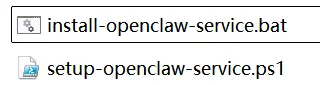
这两个文件,能让龙虾稳稳待在后台、一直在线。
赶紧去试试把它部署起来吧,你的 AI 牛马随时为你待命~
我是宇龙,一个用 AI 搞副业的打工人。