 夜雨聆风
夜雨聆风你有没有遇到过这种情况:明明卸载了一个软件,安装新版本时提示“旧版本未完全移除”;
或者系统启动时,还弹出一个已经不存在的软件的报错窗口;又或者发现C盘空间在不断减少,却又不知道是被什么占用了。
这很可能是因为卸载不干净。
软件卸载这件事,看似简单,但“简单删除”和“彻底清除”之间,差别很大。今天把几种常见的卸载方式从入门到彻底,说清楚。
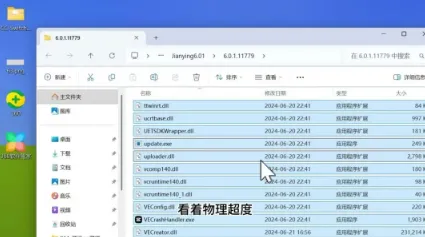
一、删桌面图标和清空回收站(效果≈0%)
这是最常见也最没用的操作。右键点击桌面上的软件快捷方式,选择删除,然后清空回收站。
快捷方式只是一个指向程序入口的链接,不是程序本身。删掉它,就跟撕掉一张贴在冰箱上的外卖单一样——外卖还在,只是你找不到而已。
软件的核心文件、注册表信息、缓存数据,全都在硬盘里原封不动。
二、删除软件安装目录(效果≈50%)
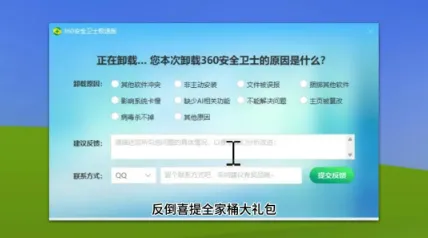
当删图标无效时,有些用户会进入“Program Files”文件夹,直接把软件安装目录删掉。
这个方法有一定的效果,但往往清理不彻底。注册表里的残留项不会被清除,还有可能留下缓存文件、计划任务或后台服务。
有些软件会在用户目录下创建配置文件夹,这些也不会被删除。
三、使用软件自带的卸载程序(效果≈80%,看厂商良心)
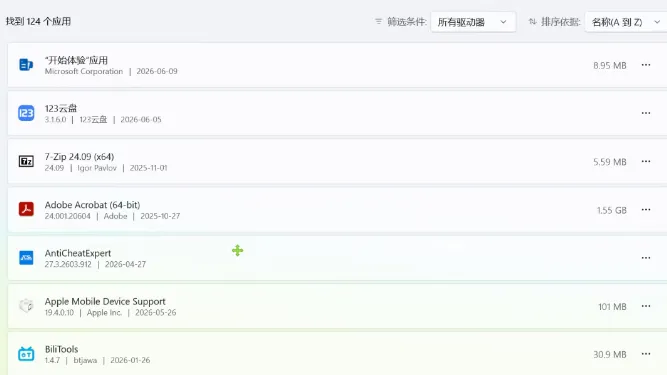
大多数软件在安装时,都会附带一个卸载程序。在Windows的“控制面板→程序和功能”中找到目标软件,点击卸载,系统会调用软件自带的卸载程序。
这是软件开发商自己写的卸载流程,对于正经软件,它能比较干净地移除主体程序和相关配置。
但遇到一些不太守规矩的软件,自带卸载程序可能会故意保留部分文件,甚至在你卸载后又自动下载回来。类似部分“全家桶”软件经常使用的“卸载陷阱”。
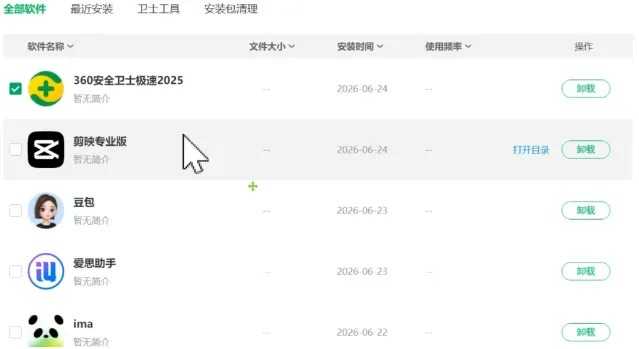
四、Windows系统设置中的卸载功能(效果≈75%)
Windows本身也提供了集中的应用管理功能,通过“设置→应用→已安装的应用”,可以查看和卸载软件。
其背后的原理本质上还是调用软件自带的卸载程序,与第三种方法基本一致。
它的优势在于提供了一个统一的界面,方便一次性查看所有已安装的软件并依次卸载,但清除残留的能力并没有增强。
五、使用第三方卸载工具(效果≈95%,但有注意事项)
第三方卸载工具,如CCleaner、Geek Uninstaller、Revo Uninstaller等,相比前几种方法能清理得更彻底。
它们的工作流程通常是:先调用软件自带的卸载程序,然后扫描注册表、用户目录、系统文件夹等位置,找出残留的文件和注册表项并提供清理选项。
这种方法比单纯依赖自带卸载程序要干净不少,清理后系统状态更接近“从未安装过”的状态。
注意:部分免费版本的第三方卸载工具可能会捆绑推广软件或浏览器插件。安装时请仔细看清每一步的勾选项!
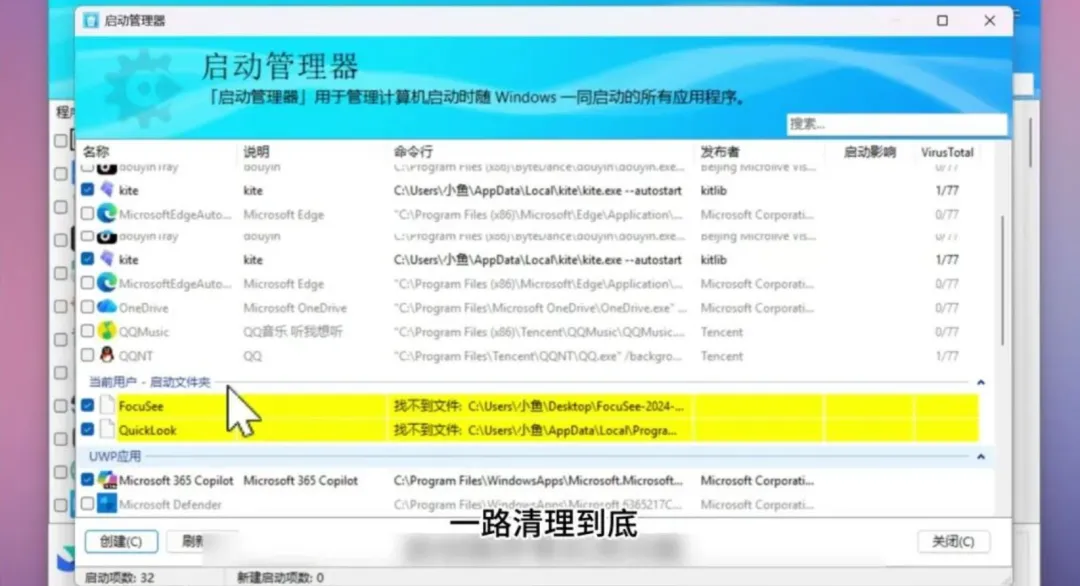
六、深度卸载工具(效果≈99%)
对于经常安装和卸载软件的用户,或者对系统洁净度有更高要求的用户,可以考虑更专业的卸载工具,如Geek Uninstaller、HiBit Uninstaller等。
它们的特点包括:
1.深度扫描:能更全面地扫描注册表、用户目录、系统目录、启动项、服务、计划任务等多个可能残留的位置
2.反向定位:即使软件已在控制面板中消失,也能通过快捷方式或安装目录信息反向定位残留文件
3.强制卸载:针对卸载失败的顽固软件,提供强制删除选项
对比测试显示,工具卸载的方式确实比手动删除、自带卸载等方式清理得更彻底,能达到“软删除”效果与“物理删除”的折中方案。
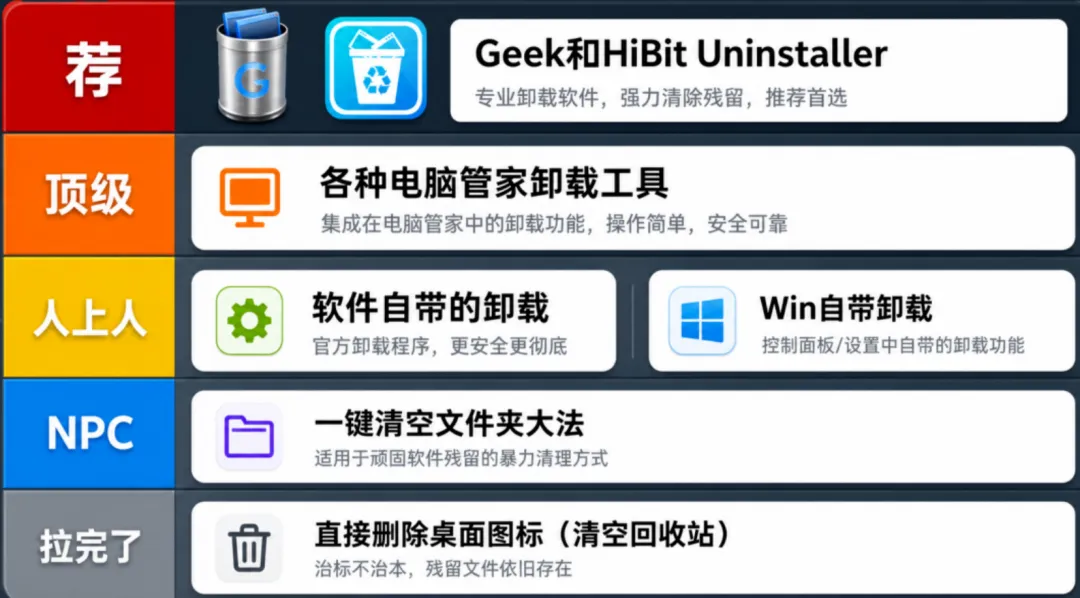
七、最后总结
软件卸载这件事,从“删图标”到“用专业工具”,至少有六个层次。大多数人停留在第三层(控制面板卸载)就停了,这已经够用。
但如果你经常折腾软件,或者发现电脑越来越慢,可以尝试第四、第五层的方法。
无论用哪种方法,安装和卸载软件时养成看清楚每一步的习惯,远比事后清理更重要。
软件获取
软件工具分享不易,如果这篇对你有一点点帮助,麻烦点个「赞」或「喜欢」,非常感谢。