 夜雨聆风
夜雨聆风职场办公尤其是财务、统计岗位,经常会用不同颜色标注表格数据:红色标记亏损金额、黄色标记待核对数据、绿色标记已完成业绩。
很多小伙伴遇到颜色分类数据统计,只会手动加总、计算器核算,数据量大的时候,不仅耗时费力,还极易出错,核对一遍就要浪费大半天时间。
Excel没有自带“按颜色求和”的专属函数,但我们可以用【筛选+聚合函数】和【定义名称公式】两种万能方法,适配所有版本Excel,新手零门槛上手。
方法一:筛选+SUBTOTAL求和(新手首选、零公式难度)
适合临时快速统计、数据偶尔汇总场景,操作最简单,百分百成功,适配所有办公人群。
实操步骤:
开启筛选:选中需要统计的全部数据区域,点击顶部菜单栏【数据】-【筛选】,表头出现下拉三角图标即为开启成功。
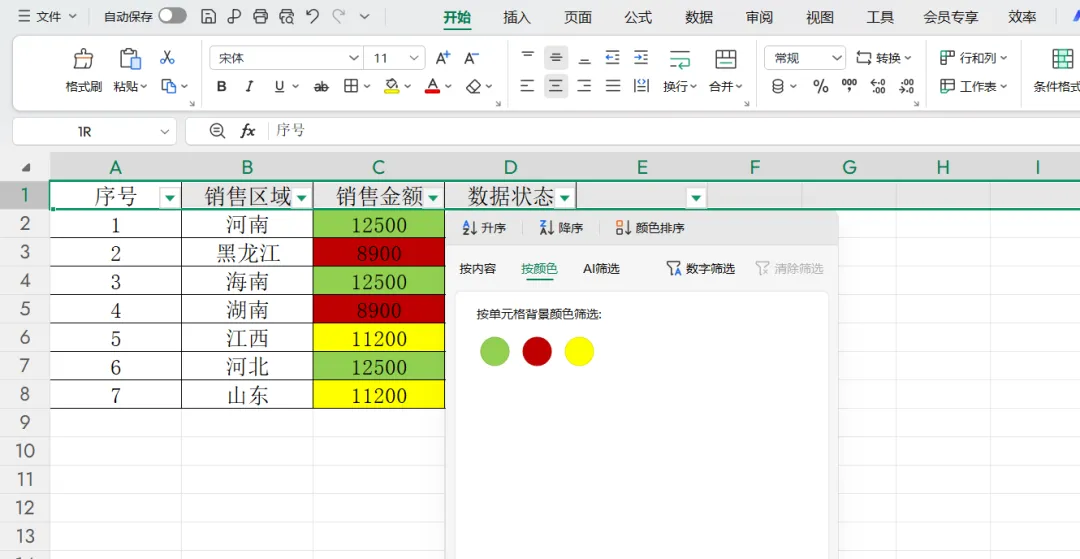
2. 按颜色筛选:点击列表头下拉箭头,找到【颜色筛选】,选择你需要统计的单元格颜色,表格会自动隐藏其他颜色数据,只展示目标颜色数据。
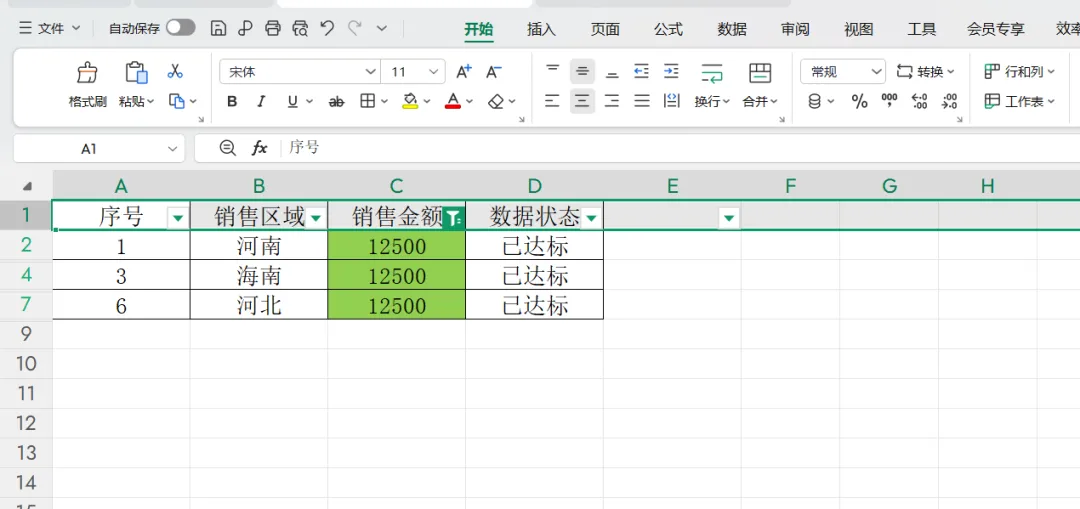
3. 一键求和:在空白单元格输入公式 =SUBTOTAL(109,数据区域),例如=SUBTOTAL(109,C2:C100)。按下回车,即可精准算出当前筛选颜色的数值总和。
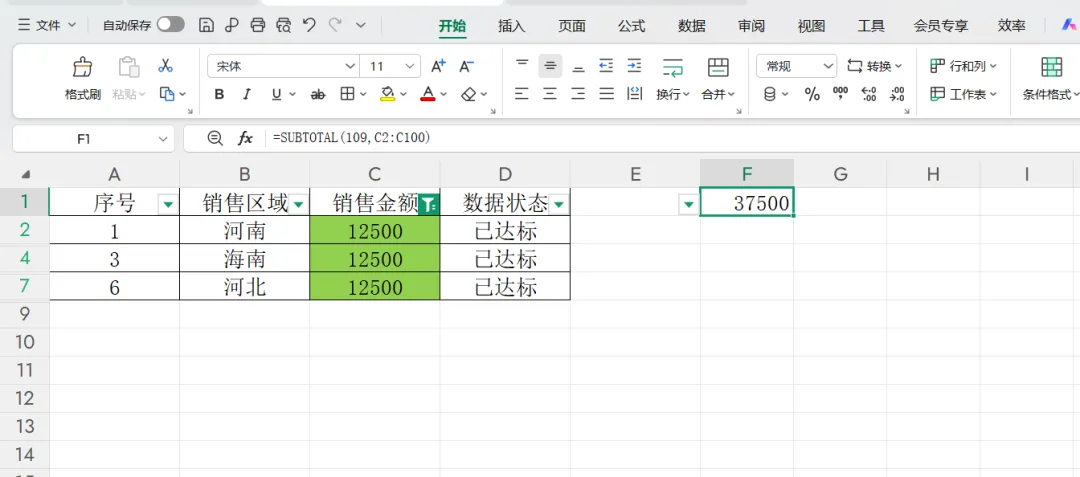
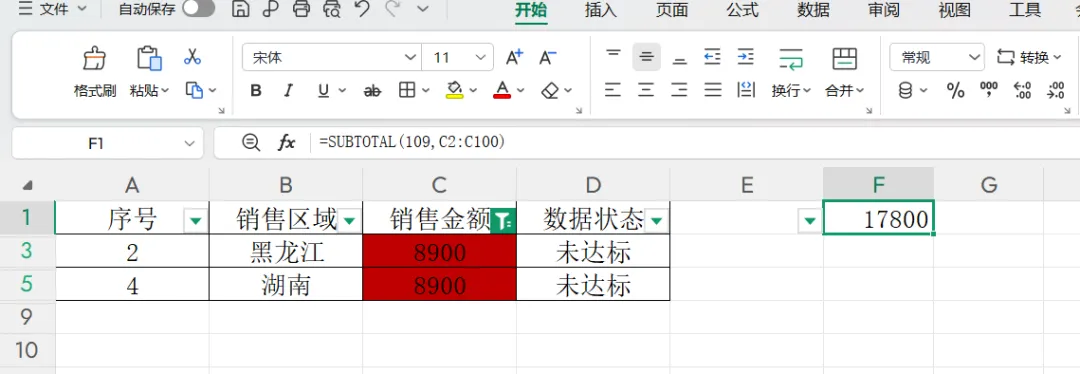
核心知识点:109代表只计算可见单元格数据,自动忽略隐藏数据,完美适配颜色筛选统计,数据零误差。切换其他颜色筛选,公式无需修改,自动更新计算结果。
方法二:定义名称求和(永久生效、多颜色批量统计)
适合需要长期、多次统计的表格,不用反复筛选,一键批量算出所有颜色总和,效率拉满。
实操步骤:
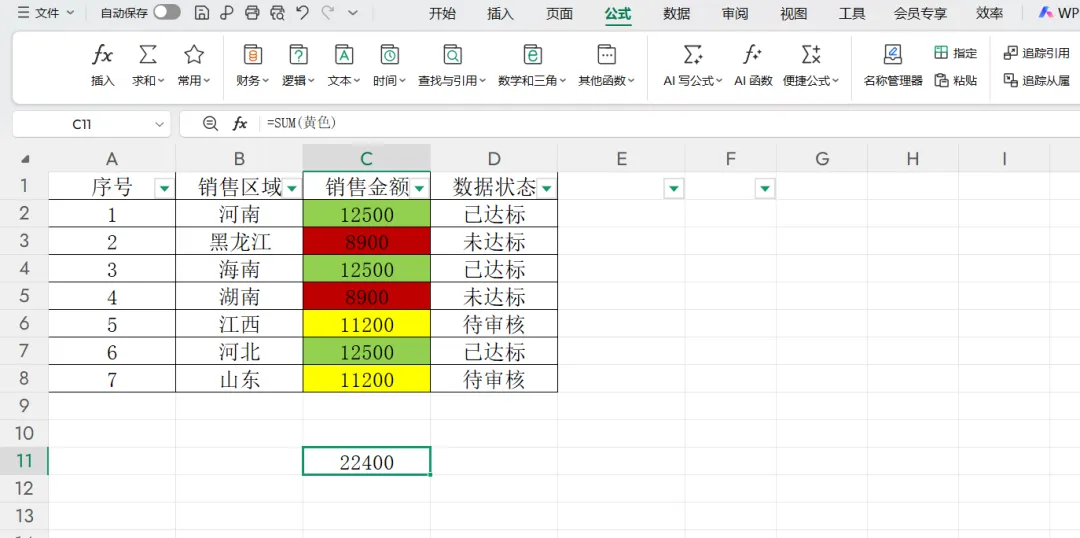
1、选中销售金额区域,CTRL+F
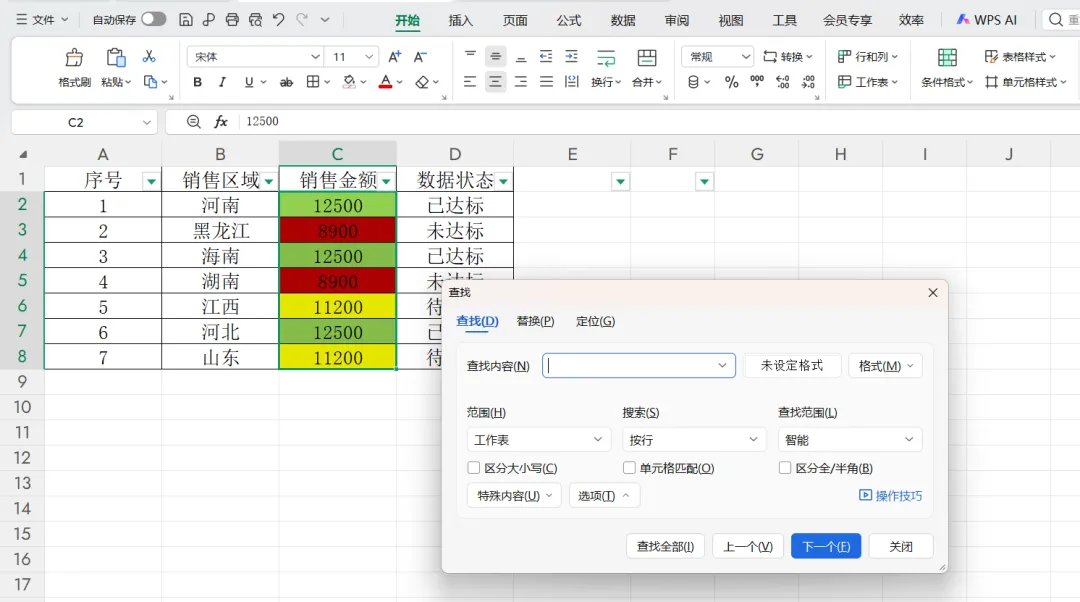
2、选择格式,选择从单元格选择格式,背景颜色
选中你要求和的颜色的单元格,查找全部,CTRL+A
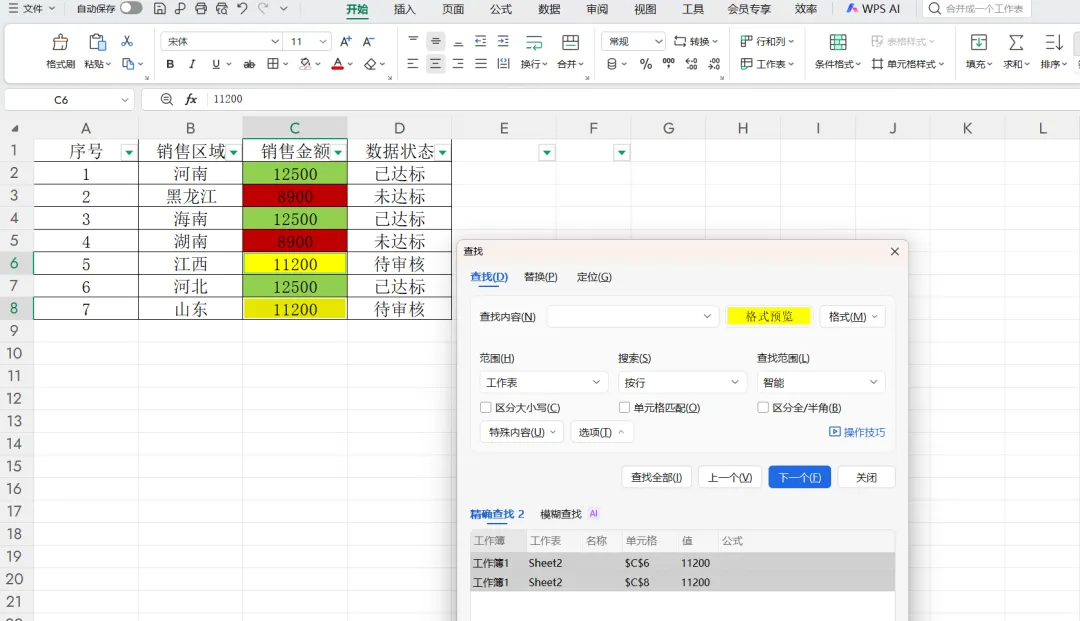
3、关闭窗口,点击公式下的名称管理器,名称处填写:黄色,确定
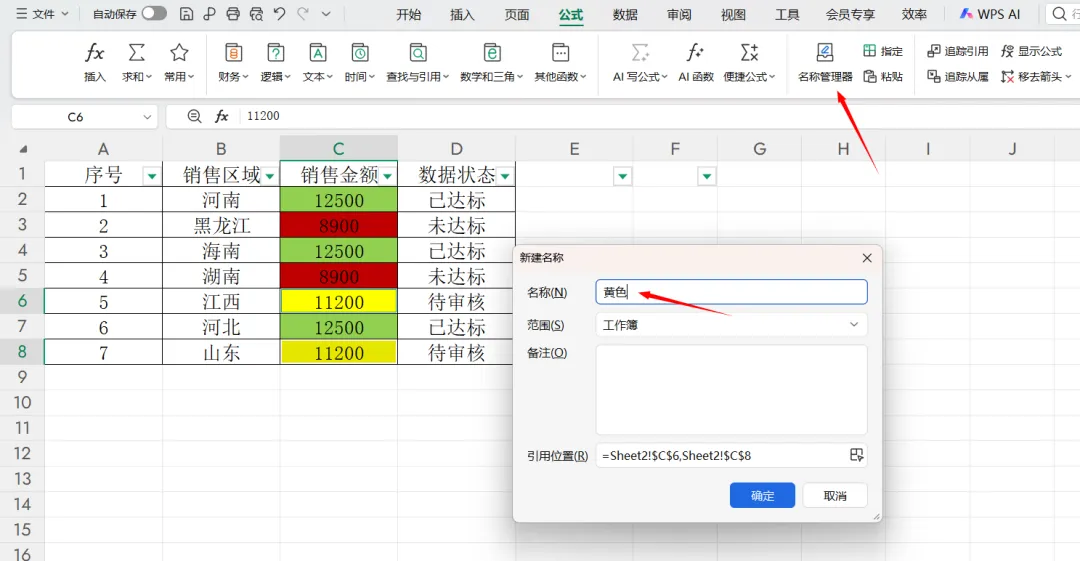
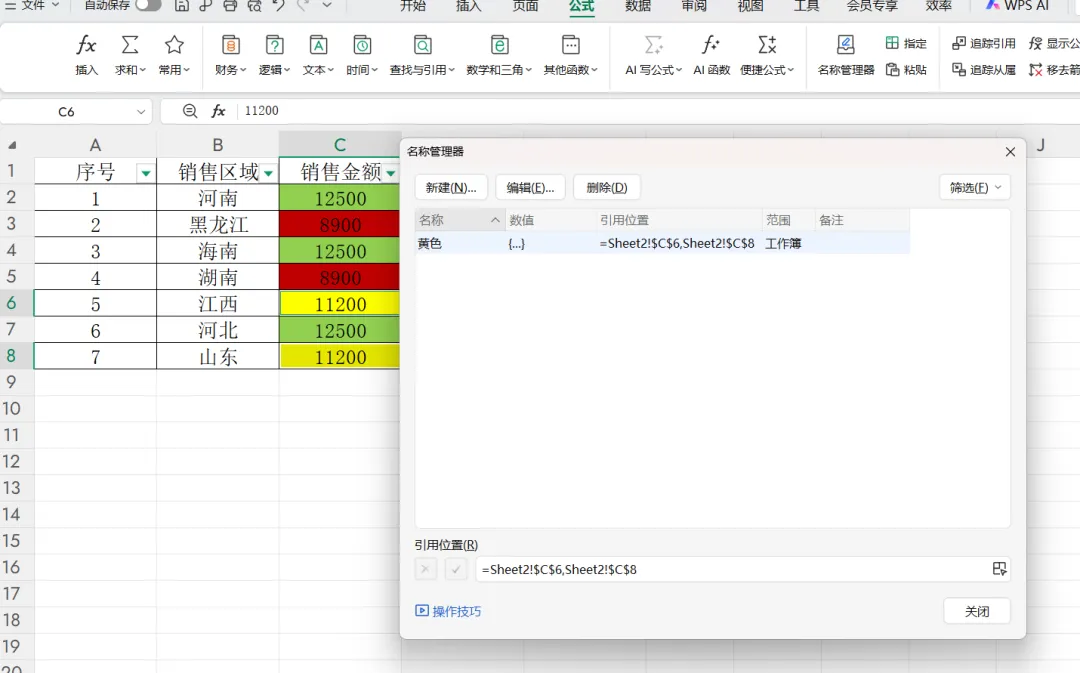
4、在空白单元格处输入=SUM(黄色),即可按颜色求和,其他颜色的求和也是一样的操作。
【高频避坑小贴士】
1. 手动填充颜色、非条件格式生成的颜色,两种方法均可完美识别;条件格式颜色优先使用筛选法,兼容性更强。
2. SUBTOTAL函数必须使用参数109,不要用9,109可忽略手动隐藏数据,统计结果更精准。
3. 定义名称公式设置后,需保存表格为「启用宏的工作簿」,避免公式失效。
熟练掌握这个技巧,能大幅减少表格统计时间,告别低级计算错误,提升工作效率和表格专业度!建议大家收藏保存,工作遇到颜色统计直接套用~