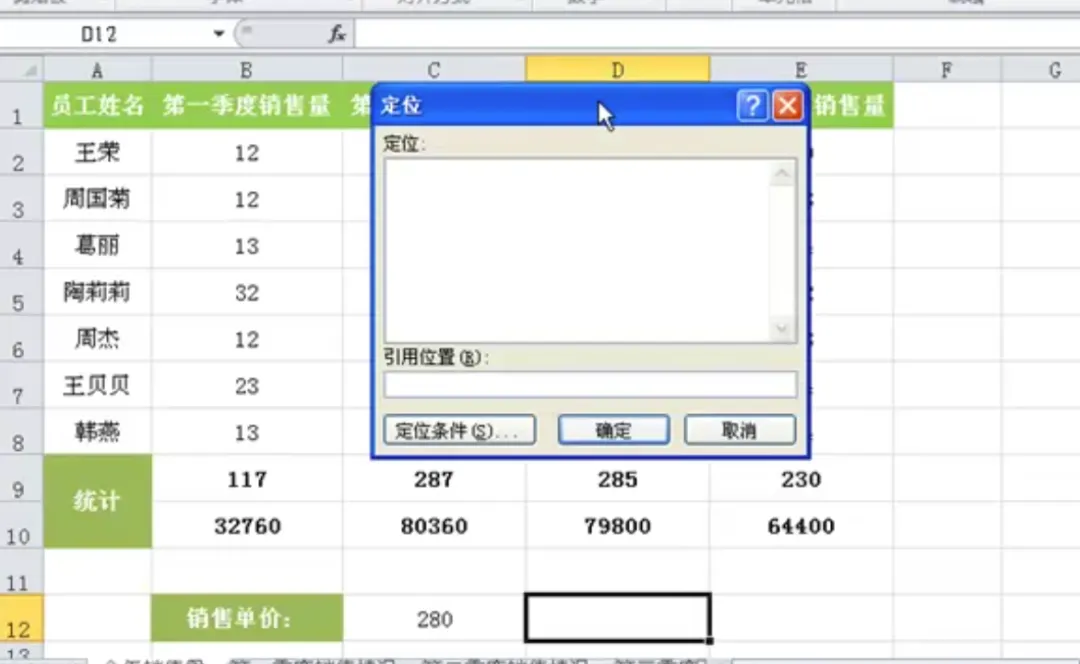
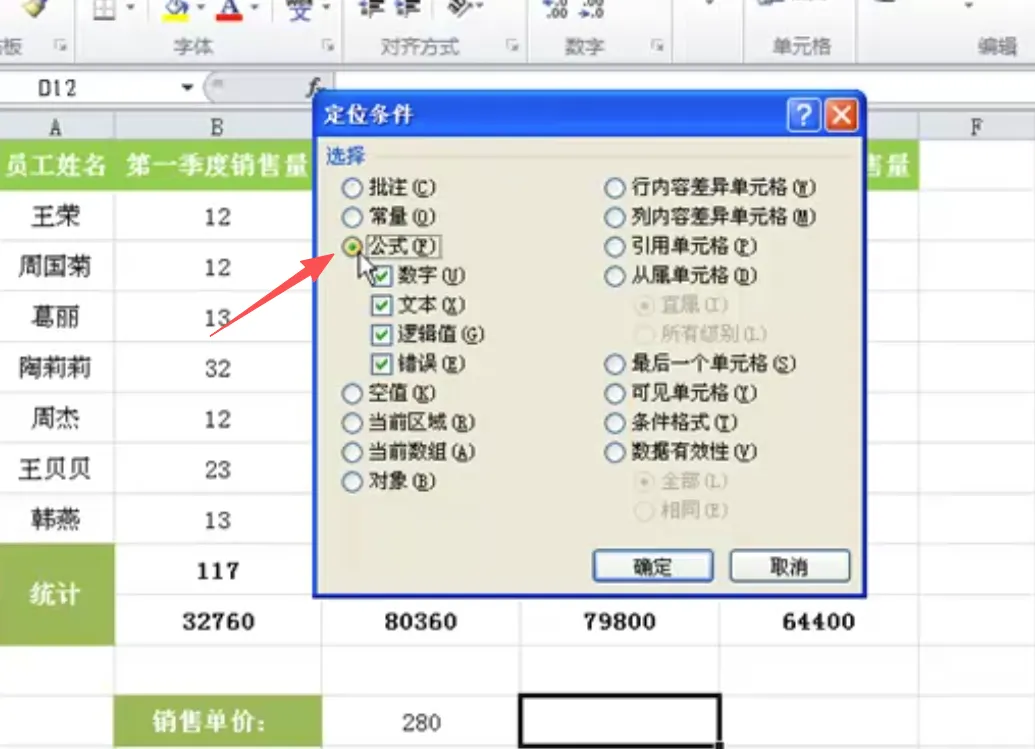
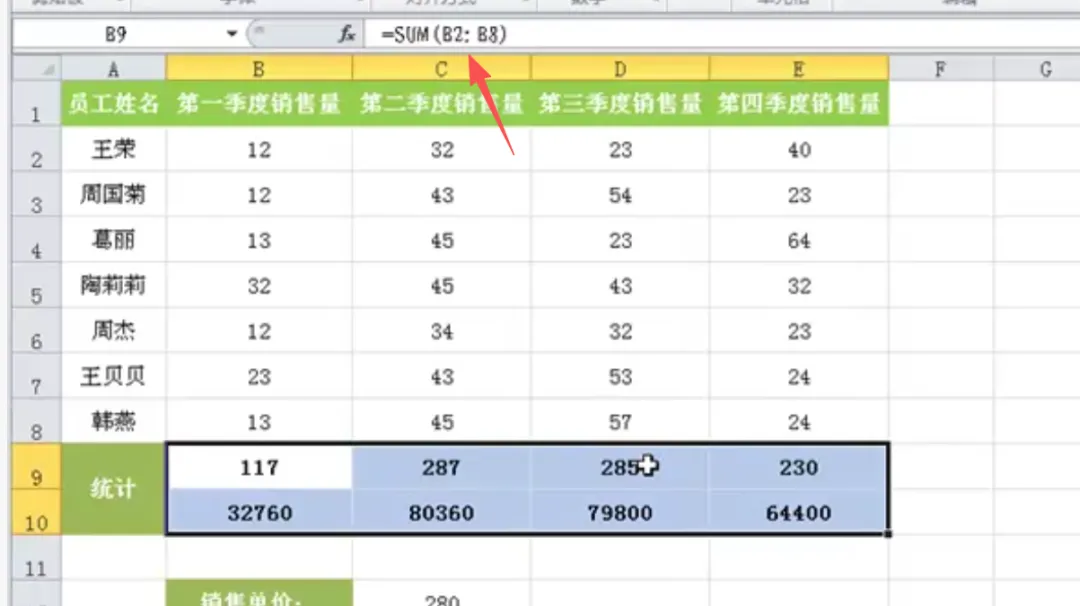
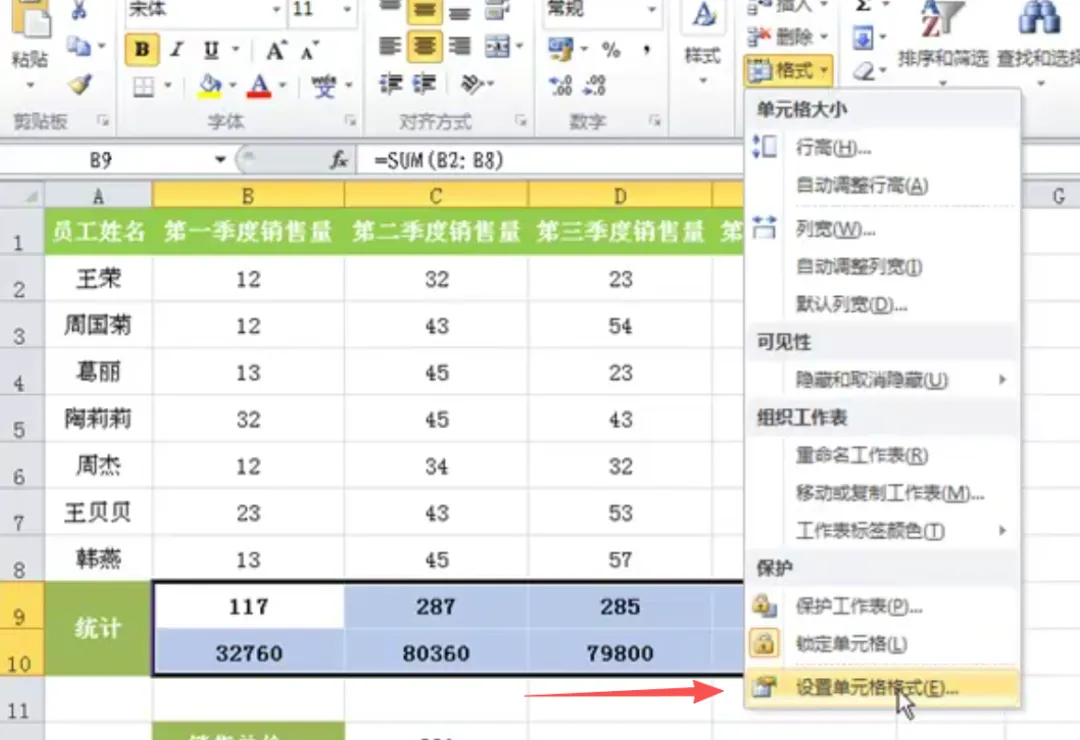
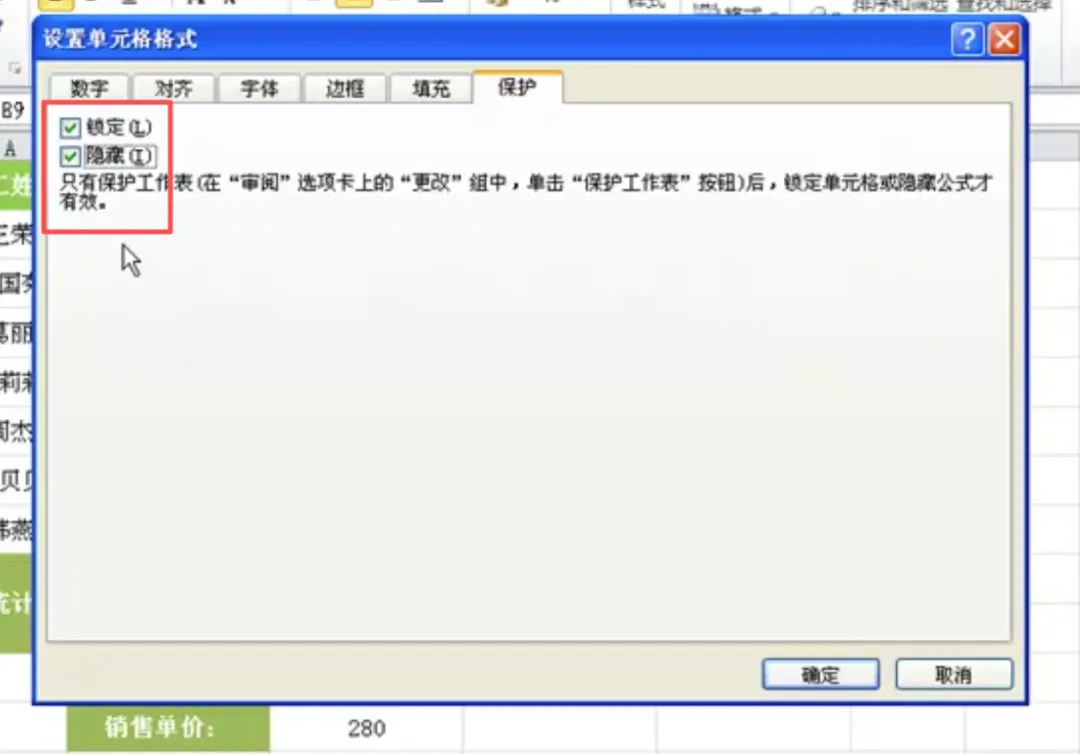
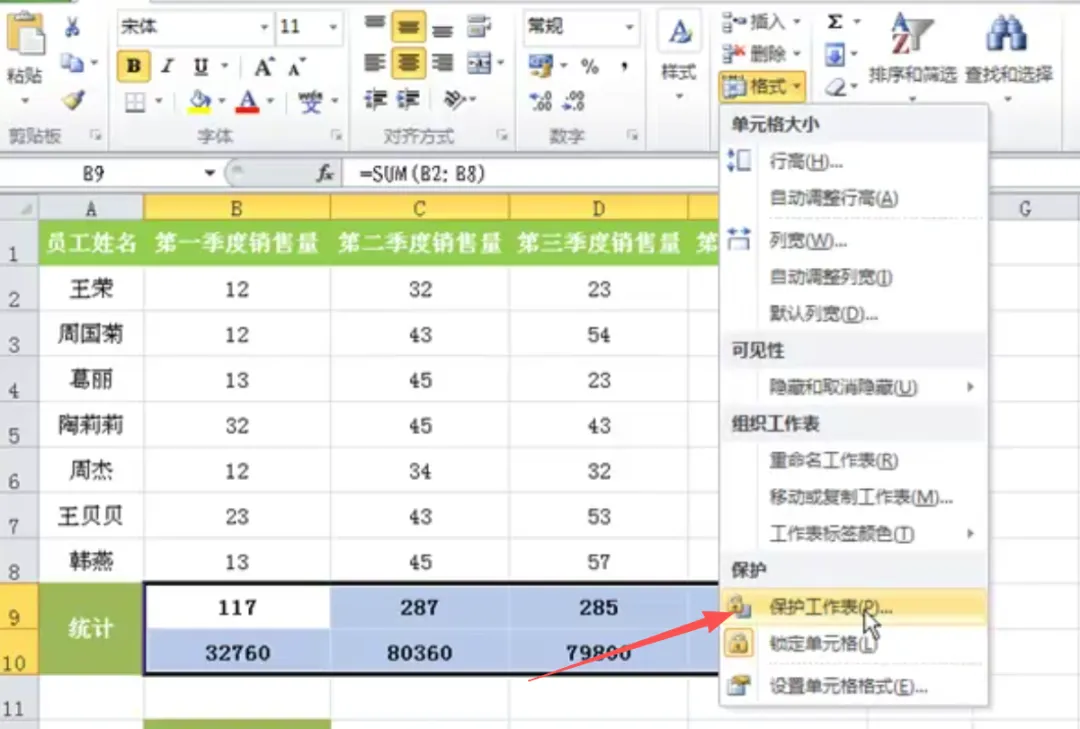
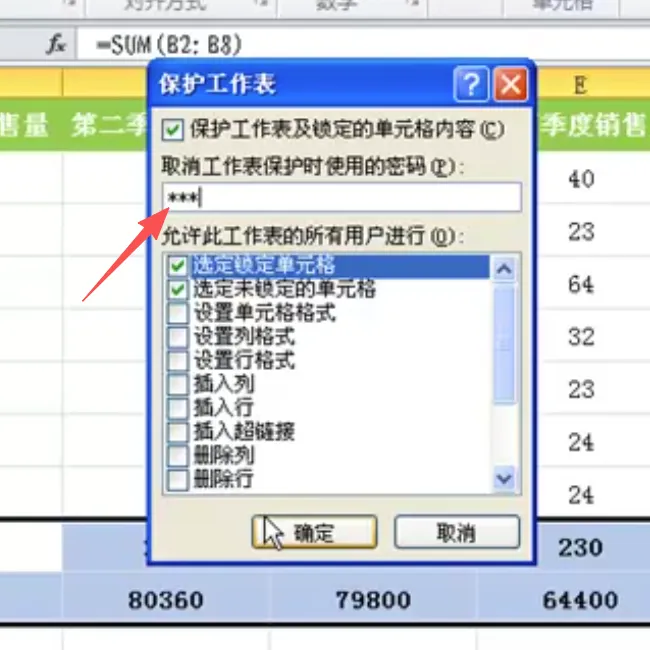
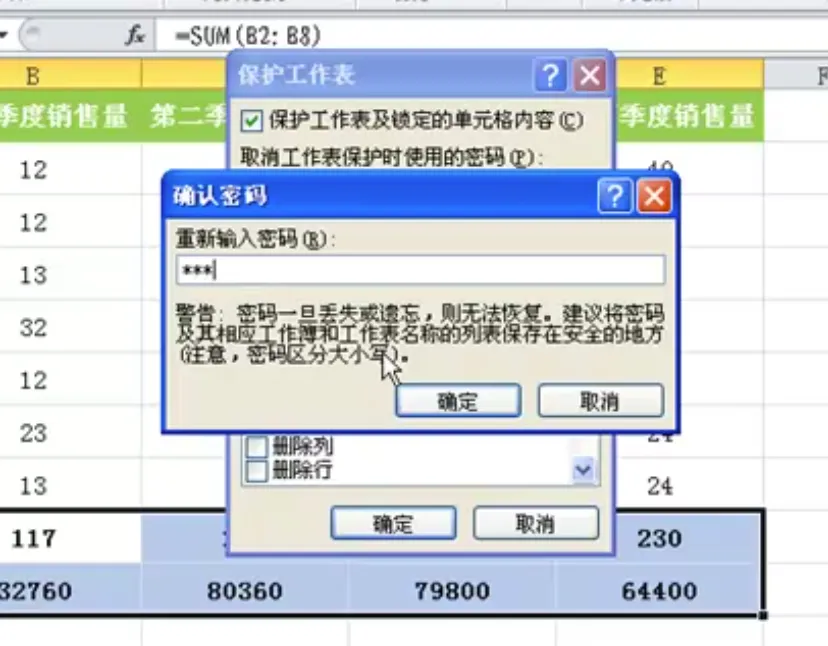
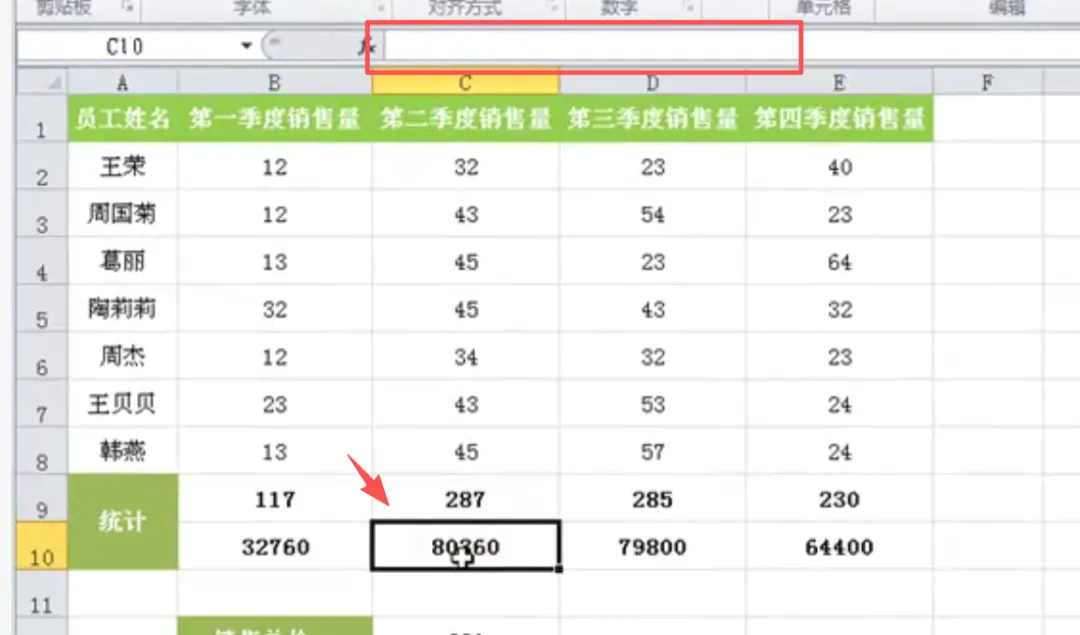
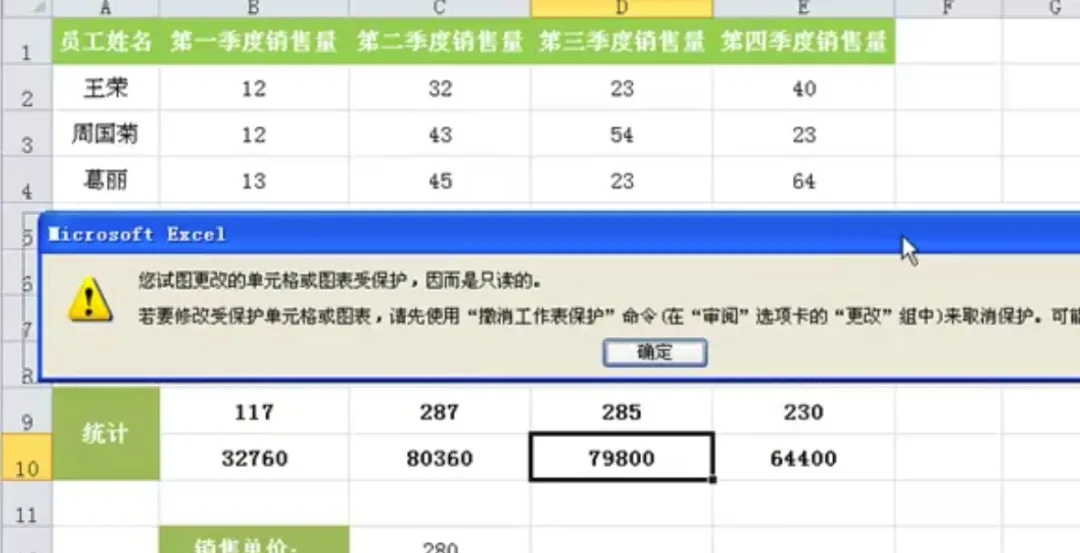
害怕别人改动你的Excel公式?那就这样做,超简单!01适用场景做销售、工资、费用汇总表时,不想让他人看到求和、计算类公式,同时防止误删、篡改统计结果,用工作表保护功能就能实现。✅ 视频讲解以下为图文版教程:02完整分步操作步骤 1:选中所有带公式的单元格框选整张数据区域;快捷键Ctrl+G,打开【定位】窗口,点击「定位条件」;选择【公式】,点击确定;表格内所有带公式单元格会被批量选中。步骤 2:开启锁定 + 隐藏公式右键选中区域 → 点击【设置单元格格式】;切换到「保护」标签,同时勾选锁定、隐藏两个选项,点击确定。步骤 3:设置工作表保护密码顶部【开始】→【格式】→选择【保护工作表】;设置自定义密码,按需勾选允许操作项(默认勾选选定单元格即可);二次确认密码,完成设置。03最终效果选中统计单元格,上方编辑栏空白,完全看不到内部公式;尝试修改、删除公式单元格,Excel 弹出保护提示,无法编辑;基础录入单元格不受限制,仅保护计算区域。04补充小提示密码务必妥善保存,遗忘后无法解除工作表保护;需要修改公式时:【格式】→【撤销保护工作表】,输入密码即可恢复;此方法仅隐藏展示,不会删除公式,取消保护后公式正常显示。觉得不错记得分享转发哦~~~
 夜雨聆风
夜雨聆风