 夜雨聆风
夜雨聆风
在这个“PPT为王”的时代,从职场汇报到校园答辩,一份出彩的PPT总能让你脱颖而出。但对于新手小白来说,做PPT往往意味着熬夜找素材、反复调排版、纠结设计风格……别慌!今天给大家带来一款超实用的PPT神器——AiPPT插件,从安装到进阶操作,3000字详细教程让你轻松掌握,从此告别PPT焦虑!
1 / 初识AiPPT插件:为什么它是小白的救星?
在开始操作前,我们先搞清楚AiPPT到底是什么。它是一款基于PPT的智能插件,融合了AI生成、设计工具、资源库三大核心能力,为用户提供一站式智能演示解决方案。
对于新手小白来说,它的优势简直是“量身定制”:
零基础AI生成:输入主题就能自动生成完整PPT,再也不用对着空白页面发呆;
资源库免费用:海量模板、图片、图标随便挑,商用也无忧;
设计工具一键化:字体、颜色、排版一键搞定,审美不够工具来凑;
离线也能玩:没网的时候照样能编辑,出差加班不耽误。
2 / step by step 安装:3分钟搞定
很多新手一听到“插件”就犯怵,担心安装复杂。别担心,AiPPT的安装堪称“傻瓜式”,跟着步骤来,3分钟搞定!
步骤1:下载安装包
打开浏览器,搜索“AiPPT官网”(或直接访问AiPPT.cn);
找到“下载中心”,根据你的电脑系统(Windows/macOS)选择对应版本,点击下载。
步骤2:安装插件
找到下载好的安装包,双击运行;
按照提示点击“下一步”,选择安装路径(建议默认路径,避免出错);
勾选“安装PPT插件”选项,等待安装完成,点击“完成”。
步骤3:启动PPT并加载插件
打开Microsoft PowerPoint软件;
点击顶部菜单栏的“AiPPT”选项卡,若能正常显示功能区,说明安装成功!
3 / 核心功能拆解:从AI生成到资源调用,一次学透
安装完成后,我们进入最关键的“功能实操”环节。这部分是新手提升效率的核心,务必认真看!
功能1:AI创作助手——让PPT“自动生成”
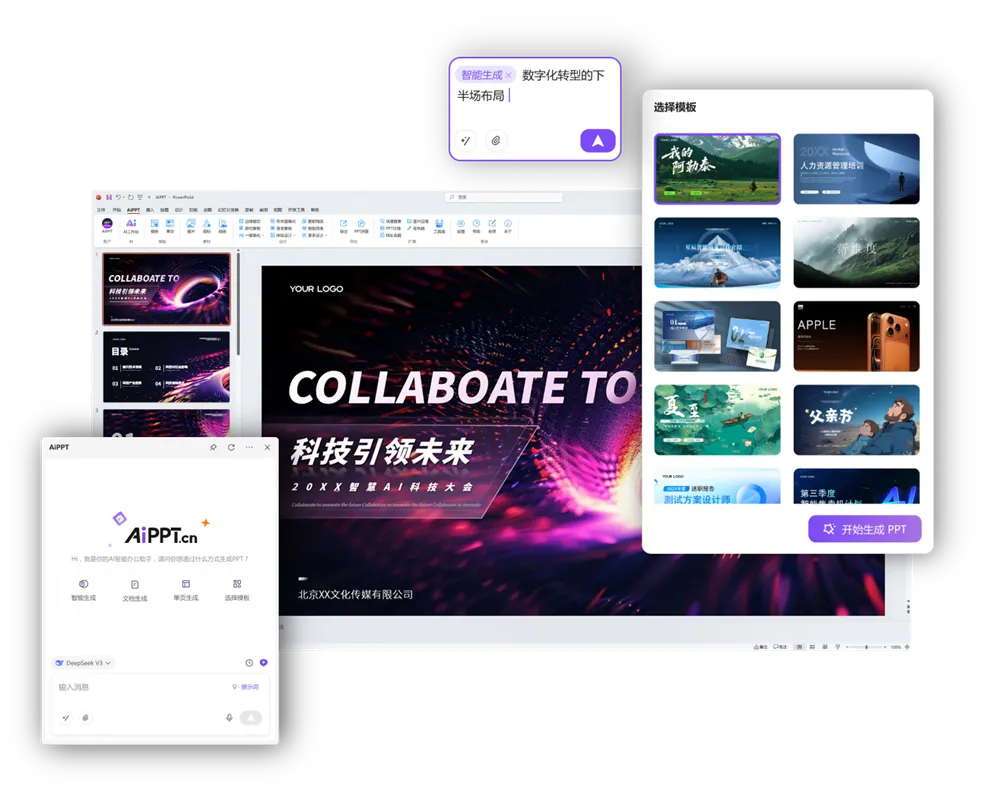
对于新手来说,“AI生成PPT” 是最能体现效率的功能。你只需要输入主题,剩下的交给AI就行。
操作步骤:
打开PPT,点击“AiPPT”选项卡下的“智能生成”按钮;
在弹出的对话框中,输入你的PPT主题(例如“2025年旅游行业趋势分析”),也可以上传已有文档(如Word报告);
选择PPT风格(商务、清新、科技等)和页数范围,点击“开始生成”;
等待几秒,一份结构完整、内容专业的PPT就自动生成了!
新手小贴士:
主题描述越详细,生成的PPT越精准。比如“蓝色科技风,用于公司新品发布会,突出产品创新点”;
生成后可以手动调整内容,AI只是“助手”,你的个性化修改能让PPT更具特色。
功能2:海量专业资源库——素材不用到处找
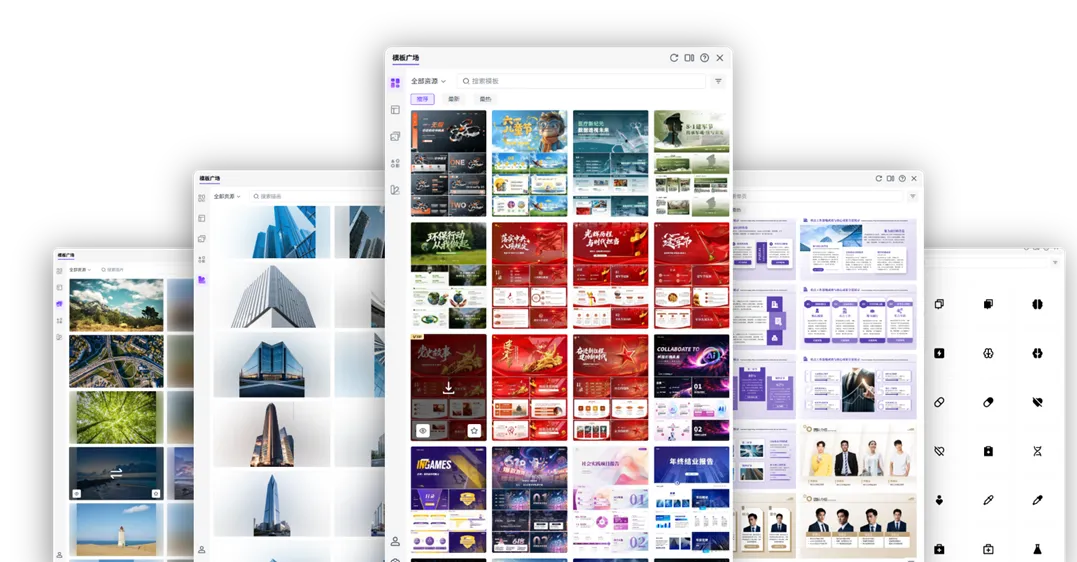
做PPT最头疼的就是“找素材”,AiPPT内置5大专业资源库,模板、单页、图片、图标、插图应有尽有,而且实时更新,商用合法!
操作步骤:
点击“AiPPT”选项卡下的“资源广场”按钮;
在资源库中,你可以按“模板类型”“行业”“风格”筛选资源;
看到喜欢的模板或素材,点击“插入”,就能直接应用到当前PPT中;
若需要图片素材,点击“图片库”,输入关键词(如“山水风景”)即可搜索,点击图片就能插入。
新手小贴士:
资源库的素材支持“一键替换”,比如选中模板中的图片,点击“替换图片”就能换成你自己的素材;
商用场景下,优先选择标注“商用无忧”的资源,避免版权问题。
功能3:智能设计工具——一键美化不翻车
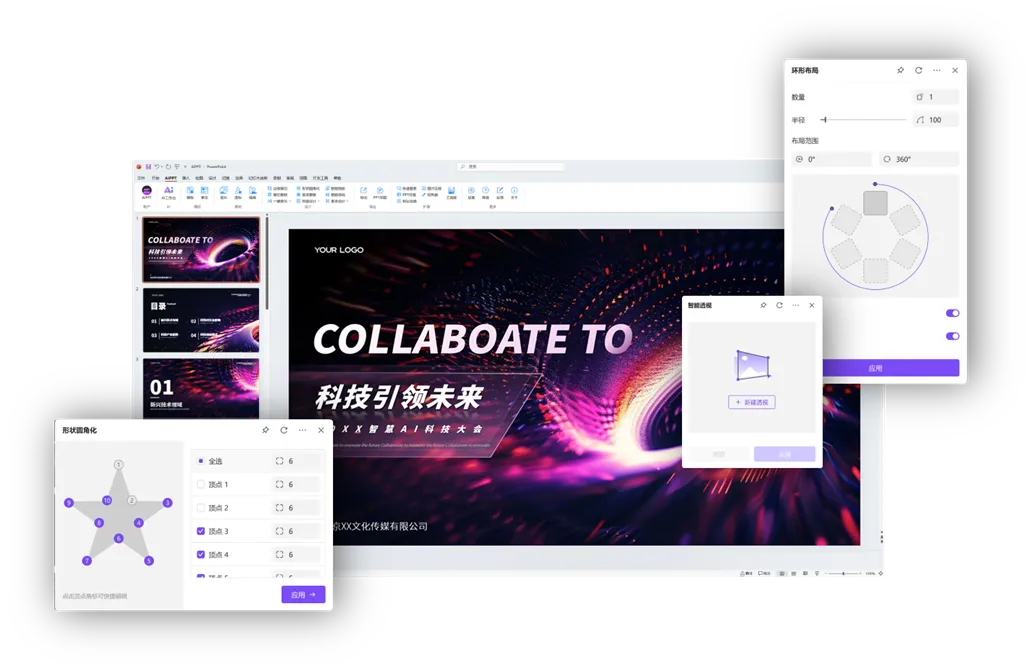
很多新手不懂设计,做出来的PPT“花里胡哨”或“单调乏味”。AiPPT的智能设计工具能帮你一键搞定排版、配色、字体。
操作步骤:
选中需要美化的PPT页面或元素;
点击“AiPPT”选项卡下的“设计工具”,你可以选择“一键美化”(自动优化整页排版);
若想精细调整,可使用“统一字体”“统一颜色”功能,让PPT风格统一;
还可以“插入logo/水印”,点击按钮后选择本地文件,一键添加到所有页面。
新手小贴士:
配色推荐使用“主题色”功能,选择一套预设的配色方案,避免自己搭配出错;
字体选择“微软雅黑”“思源黑体”等无衬线字体,在各种设备上显示都清晰。
功能4:多格式文件导出——分享展示更灵活
做好的PPT需要以不同格式分享?AiPPT支持图片、PDF、视频、长图等多种格式导出,满足不同场景需求。
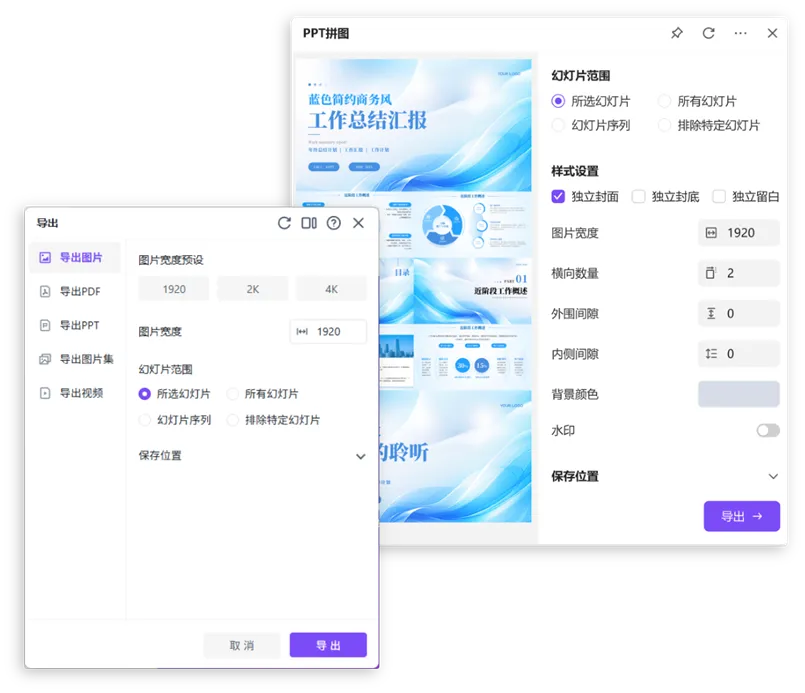
操作步骤:
点击“AiPPT”选项卡下的“导出”按钮;
选择你需要的导出格式(如“导出PDF”“导出视频”);
设置导出范围(全部页面或指定页面)和参数(如图片分辨率);
点击“导出”,选择保存路径即可。
新手小贴士:
若需要在社交媒体分享,推荐“长图拼接”功能,一键生成可滑动的长图,展示完整内容;
导出视频时,注意设置“帧率”和“时长”,确保播放流畅。
功能5:扩展工具——细节处提升效率
除了核心功能,AiPPT的扩展工具能帮你解决很多“小麻烦”,让操作更高效。
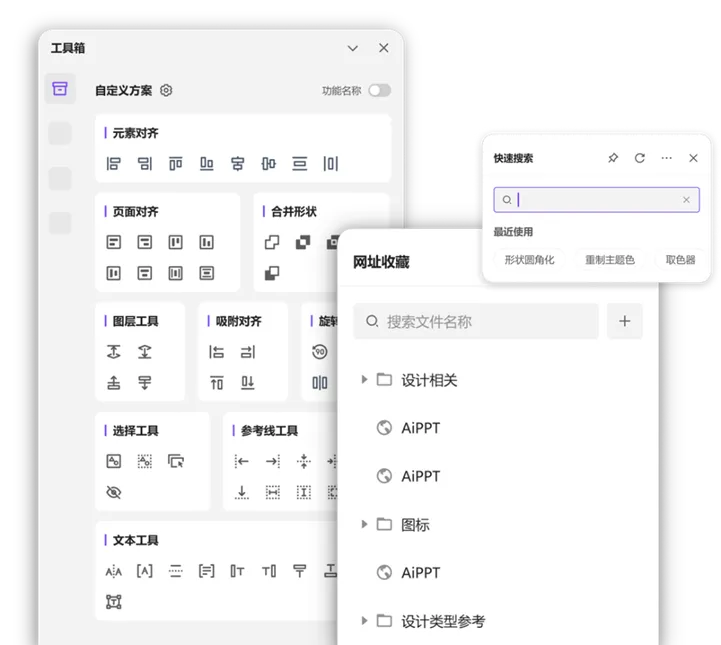
操作步骤:
快速搜索:记不住功能在哪?点击“快速搜索”,输入功能名称(如“形状圆角”),直接定位到工具;
文件压缩:PPT太大发不了邮件?点击“智能压缩”,自动减小文件体积,不影响画质;
取色器:看到喜欢的颜色想借鉴?点击“取色器”,吸取颜色后直接应用到自己的PPT中;
工具箱:里面有“元素对齐”“页面对齐”等工具,帮你精准排版。
新手小贴士:
把常用的扩展工具加入“收藏夹”,下次使用更方便;
取色器不仅能吸PPT里的颜色,还能吸电脑屏幕上任何区域的颜色,设计灵感随时捕捉。
4 / 总结:新手学好AiPPT,PPT再也不是难题
对于PPT新手小白来说,AiPPT插件就像一个“全能助手”,把复杂的设计、素材、排版工作简化为“点击操作”。从AI生成初稿,到资源库补充素材,再到智能设计工具美化,最后多格式导出分享,整个流程高效又省心。
记住,工具是辅助,你的思路和内容才是PPT的核心。先用AiPPT打好基础,再慢慢培养自己的PPT审美和逻辑思维,你也能成为“PPT高手”!
现在就去下载AiPPT,按照教程实操一遍,你会发现:原来做PPT可以这么简单!
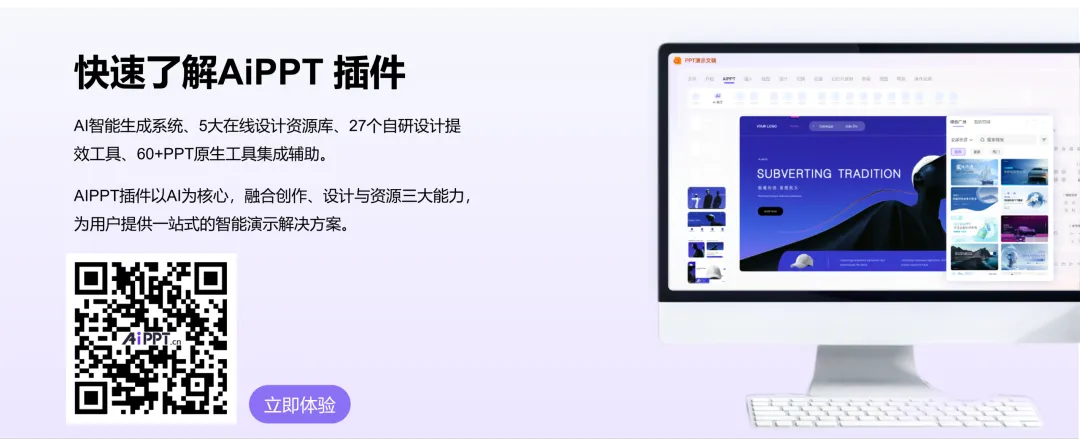
嵌入PoWerPoint/WPS,AI 全赋能,一键解锁高效演示创作。内置30+专业 PPT制作提效工具,覆盖智能排版、一键美化、图文生成、数据可视化、动画增强等核心能力;搭配5 大设计资源库,拥有超 100 万套专业 PPT 模板、图标、配图、版式、主题素材,从商务汇报、教学课件、路演提案到年终总结、发布会演示,全场景、全行业模板随心选用,真正做到打开即用、快速成稿、颜值拉满,让每一份 PPT 都省时、省力、更专业。
点击链接快速安装插件:https://www.aippt.cn/plugin
更懂你的专属办公资源库——AiPPT模板广场
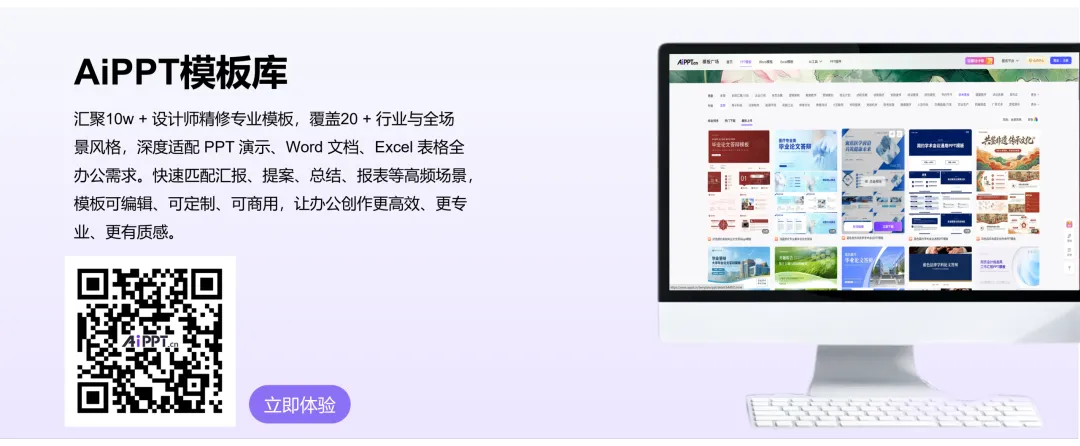
汇聚10w + 设计师精修专业模板,覆盖20 + 行业与全场景风格,深度适配 PPT 演示、Word 文档、Excel 表格全办公需求。依托 AI 智能推荐与一键美化能力,快速匹配汇报、提案、总结、报表等高频场景,模板可编辑、可定制、可商用,让办公创作更高效、更专业、更有质感。
点击链接了解更多详情:https://www.aippt.cn/template/
🎁 互动福利
分享你使用AiPPT插件的实操体验、本次教程收获,或是日常做PPT、汇报答辩的踩坑经历、实用技巧我们将从优质评论中抽取5名幸运用户,送出AiPPT插件7天福利,助力大家高效提升办公技能、精进演示表达能力。