 夜雨聆风
夜雨聆风C盘红了是不是特别焦虑?想删东西又怕删错。今天教你4步操作,不卸载任何软件,就能腾出大量空间。跟着做,5分钟搞定。
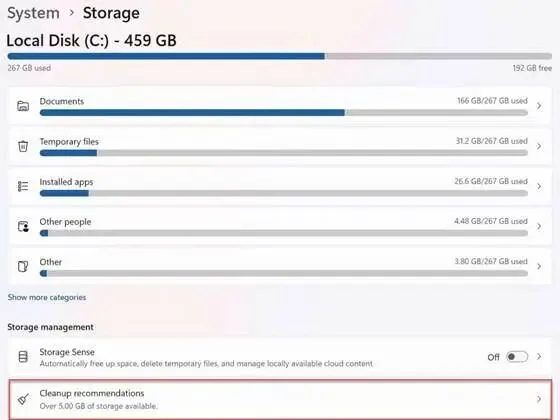
C盘存储空间总览,蓝色是已用空间
步骤一:磁盘清理(能清出5-15G)
第1步:右键点击C盘 → 属性 → 点“磁盘清理”
第2步:勾选“Internet临时文件”、“临时文件”、“回收站”等
第3步:点击“清理系统文件”按钮,勾选“以前的Windows安装”(这个最大,能清20-30G)
第4步:点确定,等待清理完成
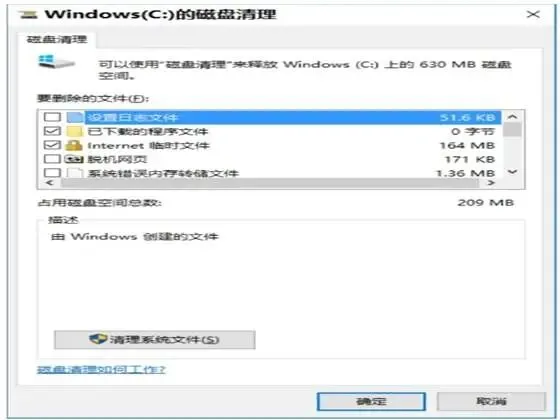
磁盘清理界面,点击“清理系统文件”可以释放更多空间
步骤二:开启存储感知(自动清理)
第1步:Win+I打开设置 → 系统 → 存储
第2步:打开“存储感知”开关
第3步:配置计划:回收站文件超过30天自动删除、下载文件夹超过60天未打开自动清理
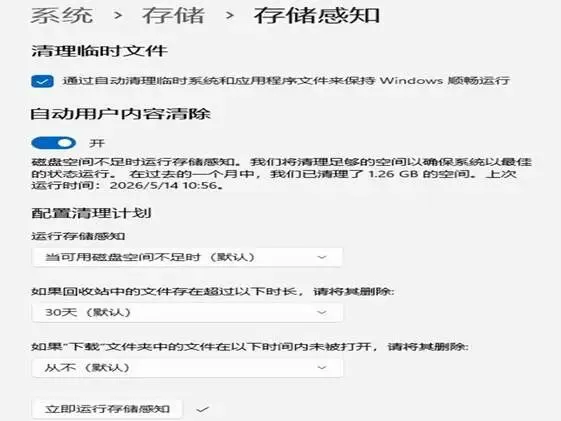
存储感知设置界面,开启后系统自动清理临时文件
步骤三:转移大文件(能腾出10-30G)
第1步:Win+I → 系统 → 存储 → 查看各分类占用
第2步:找到“文档”分类,查看哪些文件夹最大
第3步:把大文件(视频、照片、工程文件)剪切到其他盘
第4步:把桌面路径改到其他盘(右键桌面 → 属性 → 位置 → 移动)
步骤四:清理微信/QQ缓存(能清出5-20G)
第1步:打开微信 → 设置 → 文件管理 → 存储空间管理
第2步:清理缓存(不影响聊天记录)
第3步:把微信文件存储路径改到其他盘
第4步:QQ同理:设置 → 文件管理 → 更改存储路径
效果总结
四步操作完成后,通常可以清理出30-50G空间。效果因人而异,但每一步都是安全的,不会误删重要文件。
步骤 | 预计清理 | 风险 |
步骤一:磁盘清理 | 5-30G | 极低(系统自带) |
步骤二:存储感知 | 持续自动 | 极低 |
步骤三:转移大文件 | 10-30G | 中(注意别删错) |
步骤四:清理社交缓存 | 5-20G | 极低 |
你的C盘还剩多少空间?留言晒一晒!