 夜雨聆风
夜雨聆风这是我Codex实战系列的第2篇,大概8篇,从安装到落地,把我这几个月高频使用Codex的经验全部拆出来。
先说下我是谁。前字节产品经理,现AI领域创业者。现在每天的工作基本离不开两个东西:Claude Code和Codex。
这两个工具我都是重度用户,最近很多粉丝问我新手先学哪个,我现在会推荐Codex。
原因很直接:
第一,网络环境友好。Claude Code对网络要求很高,而且动不动就封号,我身边不少人刚入门就被劝退了。Codex在这方面稳很多,至少不会用着用着账号突然没了。
第二,额度够用。Claude Code的额度你如果跑一个稍微复杂点的任务,可能一把就烧完了,然后就只能等。Codex的额度明显更宽裕,尤其是对新手来说,够你反复试、反复学。
这不是广告,这是我自己真实的体验。
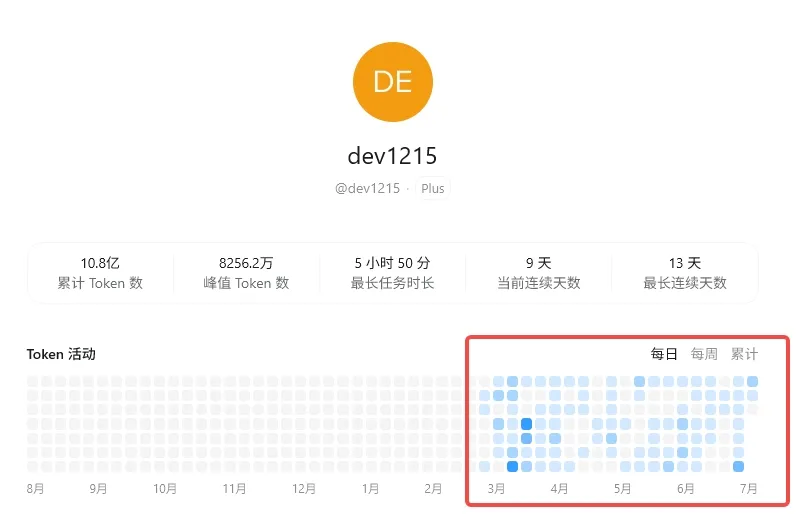
下面这个是我Codex账号后台的使用统计,从3月到现在一直高频在用:
这个系列我会从最基础的安装讲起,后面会覆盖到MCP配置、Skills系统、自动化,以及内容创作、数据分析、企业AI落地这些垂直方向的实战场景。每篇都是我自己踩过的坑、跑通的流程。
收藏起来慢慢看,别到时候找不到。
上一篇讲了Codex是什么、有几种形态、适合谁用。这篇直接进入实操——从安装到跑通第一个任务,看完你就能自己上手了。
安装前你需要准备什么
就两样东西:
一台电脑——Mac或者Windows都行。Codex桌面端两个系统都支持,CLI也都能跑。
一个ChatGPT账号——Codex绑在ChatGPT里面,用你的ChatGPT账号登录就能用。免费账号可以体验,但额度很少。建议至少开一个Plus(20美元/月),这是正经能用起来的最低门槛。
就这些。不需要装Python,不需要配环境变量,不需要任何编程基础。
如果你选择 CLI,推荐使用官方安装脚本;只有改走 npm 安装路线时才额外需要 Node.js。桌面端不要求你预装 Node.js。
两条路:桌面端 vs 命令行
上一篇说过Codex有四种打开方式,但对于新手来说,真正需要做选择的就是两条路:
桌面端(Codex App)——有图形界面,鼠标点点就能操作,适合非技术背景的人。我推荐新手走这条路。
命令行(CLI)——在终端里用,操作更灵活,功能更全,更新也更快。适合有一定技术基础、或者愿意折腾终端的人。
两条路我都讲,你根据自己的情况选一条跟着走就行。
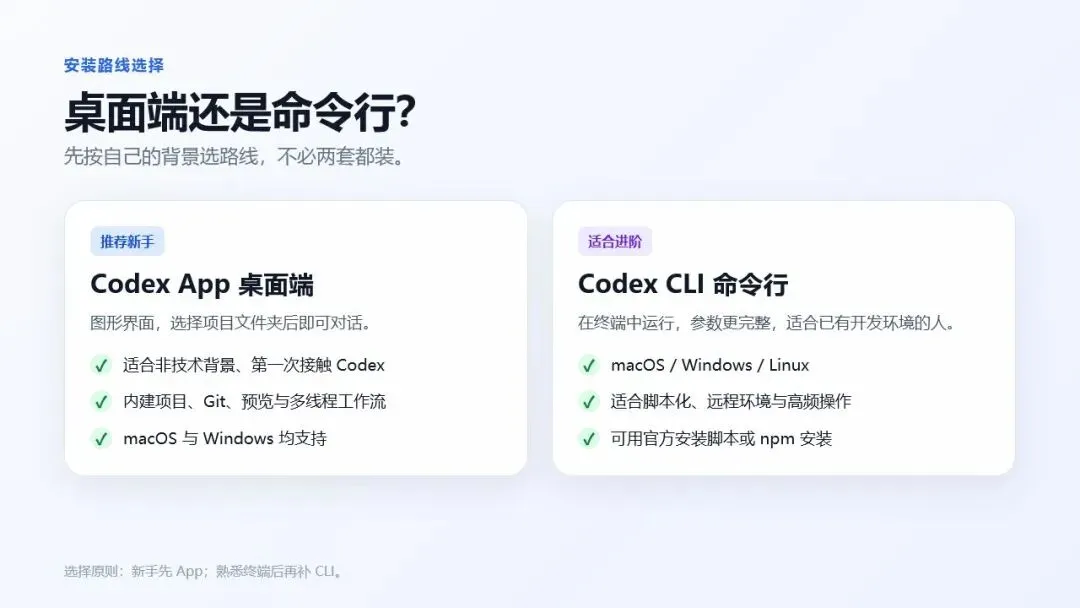
桌面端与 CLI 的选择
桌面端安装(推荐新手)
这个真的没什么好讲的,因为它跟你装任何一个普通软件一样简单。
Mac用户:去Codex官网下载 dmg 安装包。注意看一下你的Mac是Apple芯片(M系列)还是Intel芯片,下载对应的版本。拖进应用程序文件夹,打开就行。
Windows用户:可以从 Codex 官方 Windows 页面下载,也可以在 Microsoft Store 安装。
https://openai.com/zh-Hans-CN/codex/
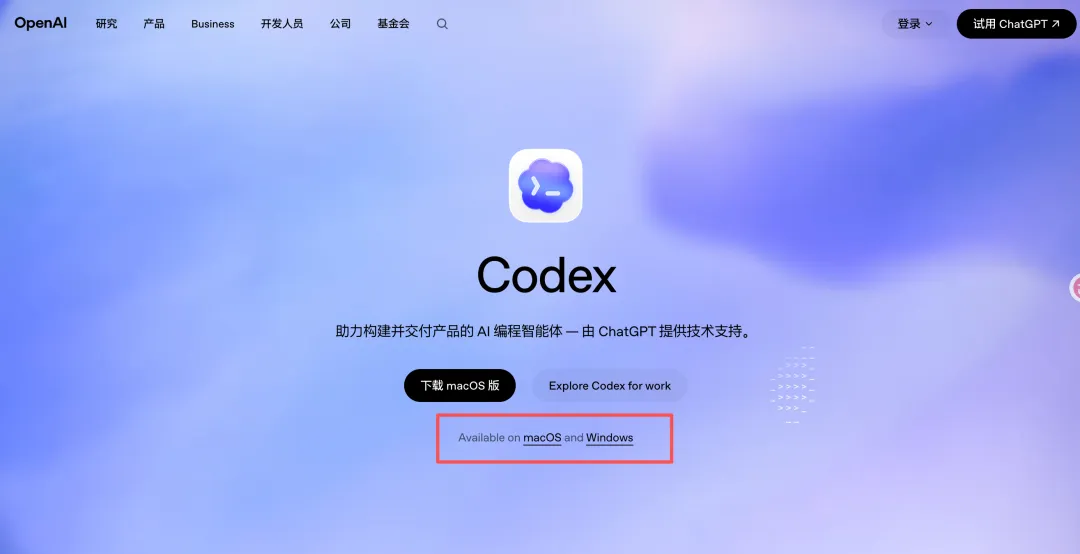
Codex 官方 Windows 页面
装好之后打开,它会让你登录ChatGPT账号。登录成功后选择一个项目文件夹——就是你希望Codex在哪个目录下工作。选好之后就能开始用了。
整个过程不超过三分钟。
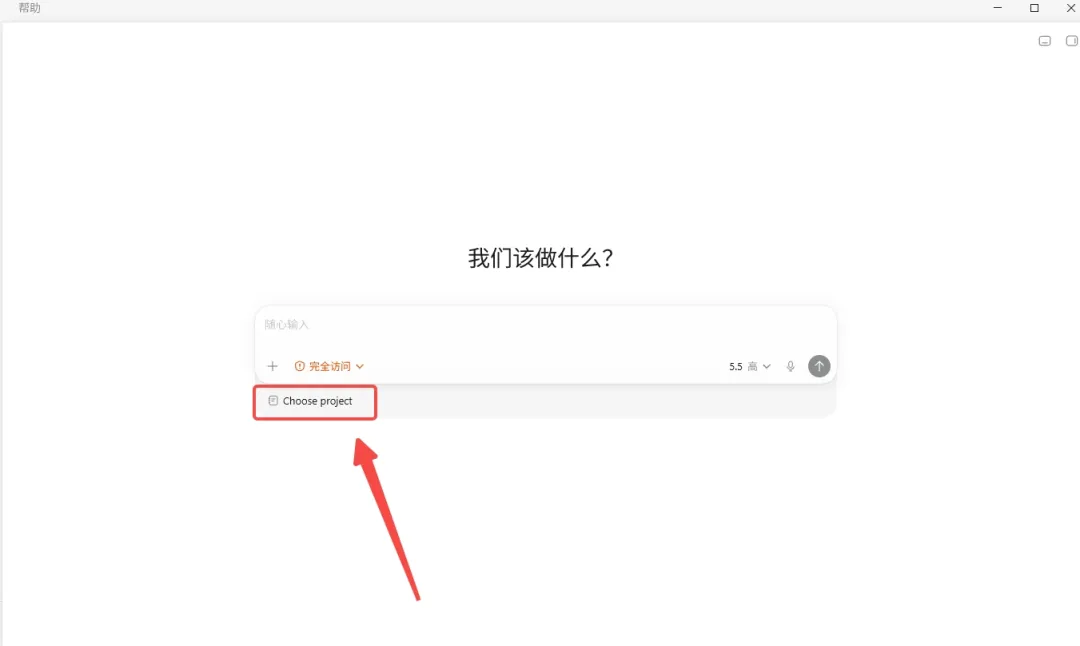
Codex App 电脑端页面
CLI安装(给愿意折腾的人)
如果你选择 CLI,推荐直接使用官方安装脚本。官方脚本不要求你先安装 Node.js;只有选择 npm 安装路线时,才需要本机已有 Node.js。
打开终端(Mac 上是 Terminal,Windows 上是 PowerShell),输入对应命令:
Mac/Linux:
curl -fsSL https://chatgpt.com/codex/install.sh | sh |
Windows PowerShell:
irm https://chatgpt.com/codex/install.ps1 | iex |
也可以用npm安装:
npm install -g @openai/codex |
安装完成后,输入 codex --version 验证一下,能看到版本号就说明装好了。
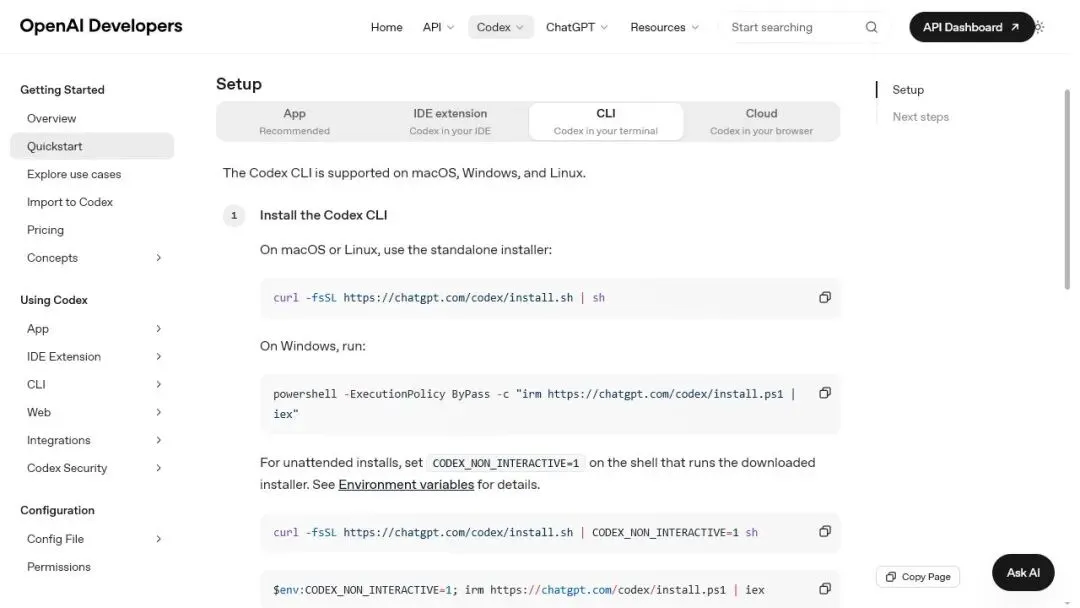
OpenAI 官方 Codex CLI 安装说明
⚠️ 一个特别常见的坑:不要装成 npm install -g codex,那是一个2012年的老项目,跟OpenAI没有任何关系。包名必须是 @openai/codex。我见过好几个人在这个地方卡了半天。
然后在终端里输入 codex,第一次运行会弹出浏览器让你登录ChatGPT账号。登录成功后回到终端,就可以开始用了。
权限模式:先搞懂这个再开始
不管你用桌面端还是 CLI,开始之前都要理解两个概念:沙箱范围和审批策略。
- 沙箱范围决定 Codex 技术上可以读写哪些目录、能否访问网络。
- 审批策略决定 Codex 在什么情况下必须停下来问你。
面向新手,可以先把常见选择理解成三档:
Read Only(只读)——只查看和规划,不修改文件。第一次打开陌生目录时可以先用这一档。
Auto(自动)——适合日常使用。Codex 可以在当前工作区读文件、改文件和运行命令;越出工作区、访问网络或执行受控操作时,会按当前审批策略请求批准。
Full Access(完整访问)——突破项目边界后风险明显增加。只在可信环境、任务范围非常明确时使用,不建议新手日常开启。这个模式下,风险会比较高。因为它可以删除你电脑上的所有文件。我是专门备了一个电脑,上面没有重要的文件,开了这个完全访问模式,这样最大限度地解放双手。
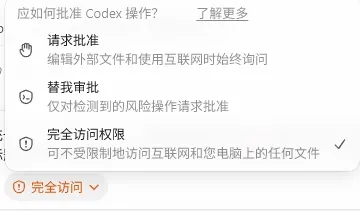
OpenAI 官方 Sandbox and approvals 说明
CLI 会话中可以输入 /permissions 调整。具体名称和行为可能随客户端版本、组织策略和本地配置变化,所以以当前界面显示为准。
跑通你的第一个任务
OK,装好了,权限模式也清楚了,现在来跑第一个任务,感受一下Codex能做什么。
我建议第一次不要让它改任何文件,先让它"看"。
在你的电脑上随便找一个文件夹——可以是你的一个项目目录,可以是桌面上的一堆文件,什么都行。
桌面端:选择那个文件夹作为项目,然后在对话框里输入:
帮我看看这个目录里都有什么文件,按类型分类整理一下,告诉我每种类型有多少个。 |
CLI:先 cd 到那个目录,然后运行 codex,在对话框里输入同样的内容。
Codex会自己去扫描目录、读取文件信息,然后给你一个整理好的清单。整个过程你不需要写任何代码。
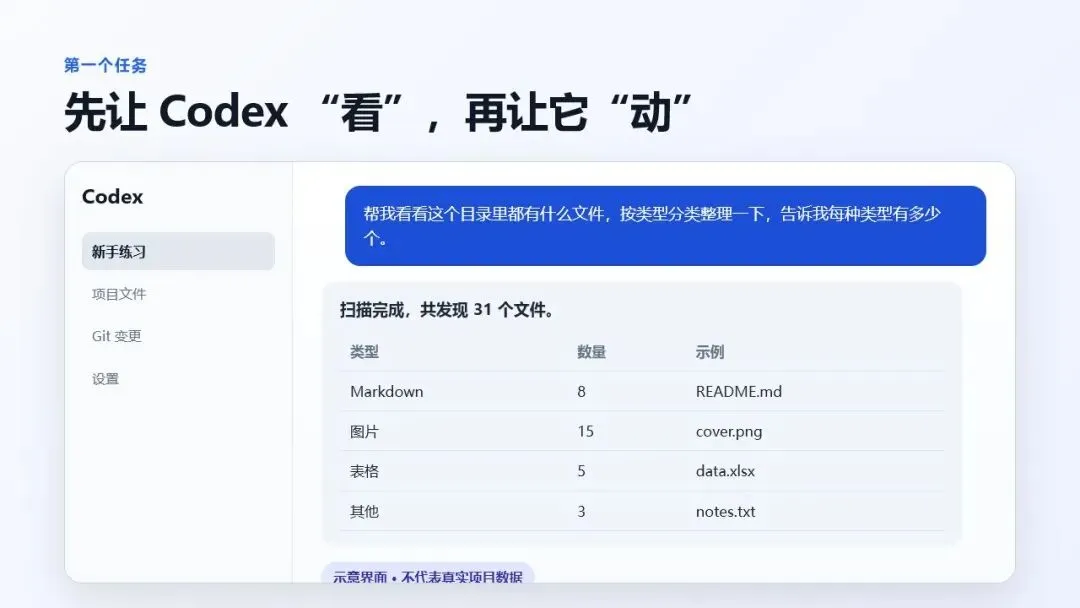
第一个任务示意界面
如果这个跑通了,再试一个稍微有"动作"的任务。比如你桌面上有一堆乱七八糟的截图,你可以让Codex帮你按日期重命名并分类到不同文件夹里:
把这个目录下所有的png和jpg文件,按文件的创建日期重命名,格式是"2025-07-08_001.png"这样,然后按月份分到不同的子文件夹里。 |
Codex会自己写一段脚本来完成这件事。在 Auto 模式下,当前工作区内允许的操作通常可以直接执行;越出工作区、联网或触发受控操作时,Codex 才会按当前审批策略请求批准。
这就是Codex的基本工作方式:你用自然语言描述任务,它自己决定怎么实现、自己写代码、自己执行。你只需要看结果对不对。
新手最容易踩的几个坑
我自己刚开始用的时候踩过,身边粉丝反馈也集中在这几个问题上:
"怎么一直让我确认"——先用 /permissions 检查当前模式和审批策略。日常工作可选 Auto;如果操作需要越出工作区、访问网络或突破沙箱边界,Codex 仍可能请求批准。
"额度突然用完了"——Codex 的限额会随你的计划、所选模型、任务复杂度和产品策略变化。短时间运行大量复杂任务更容易触顶;恢复时间以产品内提示和官方定价页为准。
"它改了我不想改的文件"——养成习惯,重要项目在让Codex动手之前先用Git做个提交,这样不管它怎么改,你随时能回退。桌面端有内建的Git支持,CLI也一样,一个 git commit 就解决了。或者是直接点击对应回复里的“撤销”按钮。

"CLI装完之后输入codex提示command not found"——先关闭并重新打开终端,再运行 codex --version。仍然找不到时,建议改用官方安装脚本重新安装;如果你坚持使用 npm 路线,可用 npm prefix -g 检查全局安装前缀是否在 PATH 中。
"桌面端打不开/闪退"——先确认你下载的版本和你电脑的芯片对应(Mac要区分Apple Silicon和Intel),然后看看系统版本够不够新。这类问题一般重新下载一次最新版本就解决了。
省额度的小技巧
这个很实用,尤其是额度有限的情况下:
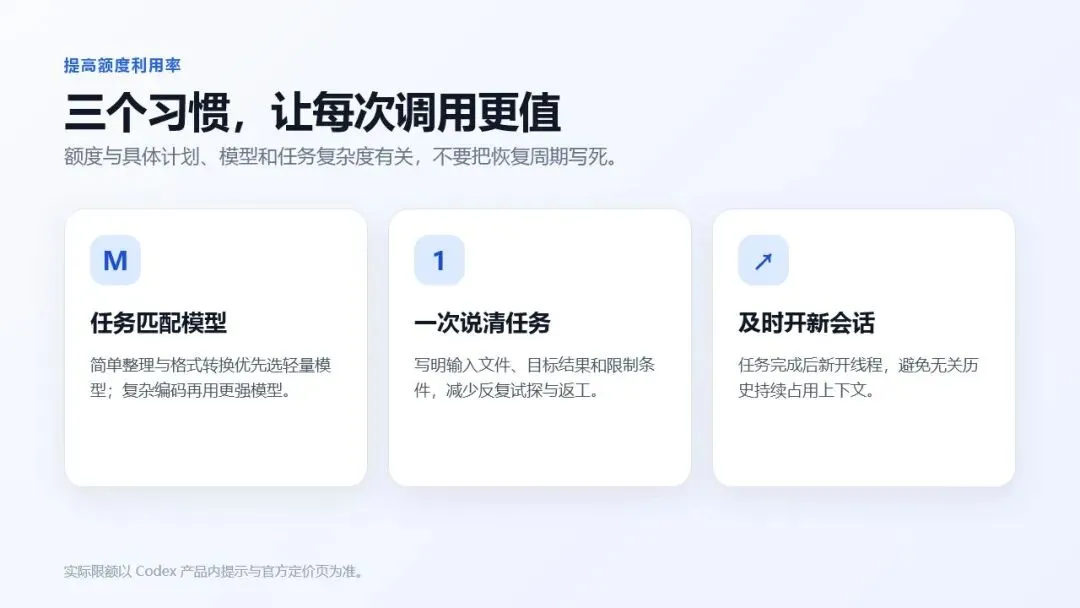
额度使用技巧
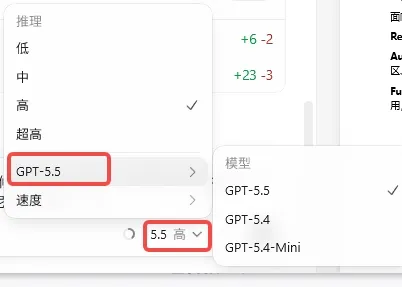
用对模型。Codex默认用的是最强但也最费额度的模型。如果你的任务比较简单——比如文件整理、简单的文本处理、格式转换这些——可以切到小模型,额度消耗会低很多。在CLI里输入 /model 就能切换,桌面端在对话框旁边也有模型选择器。我自己实操过程中,因为给他的任务都是相对复杂一点的,所以默认选的推理强度是高,用的最新的模型。
一个任务说清楚。给Codex的指令越模糊,它来回试探的次数越多,消耗的额度也越多。尽量一次把任务描述清楚:要处理什么文件、期望什么结果、有什么限制条件,都说明白。
及时开新会话。一个会话越长,Codex需要处理的上下文就越大,每一轮消耗的额度也越多。一个任务做完了,开一个新会话再开始下一个,比在同一个会话里不断追加任务要省。
这篇讲完了安装和第一次使用。如果你跟着做到这里,你已经有了一个能干活的Codex了。
下一篇讲Codex的核心功能——模型切换、会话管理、文件操作、搜索、图片输入输出,这些基本功练好了,后面用起来才顺手。
相关学习与合作:
1、学AI短视频制作——我把自己的方法整理成了一门实操课——怎么用最新的AI能力,从选题到成片,完成一条可以发布的短视频。核心教你怎么让AI帮你干活(含Codex等工具),你只负责把关最核心的部分。
无论你是想做个人IP、给业务导流、还是探索AI内容方向,都能用得上。感兴趣的后台加我备注"课程"了解。
2、企业AI落地——场景诊断、培训、智能体定制,后台加我来聊,或者vx:xiaoqiangdz