 夜雨聆风
夜雨聆风Global Mapper算是地理、测绘专业才会用到的小众GIS工具,外面几乎没人听说过。说白了它就是用来处理各类地图数据、做简单地形分析的软件,最大的优点就是兼容格式超级多,不用来回转换文件。不像其他专业GIS软件那么笨重繁琐,它主打轻量化操作,导入卫星图、高程数据、地形文件,就能快速出坡度、等高线、淹没分析这些常用成果。平时我们做地理分析课设、地形测绘作业,用它干活真的省时又省力,是学生党低成本出专业成果的宝藏工具。
Global Mapper (全版本)安装包下载链接:
百度网盘
夸克网盘
123云盘
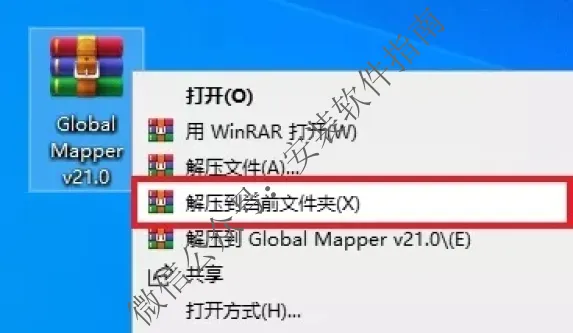
所有软件均为压缩文件,务必使用解压缩软件解压后再进行安装,不解压直接进行安装会导致安装失败。
如遇链接失效,点击公众号菜单栏【最新链接】,即可获取最新的下载链接
安装步骤
1、进行解压
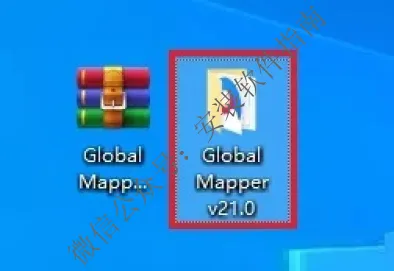
2、打开文件夹
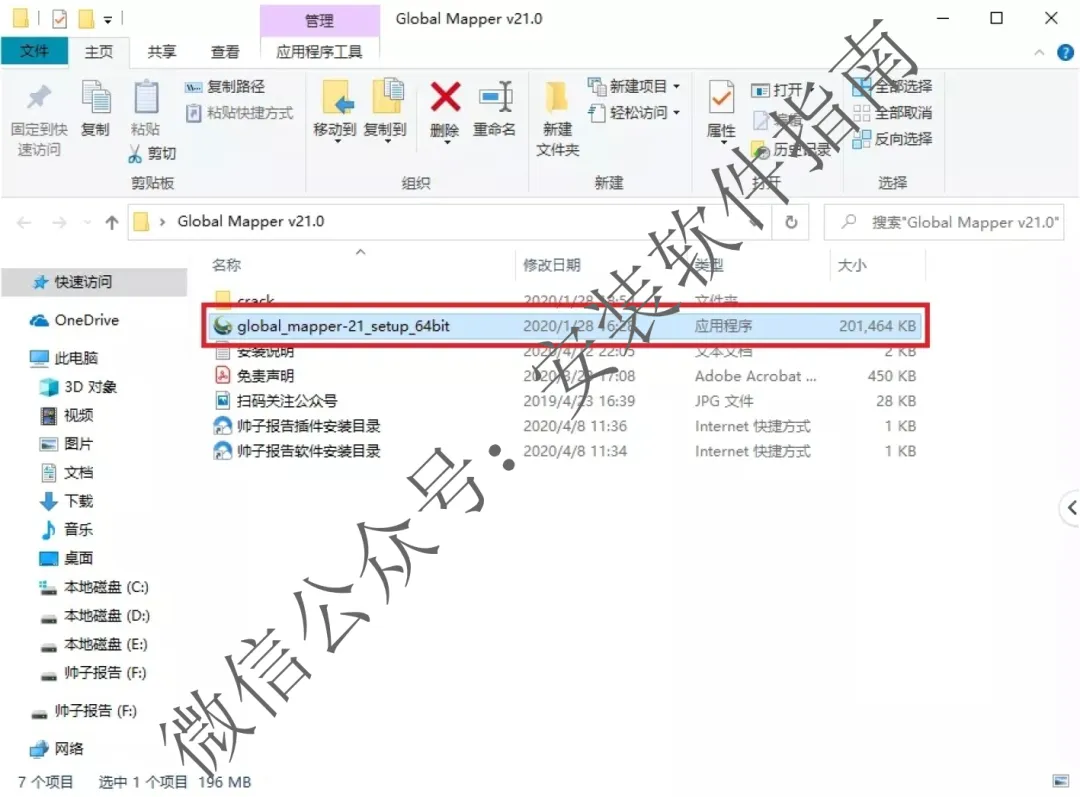
3.双击打开安装程序
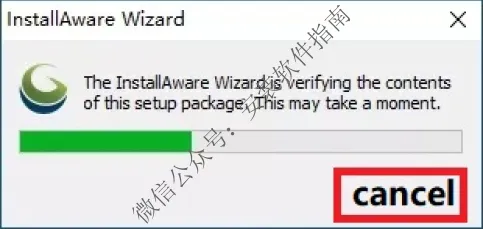
4、安装中,请等待
5、点Nex
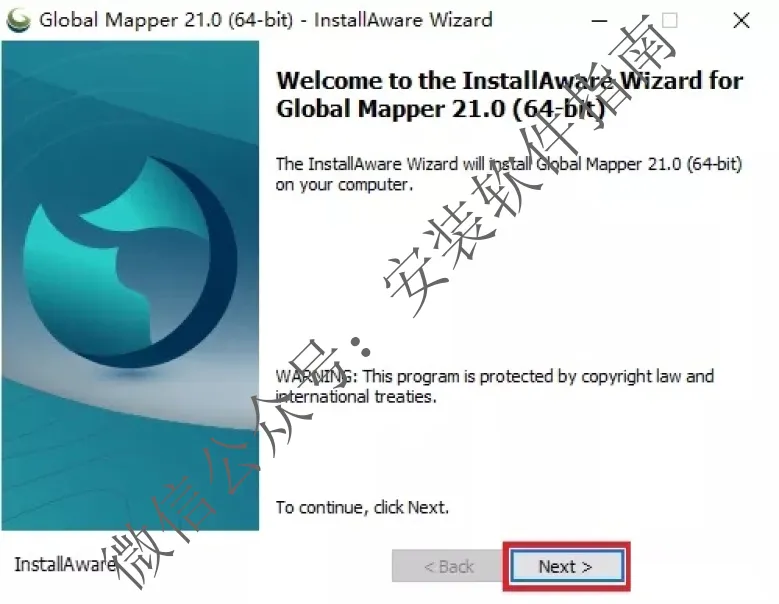
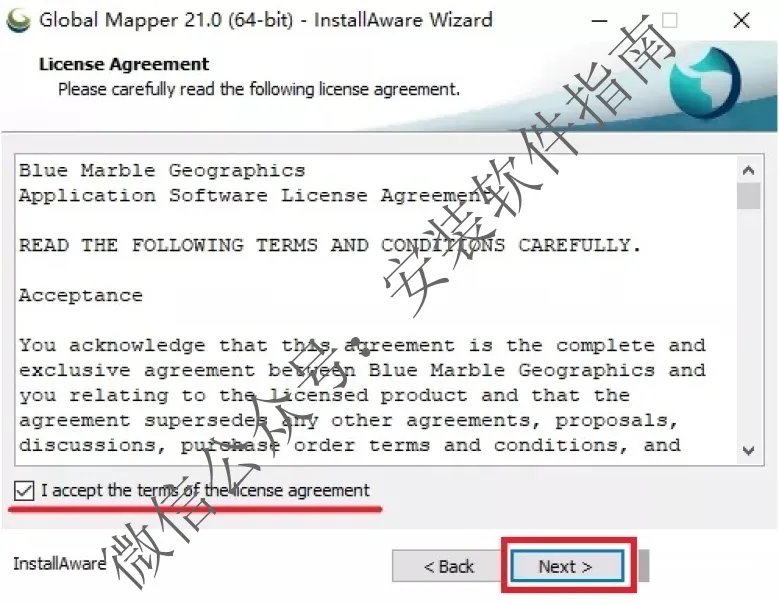
6、点Iaccept,然后点Next
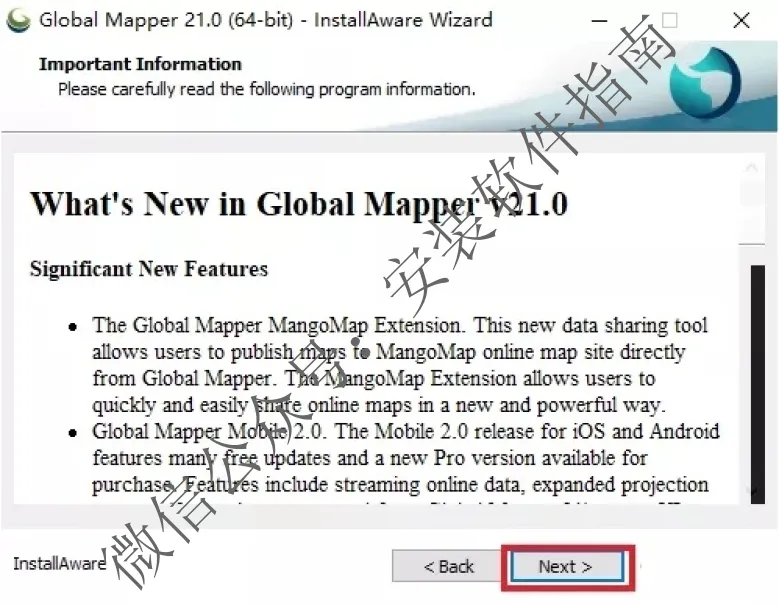
7、点Next。
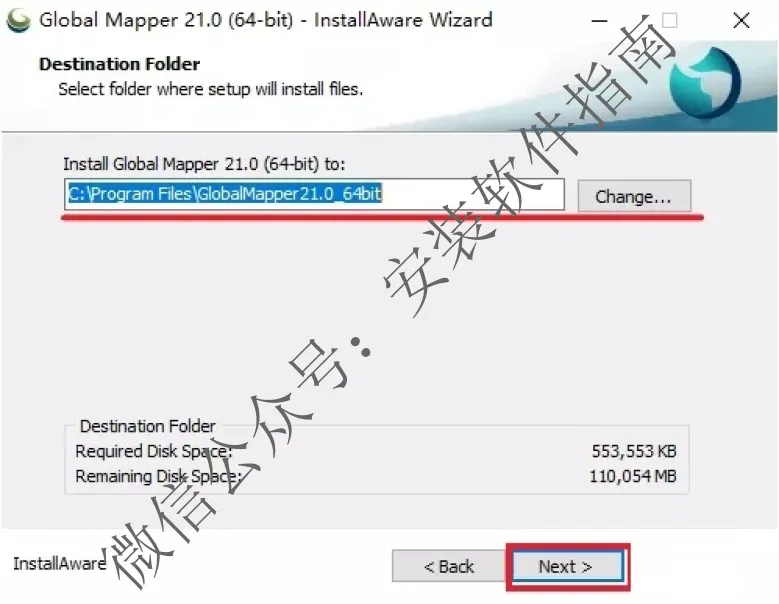
8、点Change更改安装路径,然后点Next
9、点Next
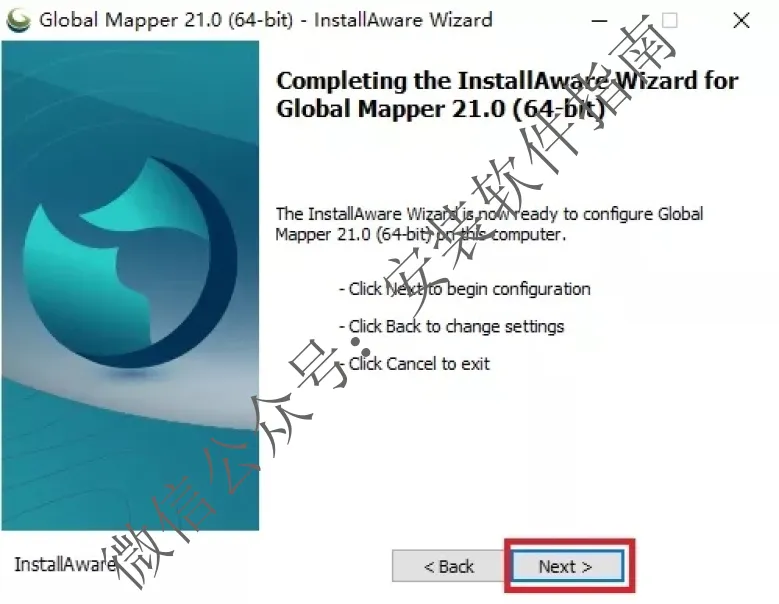
10、软件安装中,请等待
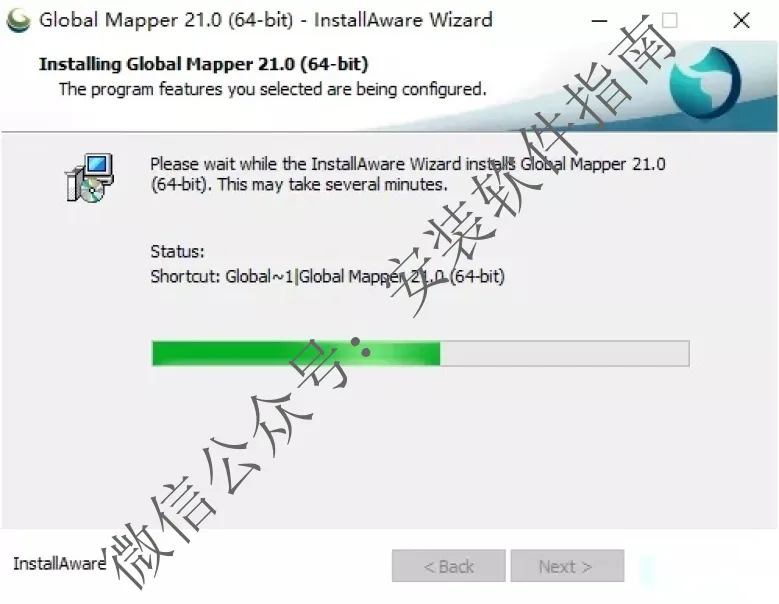
11.点Finish
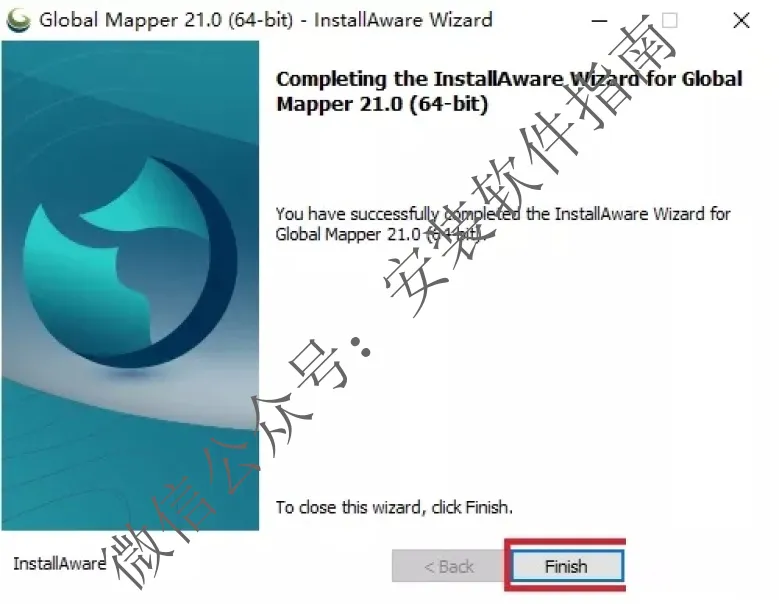
12、复制如下图文件
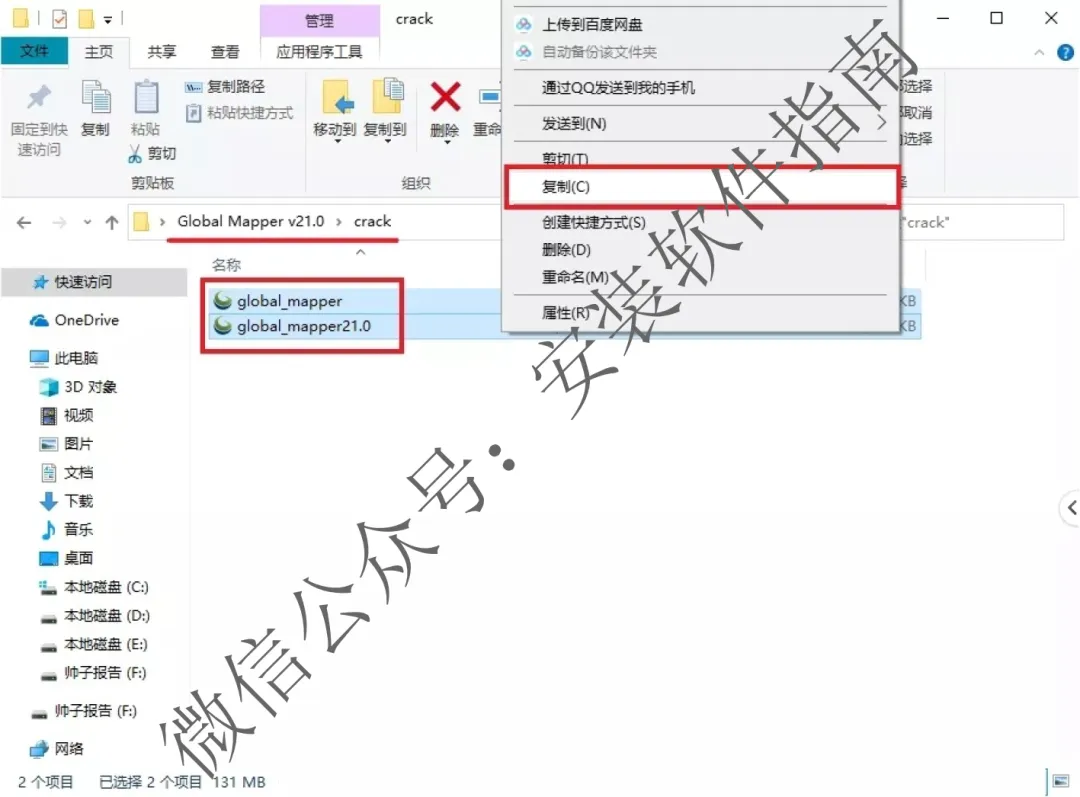
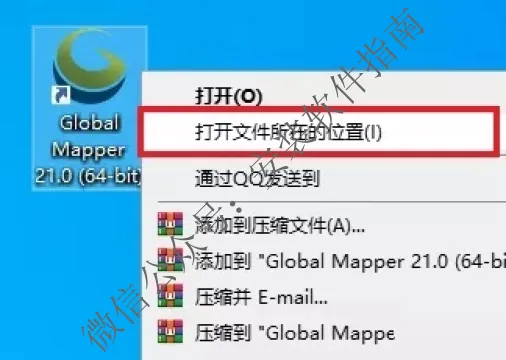
13、在桌面找到此文件,然后打开文件所在位置
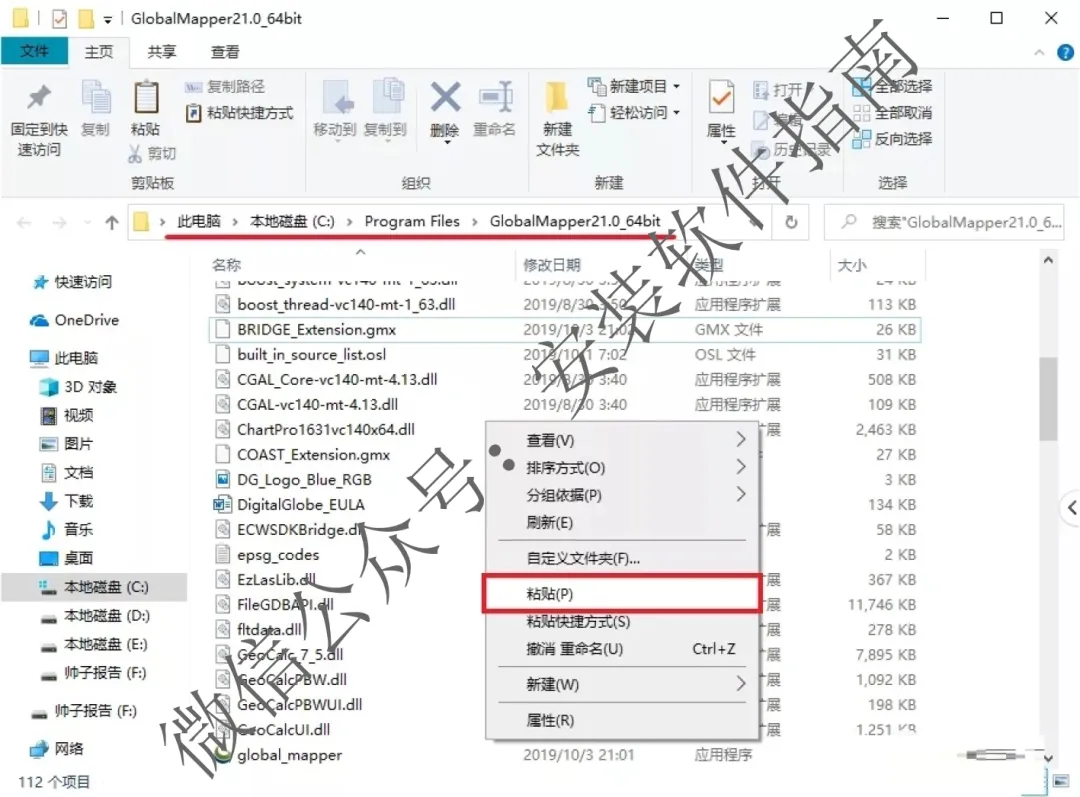
14、将刚刚复制的文件,粘贴到如下图文件里
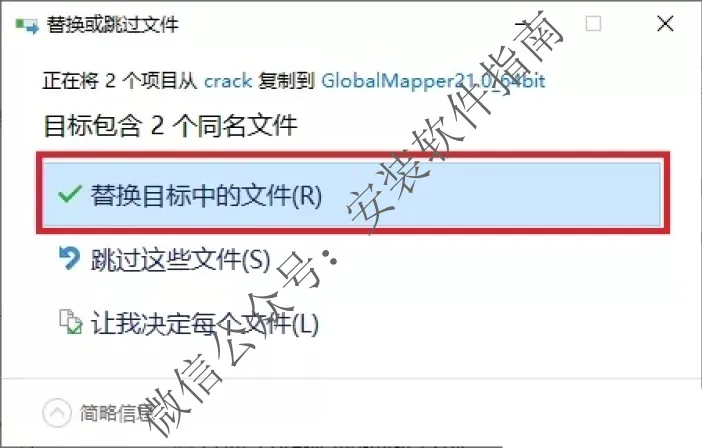
15、点替换
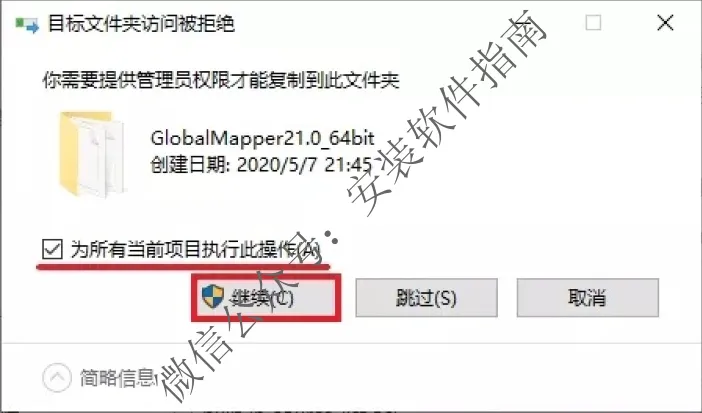
16、勾选为所有当前项目执行此操作,然后点继续
17、打开此文件
18、OK安装完成
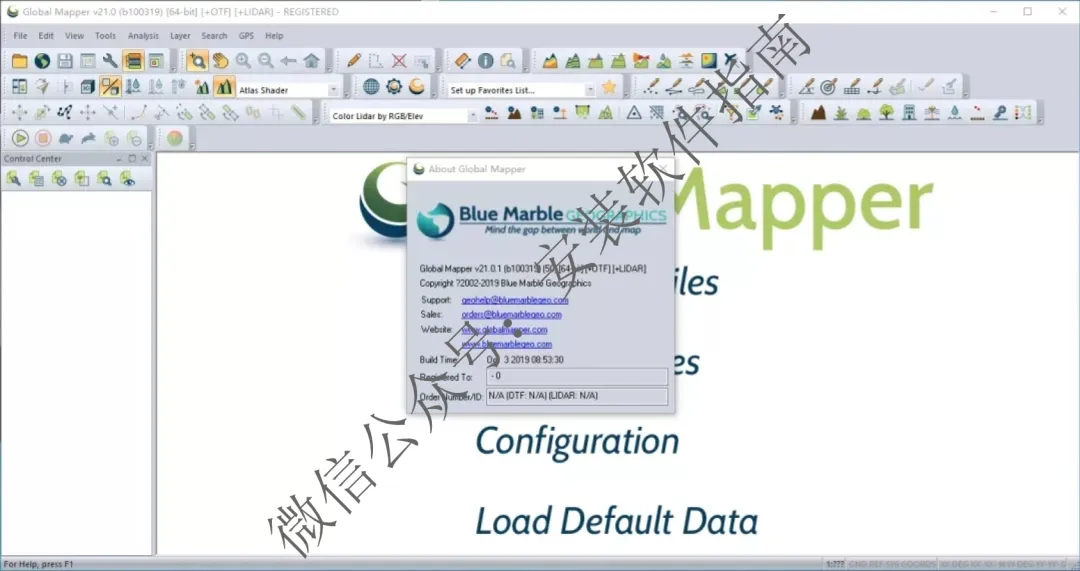
说实话,我第一次打开Global Mapper的时候,真的一脸茫然,完全摸不着操作思路。
之前上课学的GIS软件界面规整,功能分区特别清晰。这款软件看着界面简简单单,实则暗藏超多功能,侧边工具图标密密麻麻,看着特别杂乱。
当时赶地形分析的课设,我导入高程数据后,随便点了几个工具,结果要么生成的等高线错乱重叠,要么直接空白没反应。折腾了一晚上,越弄越乱,完全出不了合格的分析图,那时候真觉得这软件看着简单,上手难度却一点不低。
我跟你们说,慢慢摸透基础操作之后,才发现它是真的好用,性价比拉满。
大学好几门地理数据分析的课设,我都是靠它兜底完成的。同班同学大多用笨重的专业软件,加载数据慢、操作步骤繁琐,随便跑一个地形分析就要等好久。
Global Mapper就轻快很多,打开数据、叠加图层、生成分析图的速度特别快,电脑低配也能流畅运行。我当时做的地形坡度、流域提取作业,全程几分钟就能出完整成果,生成的专题图规整干净,不用太多二次修改,作业完成效率直接甩开身边同学。
不过新手刚入门,真的超多没人提醒的隐形小坑,我基本挨个踩遍了,特别耽误进度。
最常见的就是忽略投影坐标系问题,这是新手翻车重灾区。很多人随便下载网上的地形数据,直接导入软件分析,完全不检查投影参数。
最后图层错位、数据对不上,分析结果完全失真,自己还找不到问题在哪。我之前就踩过这个坑,忙活大半天的分析成果全部作废,只能重新校准坐标系返工,浪费超多时间。
还有图层乱叠加的问题,新手特别容易犯。
大家为了图全面,把卫星图、边界数据、高程图层一次性全部叠加上去,图层一多就互相遮挡,界面乱糟糟一片。不仅看不清有效数据,还容易导致软件卡顿,生成分析图的时候参数错乱,成品漏洞百出。
我现在养成习惯,用哪个图层就开哪个,多余图层及时隐藏,界面清爽,分析也精准很多。
导出成果不调参数也是很多人的通病。
软件默认导出的图片分辨率很低,直接交作业会显得模糊、质感很差。很多新手懒得调参数,直接默认导出,细节丢失严重,明明分析做得没问题,却因为画质被扣分。
我每次导出都会手动拉高分辨率,微调画布范围,成品清晰规整,交作业特别加分。
顺带分享几个我自用的小经验,都是实打实能避坑的干货。
首先别贪多装多余插件,原版功能完全够学生课设用,乱装插件只会导致软件卡顿、兼容出错,纯纯画蛇添足。
还有数据导入一定要提前整理,文件名尽量用英文,中文命名偶尔会出现加载失败、数据缺失的情况,提前规避能少走很多弯路。
另外不用盲目更新最新版本,新版虽然多了几个专业功能,但学生基本用不上,反而更容易出现bug。老旧稳定版兼容性更强,日常做作业、做分析完全够用。
总的来说,Global Mapper是GIS小众宝藏工具。
它没有复杂繁琐的操作逻辑,轻量化还全能,适配绝大多数学生地理、测绘类课设。只要避开坐标系不校准、图层乱叠加、导出不调参这几个新手坑,简单上手就能出专业度很高的分析成果,真的特别适合地理专业的小伙伴日常使用。