夜雨聆风
夜雨聆风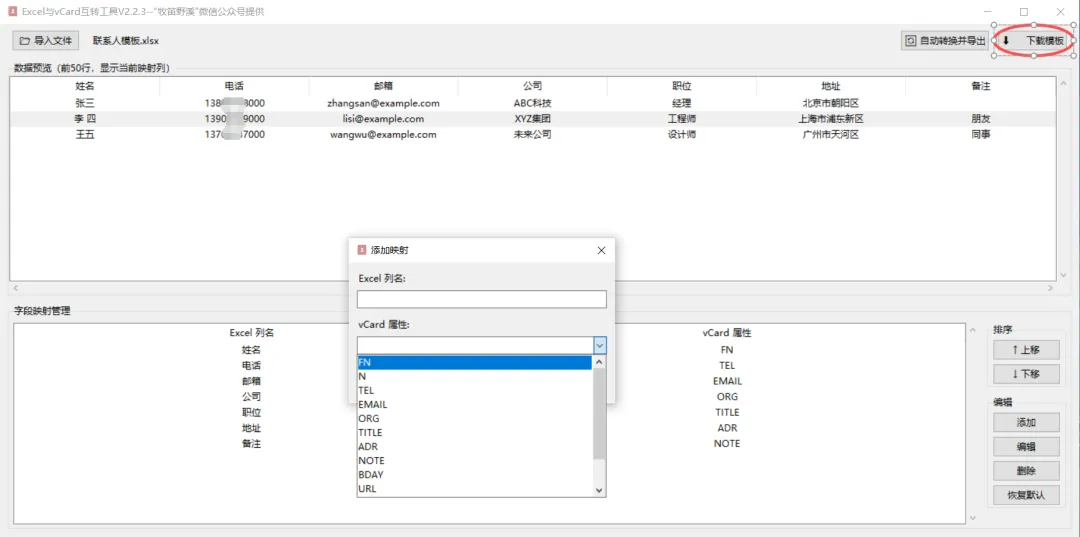
一、为什么需要这个工具?
无论是批量生成手机联系人,还是将旧手机备份的 .vcf 文件导入 Excel 编辑,手动操作都极其繁琐。而且 vCard 的字段属性(如 TEL、EMAIL、ORG)与 Excel 的表头往往不一致。
本工具真正做到了智能映射:你只需要在 Excel 中按照习惯填写,然后指定“姓名→FN” “电话→TEL”等规则,程序就会自动完成转换。更绝的是,映射规则可以自由添加、删除、排序,想怎么对应就怎么对应。
二、核心功能速览
🔄 双向秒转,自动命名
导入 .xlsx/.xls 或 .vcf,点击“自动转换并导出”,工具会根据当前映射生成目标文件,文件名自动带上时间戳(如 联系人_20260712_153045.vcf),再也不用担心覆盖原文件。
🧩 自定义映射 & 排序
默认已经配好了“姓名→FN” “电话→TEL”等常用字段。但如果你的 Excel 还有“公司” “职位”“备注”甚至自定义属性(如“生日→BDAY”),直接点击“添加”就能扩充映射。列表还支持上移/下移,导出 vCard 时属性的排列顺序完全由你掌控。
👀 实时预览 & 模板下载
导入表格后,下方预览区会按当前映射列展示前 50 行数据(这是为了保持界面流畅,避免渲染大量行导致卡顿),奇偶行交替色,一目了然。模板按钮还可一键保存示例 Excel,方便快速填写。
🧹 姓名自动去空格
Excel 中常见的“张 三”在生成 vCard 时会自动变成“张三”,强迫症的福音。
⚠️ 特别提醒:一个人多个电话号码怎么办?
这是本工具最容易被忽视的细节,也是 vCard 转换的“暗坑”。假设你的 Excel 中有两列号码:“手机”和“座机”。如果映射时都简单地设为 TEL,后一个 TEL 会覆盖前一个,最终 vCard 里只会保留一个电话。
正确做法:利用 vCard 的 TYPE 参数区分不同电话。在映射管理面板中,分别添加:
Excel 列名:手机 → vCard 属性:TEL;TYPE=CELL(属性字符可以手动输入或者复制、粘贴)
Excel 列名:座机 → vCard 属性:TEL;TYPE=HOME(属性字符可以手动输入或者复制、粘贴)
程序将 TEL;TYPE=CELL 和 TEL;TYPE=HOME 视为不同的属性键,不会相互覆盖。
同理,如果你需要区分工作手机和私人手机,可以使用TEL;TYPE=CELL,WORK 和 TEL;TYPE=CELL,HOME。
记住:只要 TYPE 不同,多个号码就能和平共存。这一设计完全遵循 vCard 3.0 标准,导入手机后也能正确识别标签。
💡 工具还内置了电话号码清洗功能,即使 Excel 中数字被误存为 13800138000.0,转换后也会自动变成 13800138000。
三、如何使用?三步搞定
1.导入文件
点击“📂 导入文件”,选择你的 Excel 或 vCard 文件。
2.检查/定制映射
下方映射面板会显示当前规则。需要多号码或自定义字段时,随时增减或排序。
3.一键导出
点击“🔄 自动转换并导出”,选择保存位置(文件名已自动生成时间戳),稍等即完成。
四、📲体验方式
关注微信公众号“ 牧笛野溪 ”,后台回复关键词 260712 。让繁琐的通讯录格式转换变得像复制粘贴一样简单。
点击左下角“阅读原文”可浏览往期推送。