 夜雨聆风
夜雨聆风照片要发邮件,视频要传群,PDF 要提交系统,临到上传时才发现文件超过限制。
打开在线压缩网站虽然方便,但私人照片、合同和工作材料并不适合随意上传。
分别安装图片、视频和 PDF 压缩工具,又显得太零散。
压缩文件真正需要的,是一个能看清结果、又不用上传的统一入口。
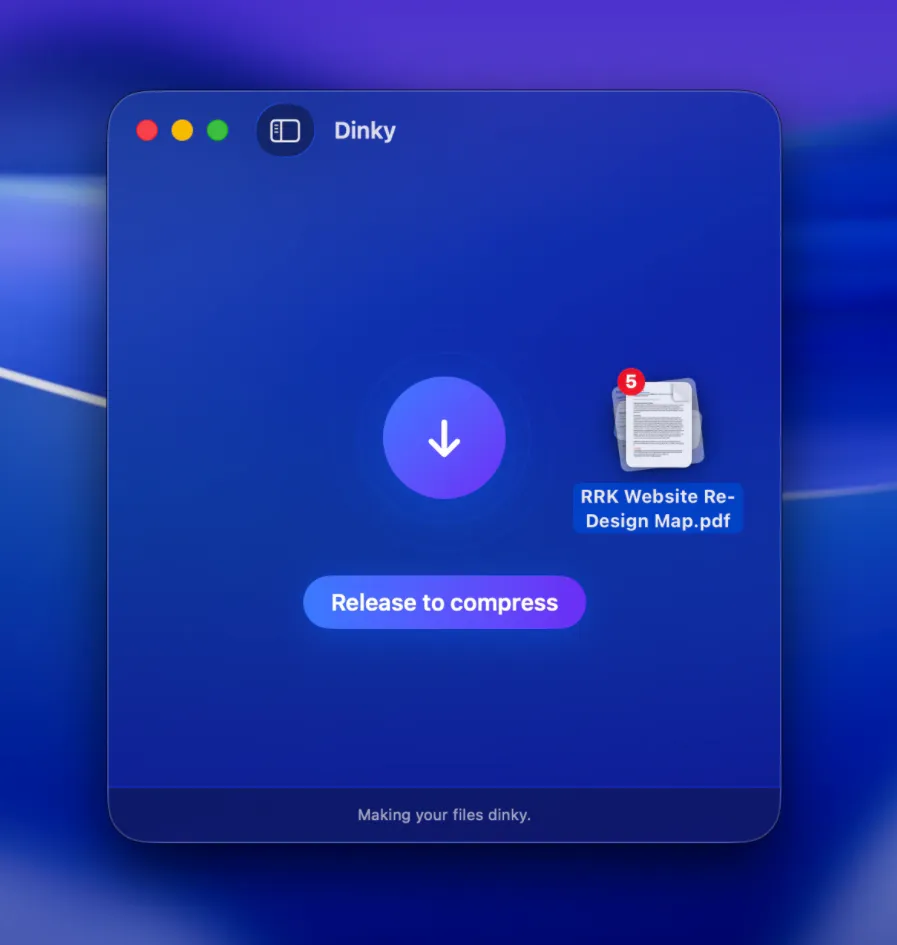
Dinky 把图片、视频和 PDF 放进了同一个压缩界面。
文件拖进去,选择质量和输出位置,再开始处理。完成后会直接显示原始大小、压缩后大小以及节省的空间。
图片不只是降低一点画质
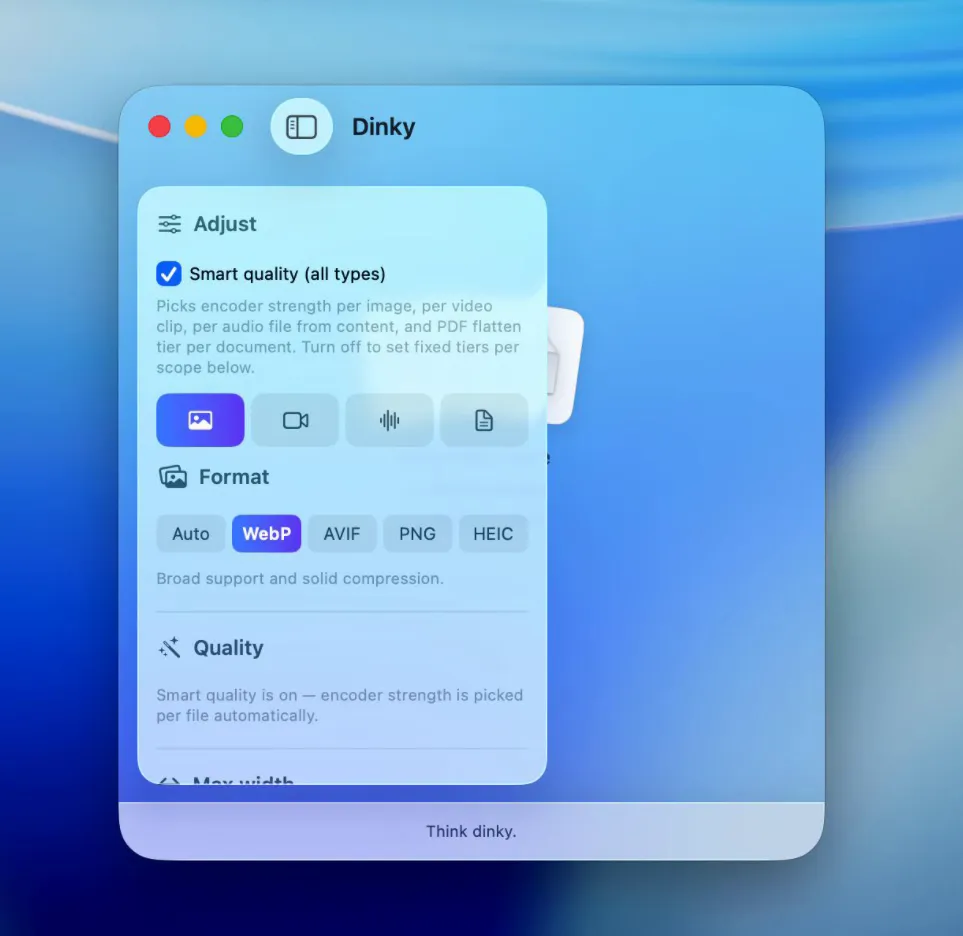
Dinky 支持 JPG、PNG、WebP、AVIF、HEIC、TIFF 和 BMP 等常见图片格式。
输出时可以选择 WebP、AVIF、无损 PNG 或 HEIC,也能使用智能质量判断,让软件区分照片、截图、图标和插画。
需要更稳定的结果时,可以自己建立预设。比如公众号配图使用 WebP,Logo 保留无损 PNG,照片则控制最大宽度和质量。
视频和 PDF 也放进来了
视频可以重新编码为 H.264 或 HEVC 的 MP4,并提供不同质量档位。
PDF 可以选择压平页面,也能尽量保留可选择文字和链接。扫描版 PDF 还可以使用 macOS Vision 进行 OCR,再添加可搜索文字层。
压平 PDF 往往能明显减小体积,但原有文字、表单和链接结构可能发生变化。正式文件应优先尝试保留结构模式。
经常压缩同类文件,可以直接监控文件夹
Dinky 支持 Watch Folder。
指定一个文件夹后,新出现的图片、视频或 PDF 可以自动按照预设压缩,并保存到设定位置。
例如让截图文件夹自动输出 WebP,让视频导出目录自动生成较小的分享版本,或者把扫描票据压成适合归档的 PDF。
自动处理很方便,但不要一开始就选择删除原件。建议先把原文件移动到备份目录,确认流程稳定后再调整策略。
所有处理都在 Mac 本地完成
Dinky 不需要把文件上传到云端。
图片编码器、视频处理和 PDF 处理都在电脑上运行。文件越大,对 CPU、内存和存储空间的占用也越明显。
批量处理高分辨率视频时,Mac 可能发热并增加耗电,使用电池时不建议一次加入太多任务。
下载前先确认系统版本
Dinky 目前要求 macOS 15 Sequoia 或更高版本。
它使用原生 Swift 和 SwiftUI 开发,安装后约 35 MB,不是 Electron 套壳。
旧版 macOS 无法运行最新版,下载前需要先在“关于本机”里确认系统版本。
相关地址
https://github.com/heyderekj/dinky
最新版下载:
https://github.com/heyderekj/dinky/releases/latest
最后说两句
Dinky 没有承诺把所有文件压到最小。
它更实用的地方,是让图片、视频和 PDF 共用同一个操作习惯:拖进去、看结果、再决定是否保留。
不用上传,原件也由自己掌控,这比单纯追求一个更小的数字更重要。
免责声明
文章中提到的软件与资源均来自网络公开项目,仅供学习交流和效率提升参考。使用前请自行判断软件安全性、适用性和相关合规要求。如涉及侵权或不当内容,请联系删除。