 夜雨聆风
夜雨聆风
恐吓软件」诈骗的作妖手段
诈骗手段快速变化,规避检测
通过全屏模式,模仿流媒体视频网站
通过声音和键鼠操控,制造恐慌感
不少诈骗网站还会搭配音效,同时干扰键盘、鼠标正常操作,刻意制造恐慌。例如自动播放机械语音警告,宣称电脑中了窃取个人信息的病毒,催促你马上拨打虚假技术支持电话。就算你清楚这类圈套,想要按 ESC 退出页面,页面也会劫持键鼠,让你完全无法操作。
骗子依靠这些手段制造强烈的紧迫感,让你手足无措,进而仓促做出错误选择。熟悉了这些套路,下次再碰到类似页面,你就能稳住心态,避免落入骗局!
「恐吓软件阻止程序」如何保护用户
多数 Edge 用户可依靠 Defender SmartScreen 抵御诈骗站点。该功能可实时检测陌生网站,发现恶意链接后,数分钟内即可完成全球防护部署。
「恐吓软件阻止程序」作为全新快速响应防线,针对新型诈骗全屏页面进行防护;依托本地机器学习与计算机视觉,对照海量诈骗样本识别风险。识别全程本地执行,不上传页面图像,保护用户隐私。
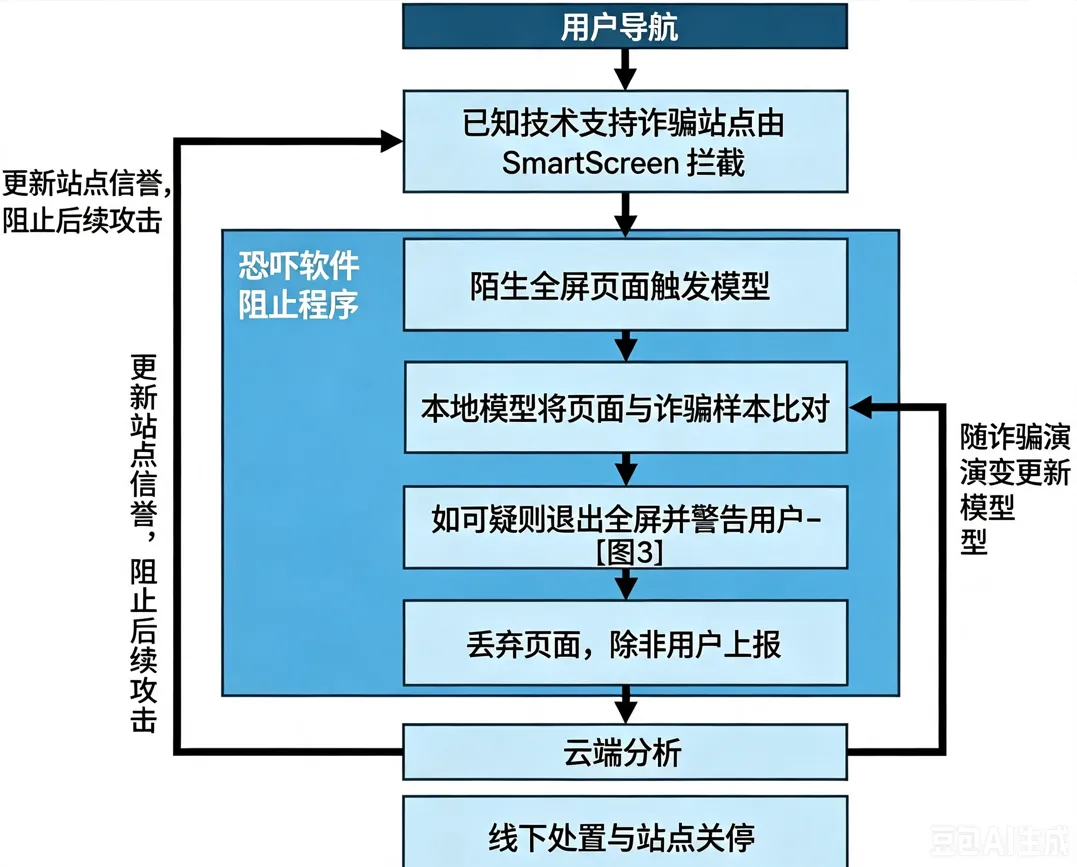
「恐吓软件阻止程序」工作机制
若「恐吓软件阻止程序」判定页面疑似诈骗,Edge 将快速执行防护动作,协助用户恢复设备操作权限:
1.退出全屏模式
2.立即停止恶意音频播放
3.向用户发出警告
4.同时显示刚才浏览页面的缩略图
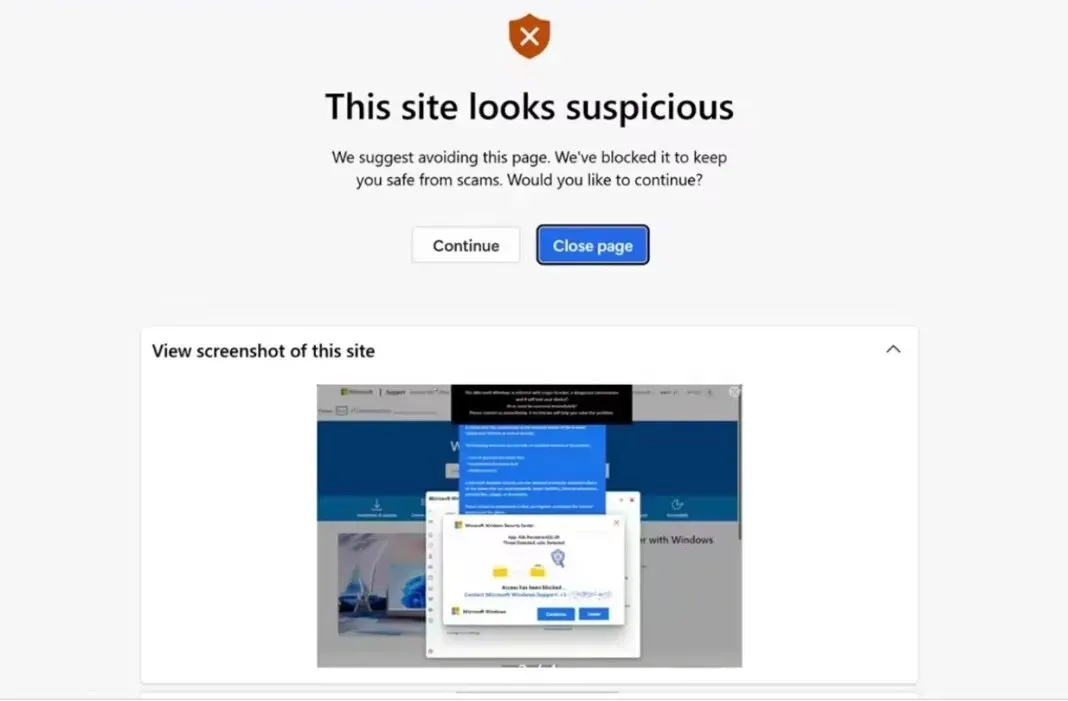
「恐吓软件阻止程序」用户警告,并帮助重新掌控电脑
通过这些措施,「恐吓 软件阻止程序」不仅能够及时拦截诈骗,还能帮助用户快速摆脱困境,避免进一步损失。
启用 Edge 恐吓软件阻止程序
1.打开 Microsoft Edge 浏览器。
2.在地址栏中访问edge://settings/privacy/security,快速进入到「设置」>「隐私、搜索和服务」配置页面。
3.打开「恐吓软件阻止程序」及以下两个开关:
阻止被检测为欺诈网站的网站:直接阻止访问欺诈网站。
与 Microsoft Defender SmartScreen 共享检测到的欺诈网站:将判定结果上报给 Microsoft Defender SmartScreen,双方联动,协同提升防护能力。
阻止被检测为欺诈网站的网站:直接阻止访问欺诈网站。
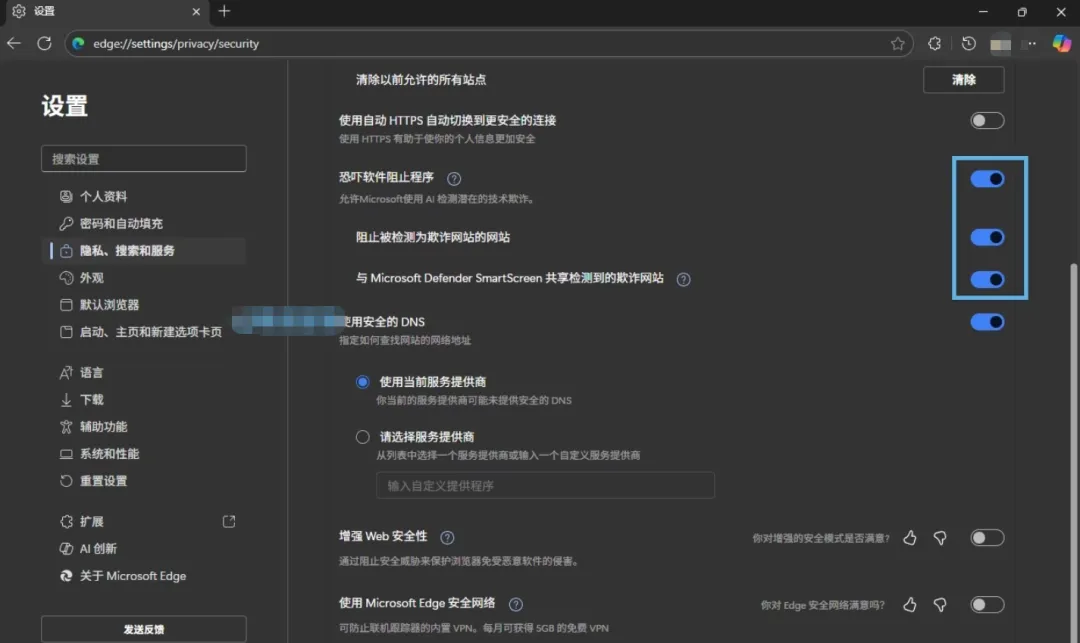
启用 Microsoft Edge 恐吓软件阻止程序