夜雨聆风
夜雨聆风


办公应用 · word文档编辑
2026.07
完全不用挨个复制粘贴
快速合并多个文档, 一招搞定简单粗暴
文档编辑 + 合并文档 + 快捷操作 + 办公效率
word编辑应用
引言

今天聊一个我们平时遇到的操作,在编辑word文档时,如果想把多个文档合并到一块,你不会是傻傻的把一个文档里的文字全选,然后复制,再打开另一个文档,粘贴吧?
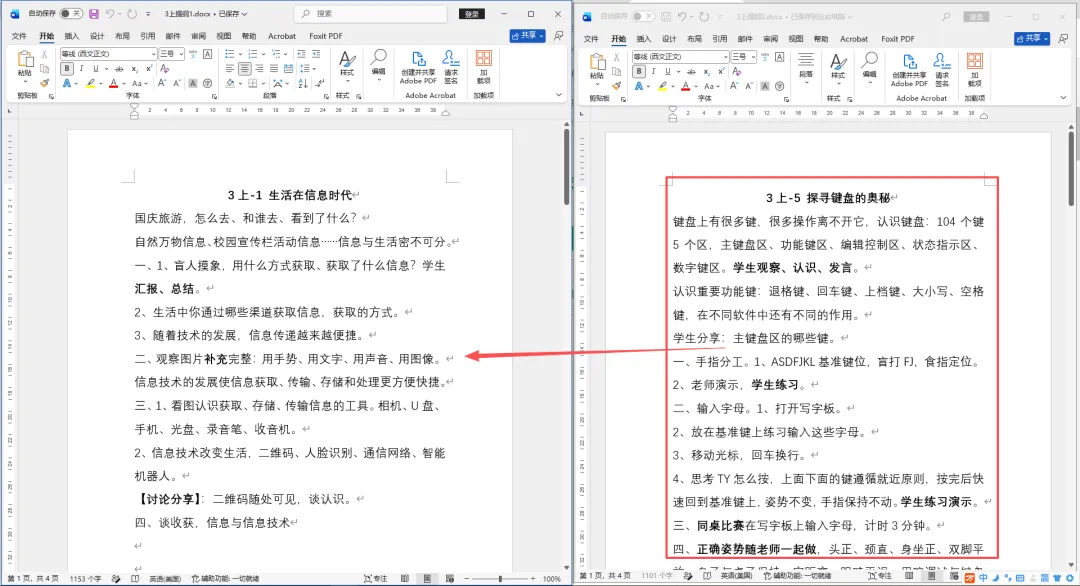
或者像我这样,借助家里的那台大屏显示器,把两个word文档分别放在左右两边,来回的复制粘贴,看似操作速度提高了,那么如果是更多的文档呢?还得挨个打开,其实并不快。
所以,今天就给大家介绍一个瞬间合并多个文档的方法,快捷有效。
01
PART
快速合并多个文档
一招搞定的操作 · 主打一个牛
这里要用到word里的插入对象功能,具体操作相当的简单。
先把需要合并的每个word文档准备好,新建一个空白文档。
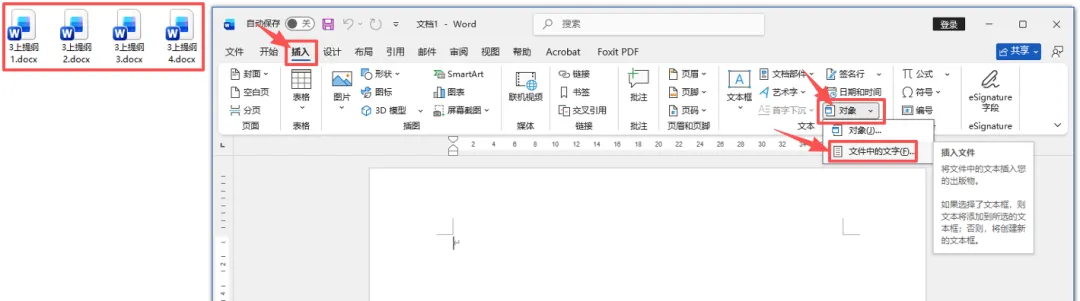
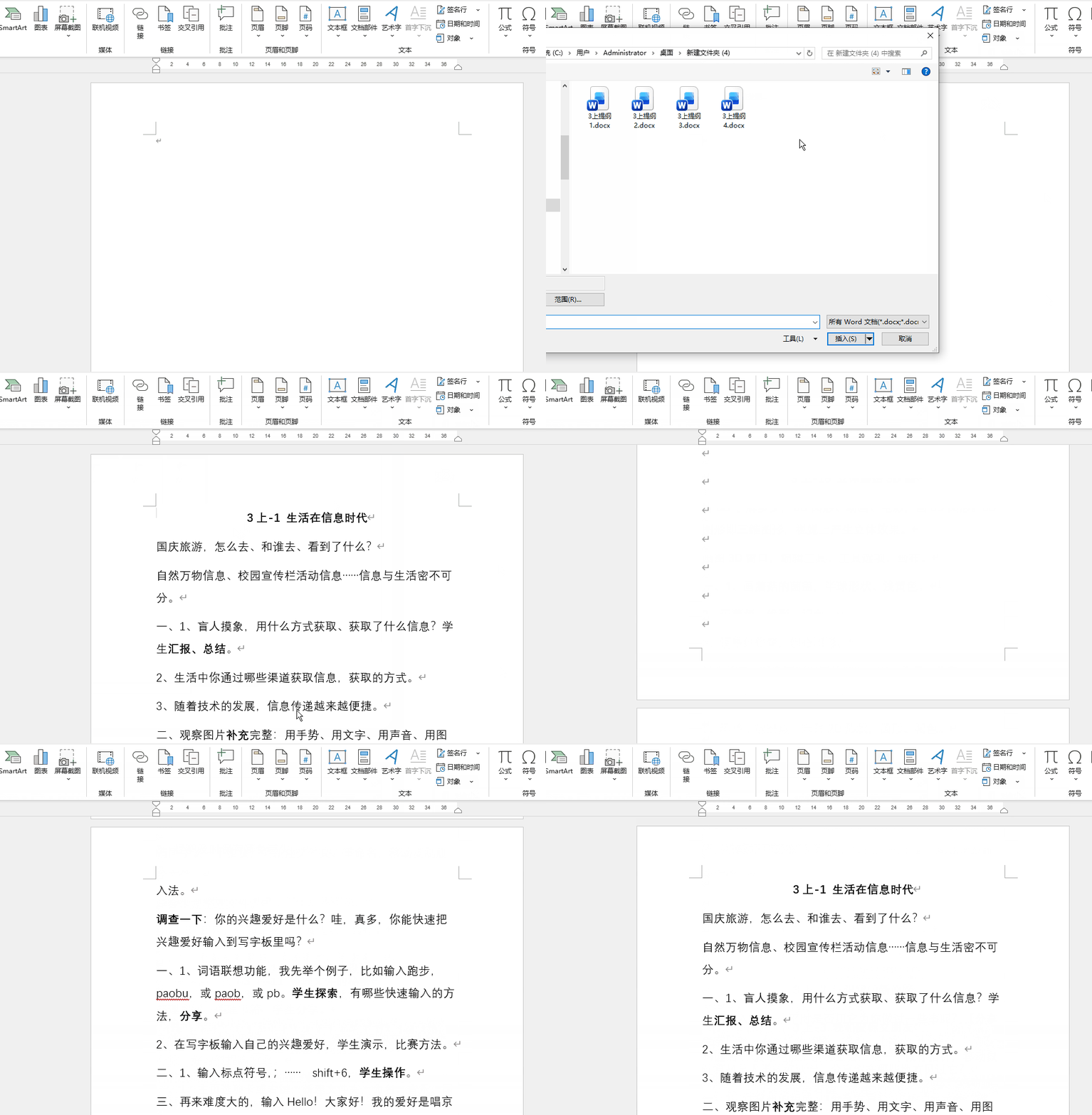
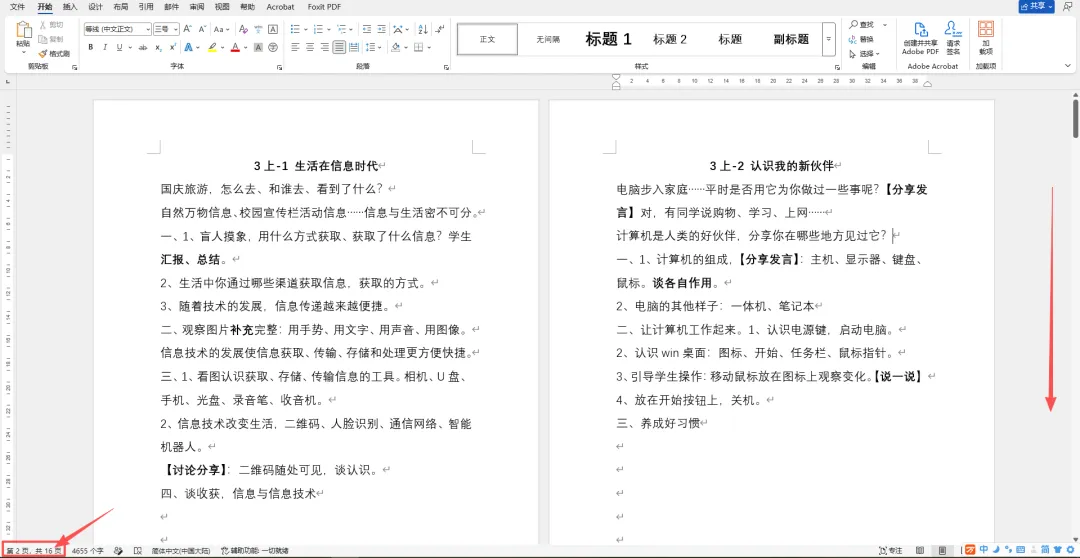
点击“插入”菜单里的“对象”选项卡,点击“文件中的文字”,打开(全选)所有文档就一下合并好了,共16页,就是这么快。
02
PART
多个word文档复制汇总
多种方法可选 · 从易到难
多个Word文档快速复制/汇总内容常用方法(按上手难度排序)
区分两种需求:
①把多个文档内容合并复制到一个文档(最常用);
②只提取多个文档里部分片段。
一、基础方法(无需插件,Office/WPS 通用)
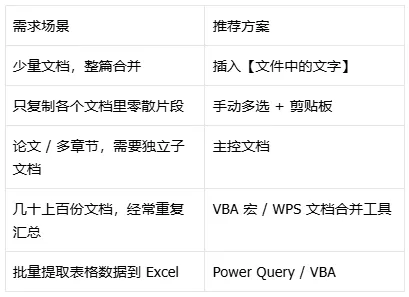
方法 1:插入【文件中的文字】(批量合并首选⭐)
适合:一次性把多个完整文档内容复制汇总到新文档,替代反复 Ctrl+C/V操作(Microsoft Word):
1. 新建空白 Word 文档;
2. 【插入】→【对象】下拉 → 文件中的文字;
3.在弹窗里按住Ctrl多选所有 Word 文件,点击【插入】。
重要提示:文件排序由文件名决定,需要调整顺序请提前重命名01、02、03…… |
WPS 文字路径:【插入】→【对象】→【文件中的文字】,操作一致。
✅优点:原生功能、保留图片 /表格 /基础格式;
❌缺点:不能只提取文档局部内容,只能导入整篇。
方法 2:手动复制粘贴(适合少量文档、只复制部分内容)
1.打开源文档,选中内容ctrl+C;切换目标文档Ctrl+V;
2.进阶小技巧:
•按住Ctrl,鼠标多选同一文档内不连续段落,一次性复制;
• Word 剪贴板:连续多次复制内容,打开【开始】→剪贴板面板,支持一键全部粘贴(最多保存 24 条)。
方法 3:主控文档(长文档管理:论文、书籍、多章节报告)
适合:多个子文档独立保存,同时统一查看 / 生成目录,不是物理合并。
1.新建空白文档 →【视图】→【大纲视图】;
2.大纲选项卡→【显示文档】→【插入子文档】,依次添加所有 Word;特点:子文档依然是独立文件,修改源文件主控文档可同步;注意:不要随意移动子文档文件夹,否则链接失效。
二、进阶自动化方案(大量文档、高频重复工作)
方法 4:VBA 宏(Office Word 批量自动提取)
适合:几十上百份文档,自动遍历文件夹,批量把所有文档内容复制汇总到新文件;还可以实现:只提取指定段落、表格、书签内容。门槛:需要简单粘贴代码,启用宏;WPS个人版部分环境对宏支持有限。
方法 5:WPS 应用中心「文档合并」工具
WPS 内置插件(部分会员功能)路径:【应用中心】搜索文档合并,批量添加文件,支持自定义顺序、自动加分节符、插入文件名标题。
三、其他场景方案
场景 A:只想要纯文本、清除所有格式
先用「文件中的文字」合并,粘贴时选择只保留文本;或者另存为txt 中转。
场景 B:批量把 Word 里表格数据提取到 Excel
方案 1:Excel Power Query;方案 2:VBA 脚本遍历文件夹,批量读取所有文档表格;
场景 C:批量复制Word 文件本身(不是复制内容)
Windows 文件夹:按住Ctrl选中多个 docx → Ctrl+C,进入目标文件夹Ctrl+V;按住Shift选择连续文件;按住Ctrl选择不连续文件。
///
LAST
软件推荐
word · wps
word通用安装与激活推荐
2026新年继续汇总,今天是windows+office激活工具集
不是OTP,一个开源的安装并自动激活office最新版的工具
WPS通用推荐