 夜雨聆风
夜雨聆风话说小爱这个爱学习的小姑娘,最近都已经用上了数据透视表了,excel的水平是越来越高,但是做为一个小姑娘,要知道,对美的追求是永无止境的,这不,今天她就报怨,透视表是好用,可是感觉自己做的透视表,都好丑呀,有没有什么好的方法,让自己做出来的透视表,大方美观得体,人见人爱呢?
拿人手短,吃人嘴软,平时吃了小爱那么多零食,古道热肠的猪爸爸,当然是立马就来给小爱补课啦。
今天我们就来看看,如何让小爱的透视表,大方美观得体呢~~
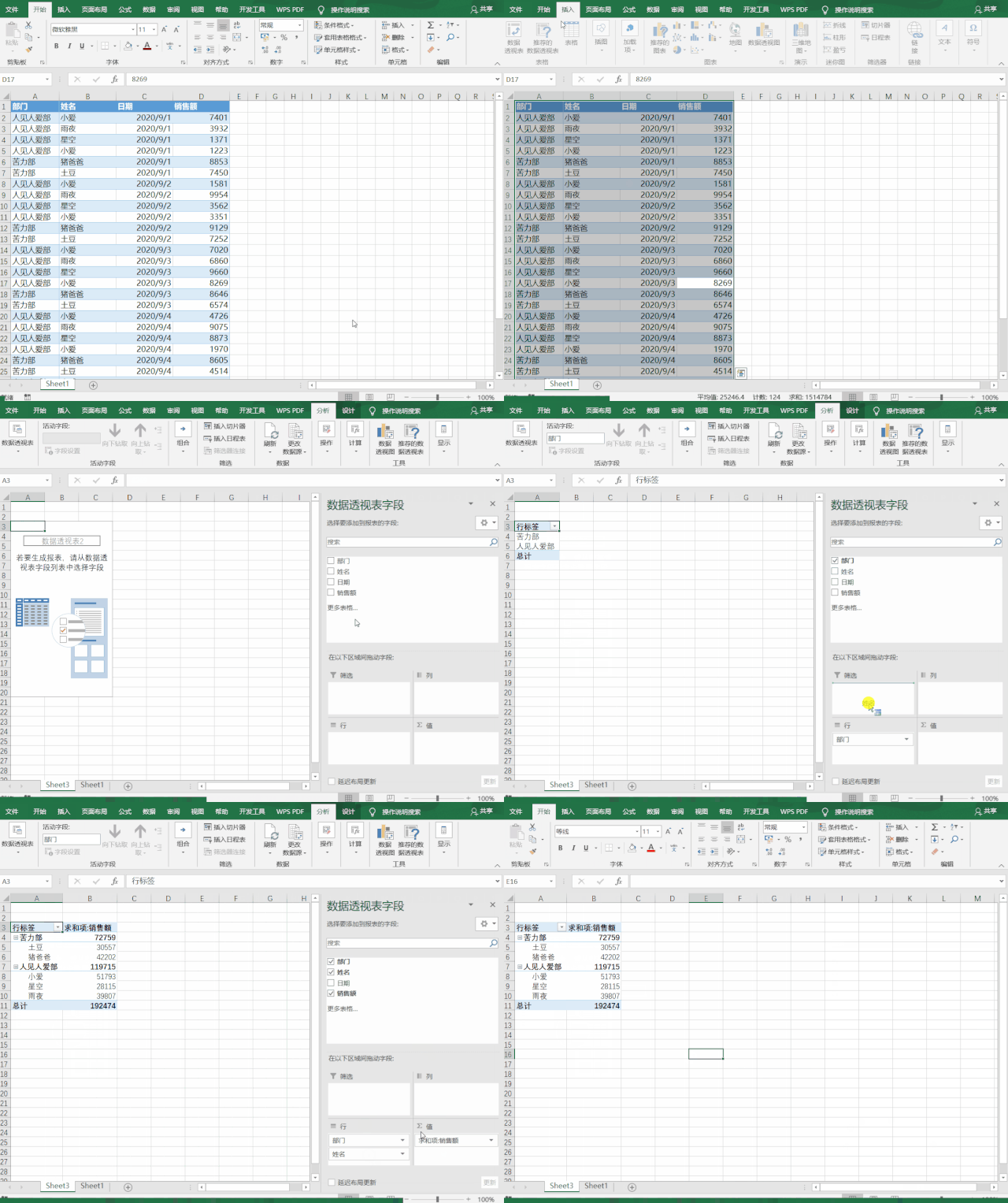
我们先很严谨的编了一些销售数据出来。
1、 插入数据透视表
老规矩,我们先做一个数据透视表出来。
Ctrl+A全选数据,【插入】-【数据透视表】,然后鼠标拖动。
2、 更改报表布局
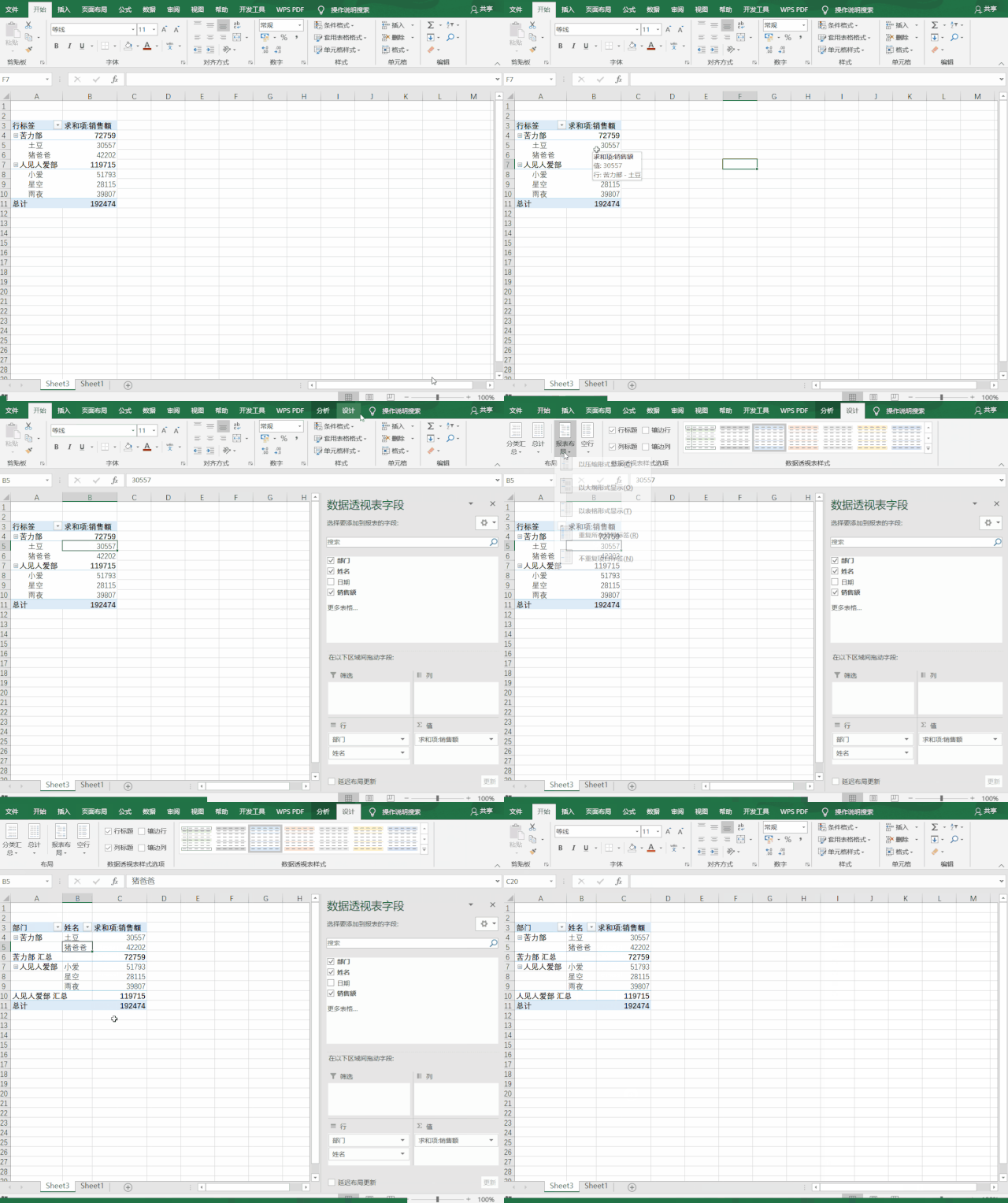
我们点击下透视表,功能区多了一个【设计】,在该功能区下,修改【报表布局】为【以表格形式显示】,你看,是不是感觉顺眼了些呢?
3、 不显示分类汇总
但是现在,那些分类汇总看着有点碍眼,怎么办呢?在【设计】-【分类汇总】-【不显示分类汇总】,点击下,你看。
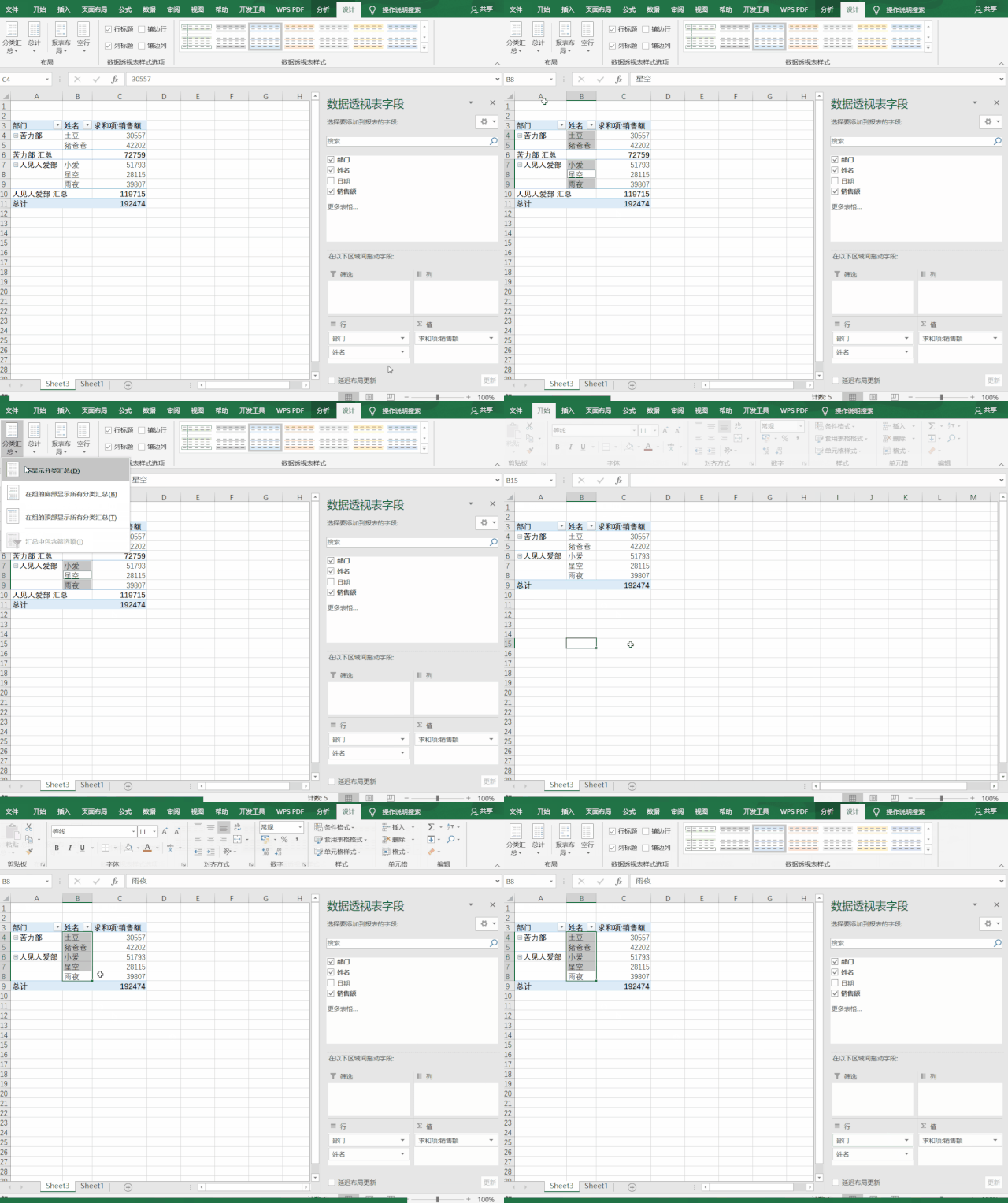
可是又觉得部门那里,空了怪怪的,简单,在【报表布局】-【重复所有项目标签】点一下。
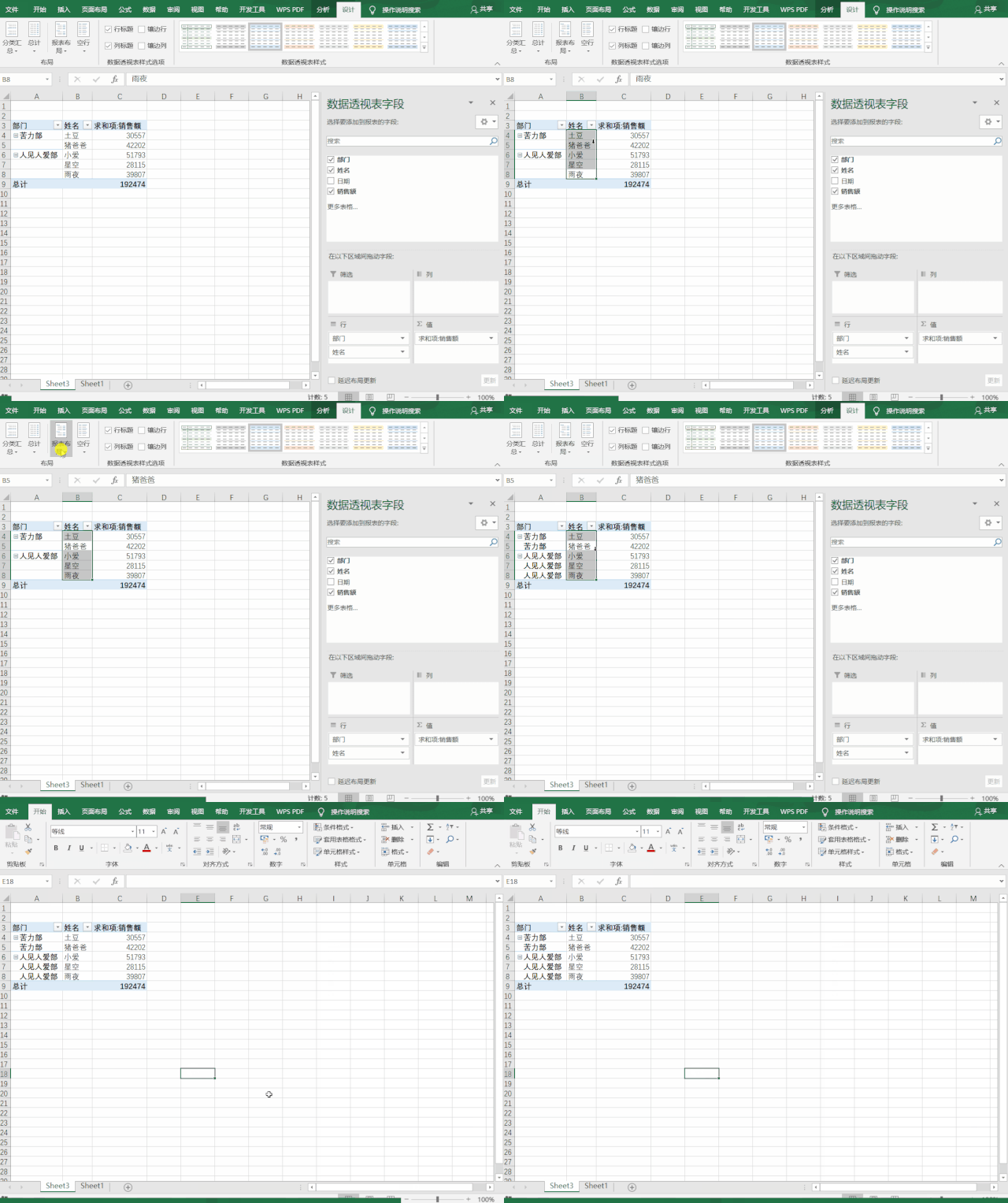
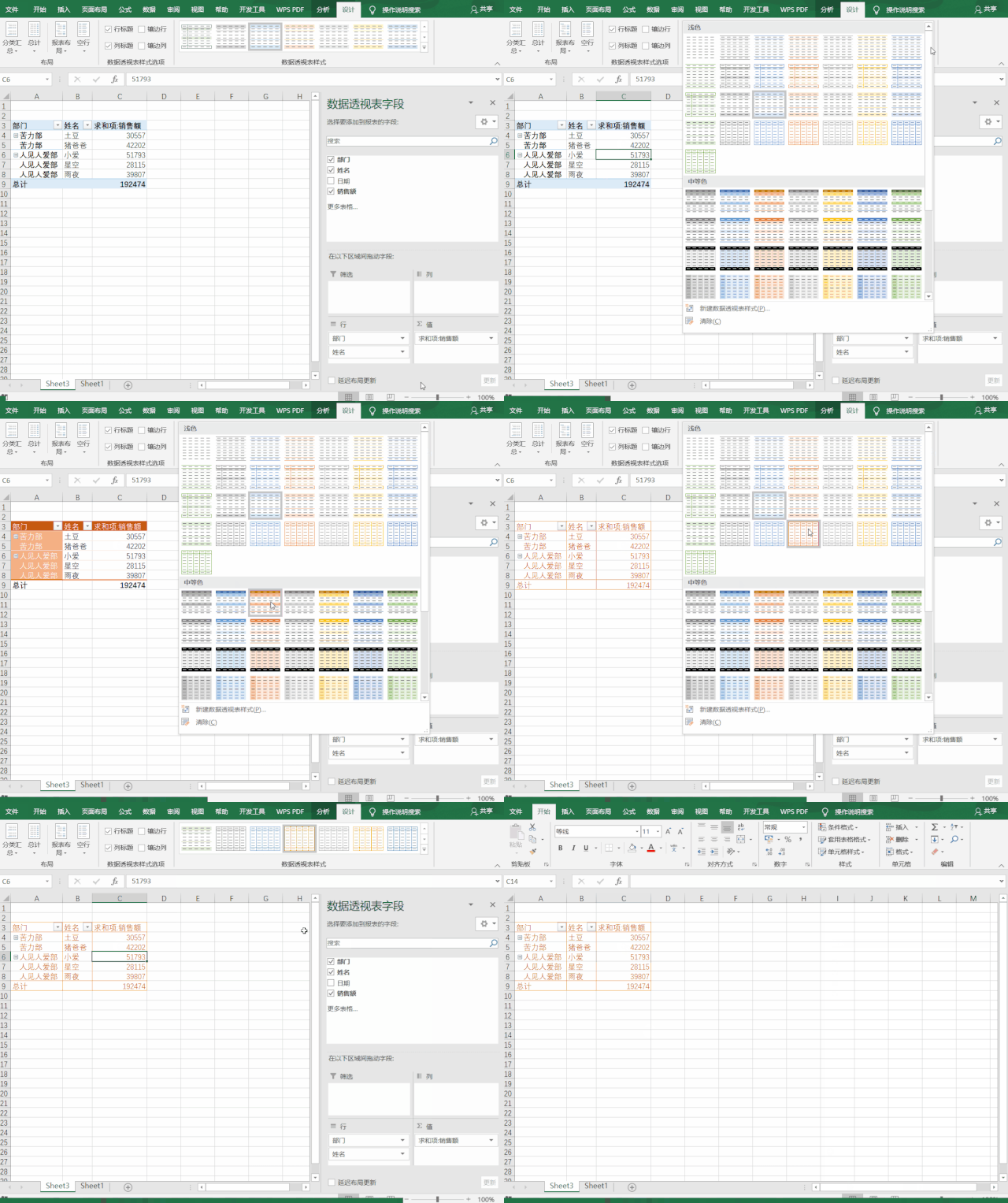
现在这样子,虽然有改善,但还是不够美观,这样,我们再在【设计】-【数据透视表样式】,选择一个好看的样子,套用一下。
5、 镶边行
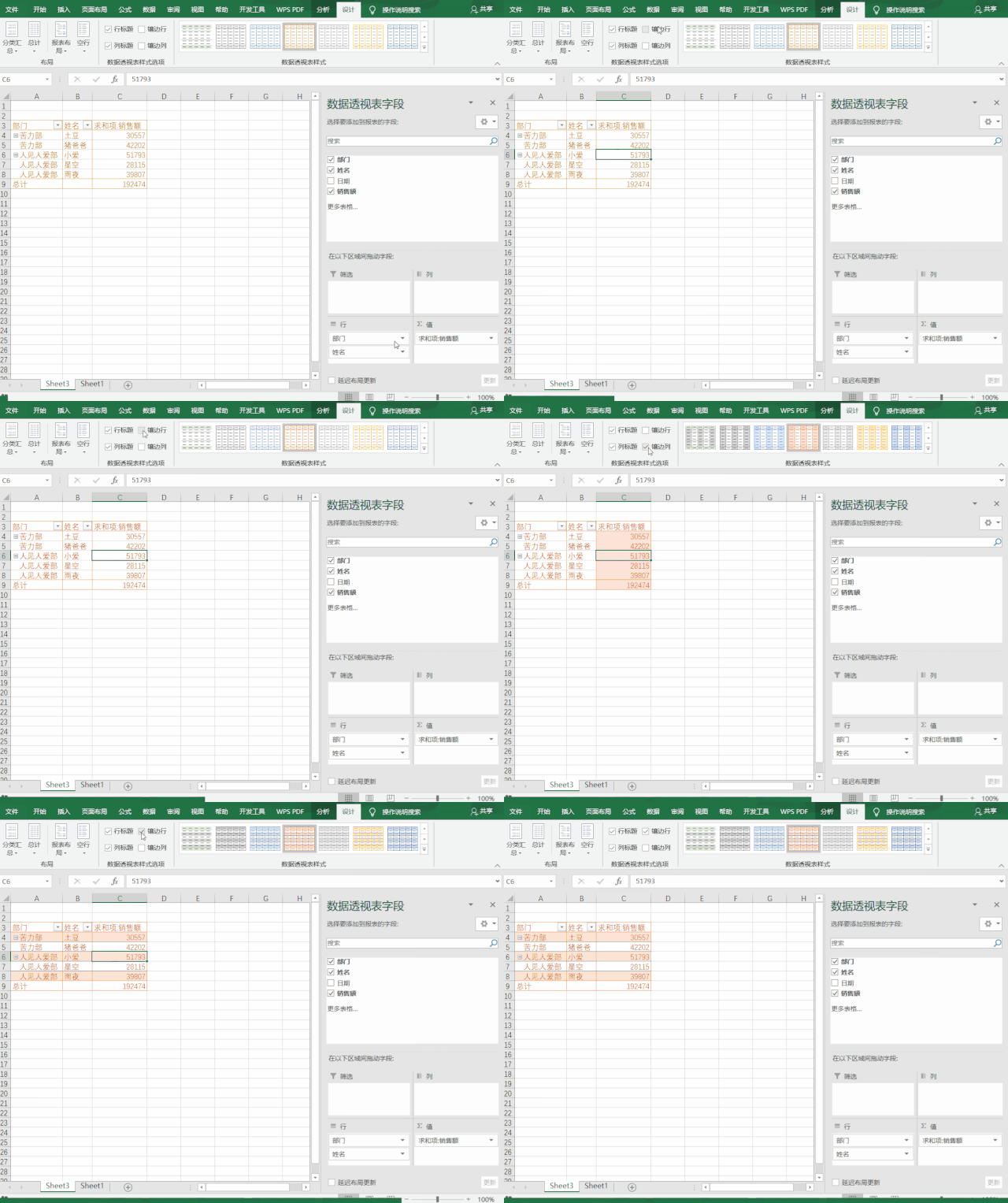
当然,如果数据多的话,为了看数据不看错行,我们可以再在【设计】-【镶边行】,勾选一下,观影效果更佳哦。
今天的分享就到这,如果教程对大家有用,希望大家多多分享点赞支持小编哦!你的每一次点赞和转发都是支持小编坚持原创的动力。