 夜雨聆风
夜雨聆风WorkBuddy云端和电脑端是两套独立环境,两边任务成果不会互通——实测 两招实现互通
一、开场痛点
通勤路上,电脑无法开机,你只能用WorkBuddy 小程序或 WorkBuddy的手机APP,使用「云端工作」模式跑完一份报告。
回到办公室,打开电脑端 WorkBuddy,翻遍任务列表——空空如也。
别怀疑自己操作错了。小程序云端和电脑端,本来就是两套独立环境:
云端任务跑在腾讯云沙箱里,成果留在云端 电脑端任务存在你电脑本地,不会上传云端
两边任务互不可见(只有「自动化」定时任务例外)。那成果怎么"送回家"?实测下来,就这 3 招。
二、第 1 招:分享链接
点开“查看文件”,当前任务成果文件都在这里,点「分享」,选择「分享链接」自动生成一个公开链接。
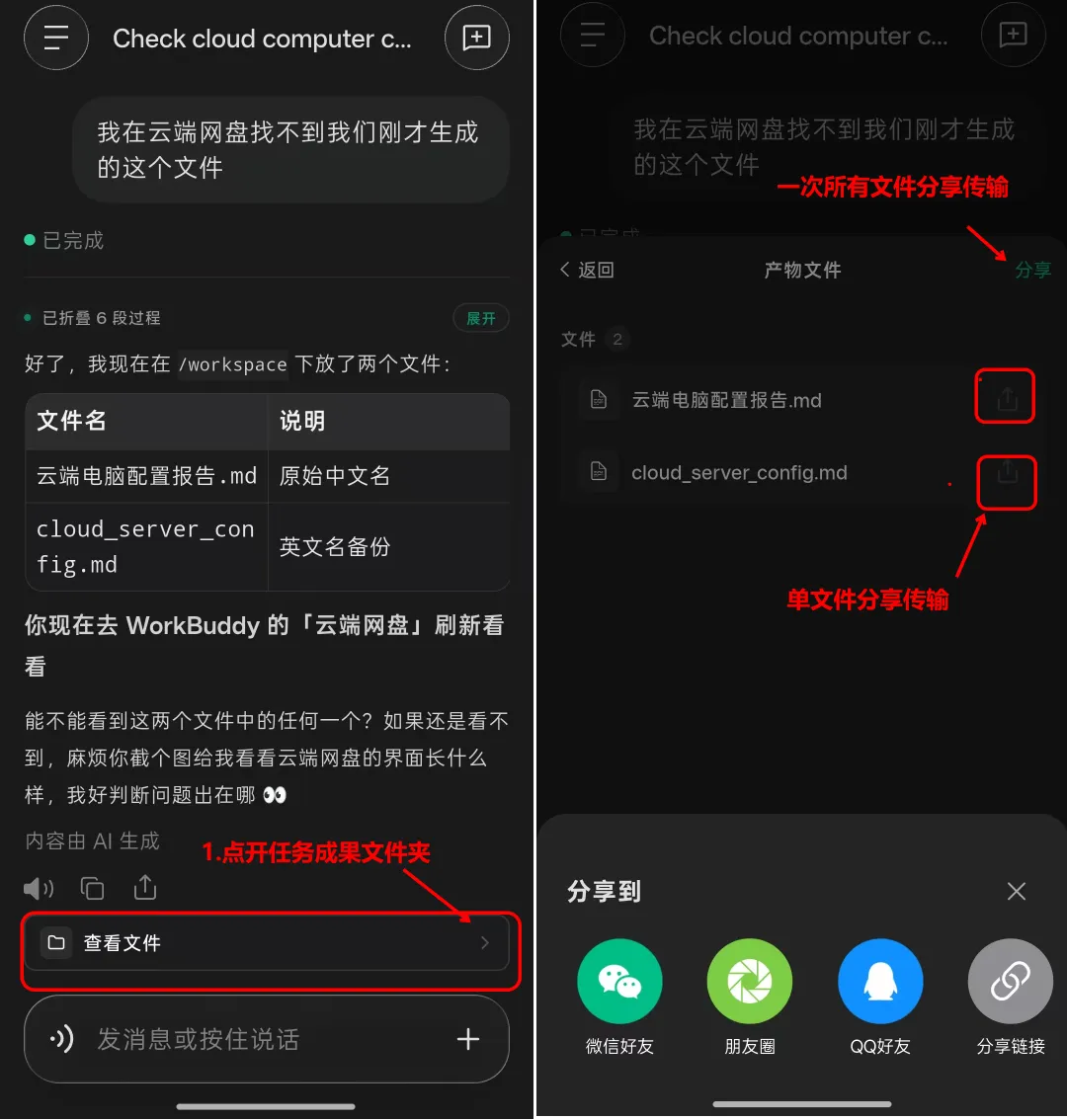
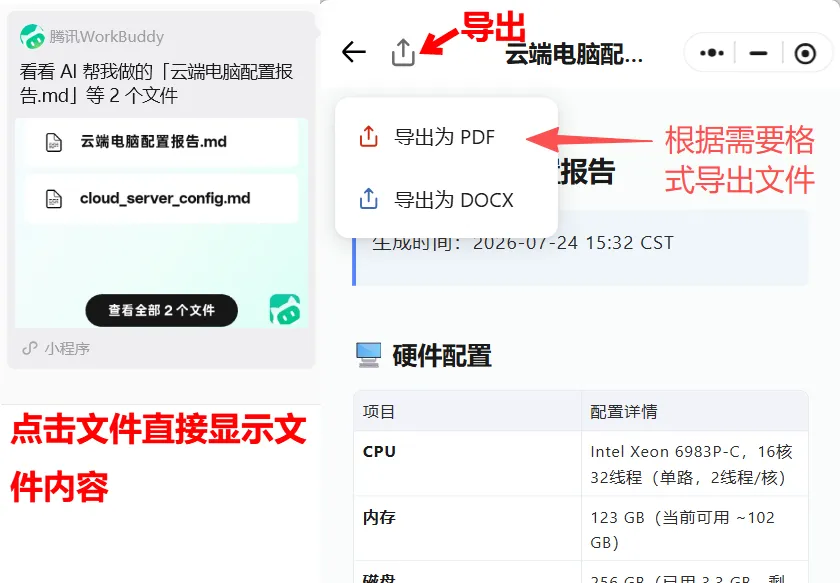
用微信「文件传输助手」发给自己,文件以小程序形式发到微信的「文件传输助手」。在微信里点击这个链接小程序,就能直接看到文档内容。
三、第 2 招:下载转发
在手机WorkBuddy上打开要发的文档,导出为需要的格式,用微信「文件传输助手」发给自己。
微信上下载后保存到电脑上。这种方法可以导出md格式文件。
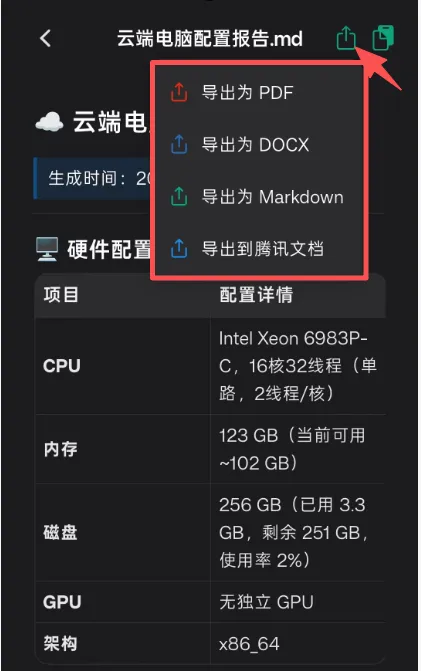
文件导出后,还可以选择传输到「腾讯文档」或「ima 知识库」,电脑端打开腾讯文档就能接着编辑。适合需要反复修改、多人协作的成果——一次上传,两头通用。
四、换个思路:下次根本不用传
如果你的目标本来就是"在电脑上用",派活时在小程序或APP上选「连接电脑」模式(需同一微信登录)——
任务直接跑在你的电脑上,成果天然落在电脑端,连传递这一步都省了。
唯一的缺点就是电脑端WorkBuddy要在线。
五、写在最后
云端负责"随时随地能跑",分享负责"把成果送回家"。
搞清楚两套环境的边界, WorkBuddy才能让手机电脑两头都帮你干活。