 夜雨聆风
夜雨聆风阅读本文前,请您先点击上面的蓝色字体,再点击“关注”,这样您就可以继续免费收到各种相关的攻略内容了。每天都有分享,完全是免费,如有问题可留言,我会为您提供专业的解答与服务。
苹果下载软件怎么设置面容
→(以下含详细步骤,建议看完)←
想在苹果设备上用面容下载软件 其实特别简单 跟着步骤走就行 咱们先得确保设备支持面容功能 像iPhone X以后的机型 还有iPad Pro带面容识别的那些 都能用 要是设备太旧 没有面容识别模块 那就没法用这个功能了 先检查下设备型号 看看是不是支持 这一步挺关键的 别到时候白忙活
接下来 得打开设备的设置 设置图标是灰色的 带齿轮的那个 一般在主屏幕上 或者放在文件夹里 找一找就能看到 点进去之后 往下滑 找到“面容ID与密码”这个选项 要是之前设过密码 得先输入密码才能进 这一步是为了安全 防止别人乱改设置
进了“面容ID与密码”页面 能看到好几个选项 先看看“面容ID”有没有设置好 要是还没录面容 得先点“设置面容ID” 按提示把脸对着屏幕 慢慢转一圈 让设备记住你的脸 录的时候 光线别太暗 也别太亮 不然可能录不好 录完之后 设备会提示你成功 这时候就能用面容解锁了
录完面容 得看看“iTunes Store与App Store”这个选项开没开 这个选项在“面容ID与密码”页面里 往下翻就能找到 要是没开 点一下开关 变成绿色就是开了 开了之后 下载软件就能用面容了 要是之前没开 现在下载软件还得输密码 开了之后 直接对着屏幕看一眼就行 特别方便
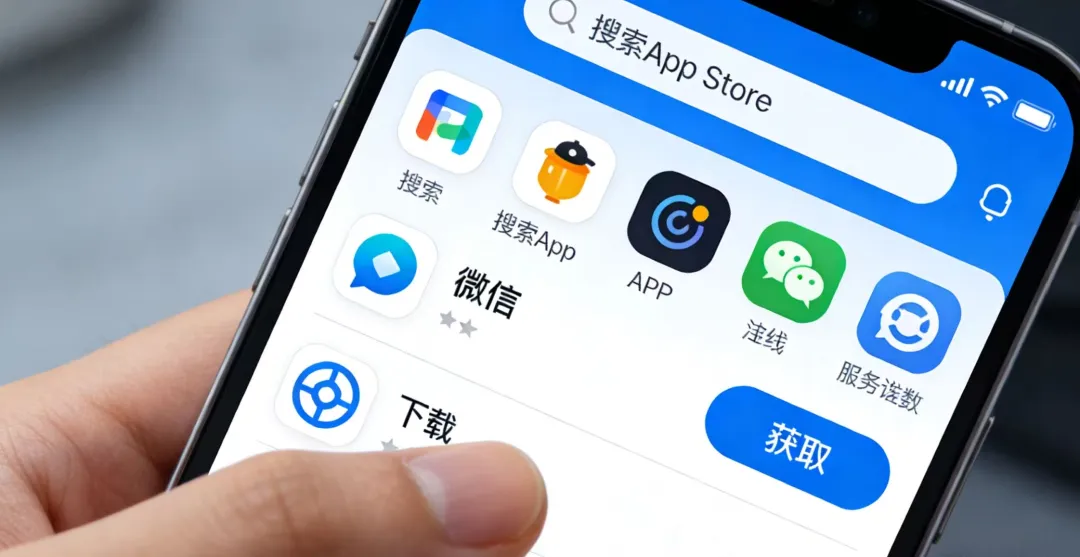
设置完这些 可以试试看能不能用面容下载 打开App Store 找个免费软件 点“获取” 然后点“安装” 这时候屏幕会亮 设备会识别你的脸 要是识别成功 软件就开始下载了 不用输密码 要是识别失败 可能是光线不好 或者脸没对准 调整下位置再试一次 多试几次 设备会更熟悉你的脸 识别率会提高
要是想用面容下载付费软件 或者进行应用内购买 也得在“面容ID与密码”页面里设置 找到“使用面容ID进行购买”这个选项 把开关打开 开了之后 买软件或者在游戏里买东西 直接看一眼屏幕就能付款 不用输密码 不过得注意 别让别人随便拿你手机 不然可能会乱买东西
有时候 面容识别可能不太灵敏 比如戴了眼镜 换了发型 或者脸受伤了 这时候可以重新录面容 让设备更新下数据 在“面容ID与密码”页面里 点“重设面容ID” 然后按提示重新录 录的时候 尽量和之前一样 保持光线适中 脸对准屏幕 录完之后 识别率会提高不少
要是设备用了很久 面容识别还是不行 可能是传感器脏了 用干净的软布 轻轻擦擦屏幕顶部的传感器区域 别用太湿的布 也别用力擦 不然可能损坏传感器 擦完之后 再试试面容识别 看看好不好用 要是还是不行 可能是硬件问题 得联系苹果售后 让他们帮忙检查
还有个小技巧 可以设置“注视感知功能” 这个功能在“面容ID与密码”页面里 找到“需要注视以启用面容ID”这个选项 把开关打开 开了之后 设备会检测你是不是在看屏幕 只有你看着屏幕的时候 才会解锁或者下载软件 这样能提高安全性 防止别人在你睡觉或者不注意的时候用你手机
最后 记得定期检查面容设置 看看有没有需要更新的地方 比如换了新眼镜 或者留了胡子 都可以重新录面容 让设备更准确地识别你 用面容下载软件 不仅方便 还安全 不用记密码 也不用担心密码泄露 跟着这些步骤走 很快就能设置好 享受科技带来的便利啦
声明:本文内容来源于网络及AI辅助生成,旨在分享与交流,不代表本平台观点。我们尊重原创,若涉及版权问题,请及时联系我们,我们将第一时间核实并处理,确保不侵犯任何合法权益。未经授权,请勿转载,违者将追究法律责任。
一一一一一一一一一一一一一一一一一一一一一一一一一一一一一一一一点赞一转发