 夜雨聆风
夜雨聆风相信不少打工人的电脑里,都躺着一两款PDF软件。
当初为了看个文档下载,后来发现想高亮要会员、想签字要会员、甚至连保存都要会员;软件越更越臃肿,启动要等三秒,右下角还时不时弹广告。
直到前段时间清理C盘,我把所有第三方PDF工具全卸载了,抱着试试的心态用Edge浏览器处理日常文档。
半个月用下来结论很明确:对普通办公族来说,Edge浏览器自带的PDF功能,真的够用了。
不用安装、没有广告、完全免费,90%的日常场景都能搞定。
一、打开即能用,比第三方阅读器清爽10倍
很多人不知道,Edge浏览器本身就是一个合格的PDF阅读器,根本不需要额外装软件。
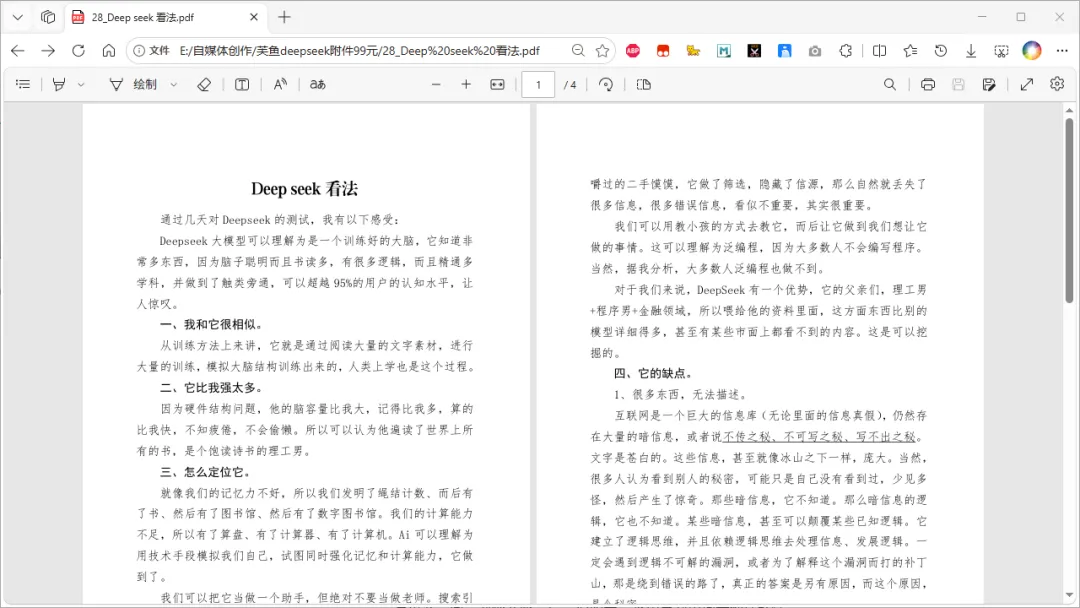
不管是本地存的方案、合同、电子书,还是网页上的在线文档,直接拖进浏览器窗口、双击文件,甚至点开网页里的PDF链接,都能秒开加载,没有启动页,没有广告弹窗。
看长文档可以开双页视图,像翻书一样顺滑,还能一键适配页面宽度,自由缩放不模糊 带目录的PDF,侧边栏直接跳转章节,几百页的标书、规范文件,找内容不用一页页翻 按 Ctrl+F就能全文搜关键词,所有匹配结果自动高亮,找资料、核对条款效率翻倍选中文字直接复制,没有次数限制,不用再对着屏幕手打摘抄
就冲“无广告、秒打开、不占内存”这三点,它已经赢过了市面上大半付费PDF阅读器。
二、免费批注无水印,这才是真正的办公刚需
批注是Edge浏览器 PDF最能打的功能,也是无数人充会员的核心原因。
打开PDF顶部就是工具栏,所有标注工具免费用,改完直接存,没有水印,不限制次数。
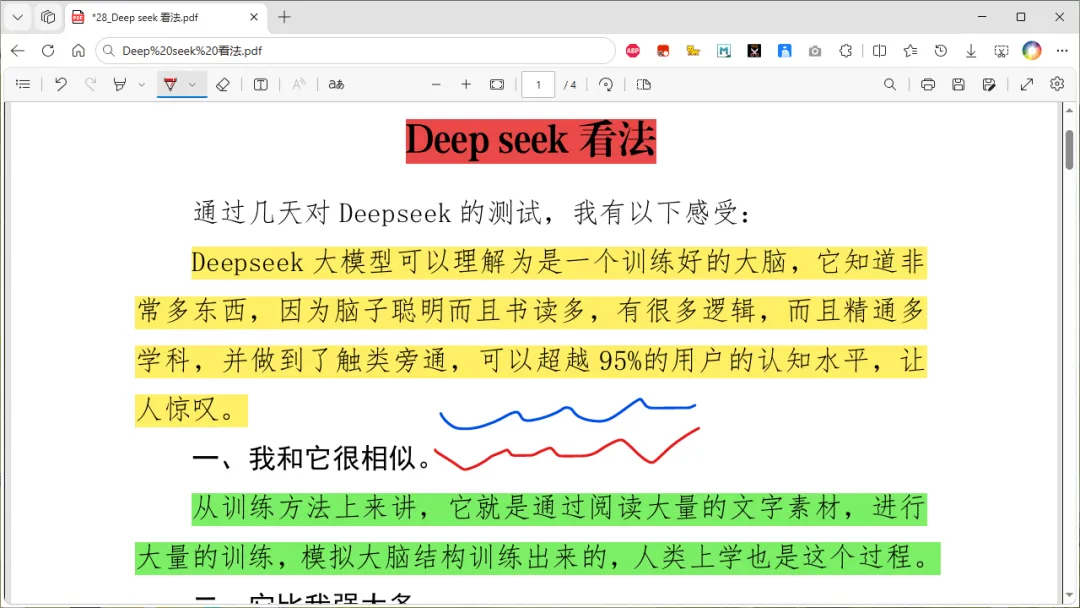
✅ 多色荧光笔高亮
划重点、标条款、做笔记都能用,还能开启“仅文本突出显示”,线条整整齐齐不越界。
✅ 自由绘图手写批注
鼠标、触屏、手写笔全都支持,线条粗细和颜色自由调,圈画重点、打草稿、随手写备注都很方便,甚至能直接手绘电子签名,不用打印出来再签字扫描。
✅ 文本框+浮动注释
想在页面空白处加详细意见,直接插文本框输入;针对某段文字有补充说明,选中后插入浮动便签,协作改稿一目了然。
edge浏览器pdf怎么保存批注?以上所有PDF操作都可以保存,没有复杂的导出步骤,没有强制加水印,下次打开文件所有标记都还在。
三、3个隐藏效率神技,用过就回不去
除了基础的阅读和批注,Edge浏览器还藏着几个冷门但巨好用的PDF功能,每一个都能解决办公里的真实痛点。
1. 大声朗读:听报告、护眼神器
长时间看文档眼睛累,或者手头忙想边听边做别的,点一下工具栏的“大声朗读”,AI人声自动播报全文。
可以调语速,支持多种语言。上班摸鱼、听汇报材料、眼睛干涩时听方案,比很多付费朗读软件音色还自然。
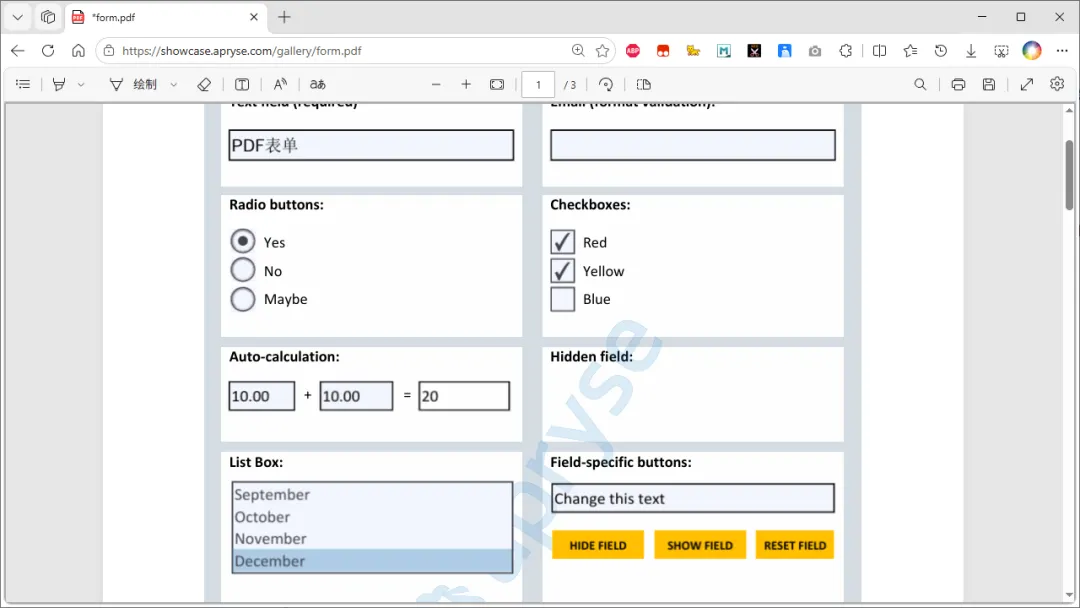
2. 表单填写:告别打印-手写-扫描
edge浏览器pdf表单填写功能,绝对是办公救星。
碰到可填写的PDF报名表、入职申请表、调查问卷,不用再打印、手写。用Edge浏览器打开直接点输入框打字,复选框、单选框点一下就能勾选,填完保存就是完整文件,发邮件、打印都能用,原本十分钟的活,一分钟就能搞定。
3. 一键翻译:外文资料不用来回切软件
看英文合同、海外文献、产品说明书,不用复制单词去翻译软件。
选中PDF里的文字右键直接翻译,侧边栏实时出结果,支持几十种语言互译,不用来回切换窗口打断思路,读外文资料效率高很多。
如果你需要深度编辑、批量处理PDF,专业软件依然必不可少。但如果你只是日常看文档、做批注、填表单、读资料,Edge浏览器自带的功能,真的绰绰有余。
我们总在到处找各种效率神器,收藏一堆软件安装包,却常常忽略了电脑里自带的宝藏。Edge浏览器不只是一个用来看网页的浏览器,它藏着的很多免费功能,足够应付绝大多数日常办公场景。
不用装额外软件,没有弹窗广告,也不用惦记着会员到期日,简简单单,就足够好用。毕竟,最好用的工具,往往就是你每天都在打开的那一个。
你平时处理PDF最头疼的是什么?还发现过Edge的什么隐藏玩法?欢迎在评论区分享~ 觉得文章有用,别忘了关注+点赞+在看,转给身边还在充PDF会员的同事朋友!
分享是一种动力 关注是一种美德