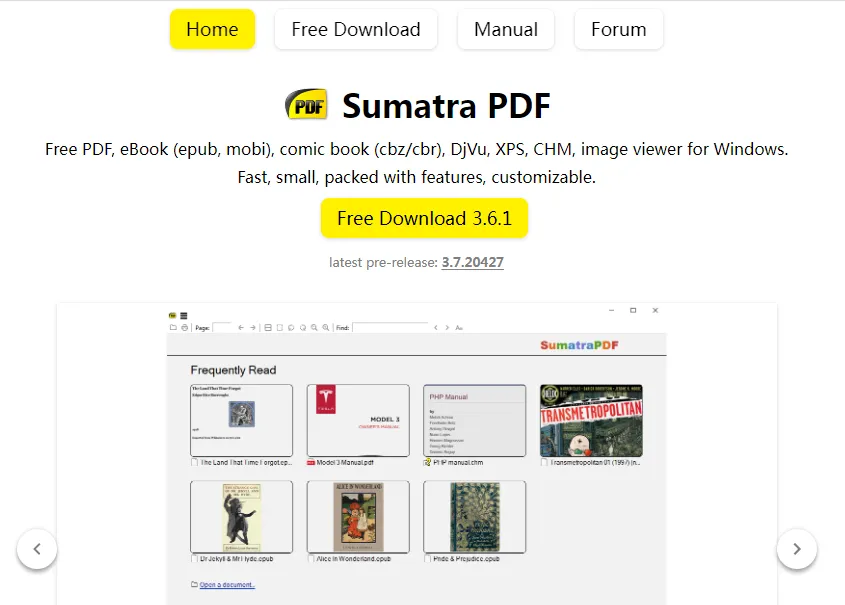
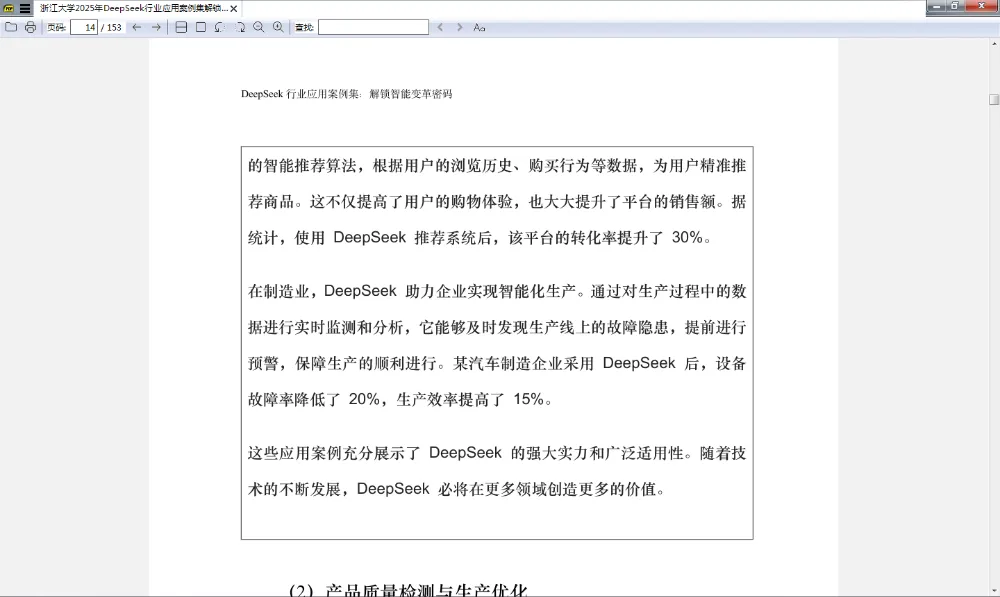
告别臃肿!这款仅几MB的“极简”PDF神器,凭什么成为专业人士的阅读标配?在数字阅读时代,你是否也曾被这样的场景困扰:只是想快速查阅一份PDF文献或合同,却不得不忍受传统阅读器漫长的启动时间;电脑配置本来就不高,打开几个文档后风扇就开始狂转;更别提那些隐藏在角落里的弹窗广告和繁杂到根本用不上的编辑功能。如果你也厌倦了这种臃肿的阅读体验,那么今天为你推荐的这款开源宝藏软件——SumatraPDF,绝对能为你带来一阵清爽的”苏门答腊风”。PART01极致轻量,体验”秒开”的快感SumatraPDF最大的杀手锏,就是它令人惊叹的轻量化设计。它的安装包仅有几MB大小,运行时占用的系统资源极低。相比于动辄几百兆、启动需要好几秒的传统PDF软件,SumatraPDF几乎做到了双击图标、瞬间呈现的”秒开”体验。哪怕你面对的是几百兆的超长报告或高清扫描版论文,它也能流畅加载,毫不拖泥带水。对于老旧电脑或需要多开文档的用户来说,这种不卡顿、不占内存的丝滑感,简直是为时间”续命”。PART02格式全能,一个软件搞定所有文档别看它体积小巧,SumatraPDF却是个不折不扣的”多面手”。除了最核心的PDF格式,它还完美支持EPUB、MOBI等主流电子书格式,CBZ、CBR等漫画格式,以及XPS、DjVu、CHM等专业或老旧文档格式。这意味着,你不再需要在电脑上安装四五个不同的阅读器。无论是追更漫画、阅读Kindle电子书,还是查阅学术论文,一个SumatraPDF就能全部搞定,真正实现了一软多用,让电脑桌面回归清爽。PART03极简美学,让阅读回归专注在这个信息过载的时代,SumatraPDF的界面设计堪称一股清流。它没有花哨的侧边栏,没有眼花缭乱的菜单,更没有无孔不入的广告。打开软件,映入眼帘的只有纯粹的阅读区域和最基本的导航栏。这种”性冷淡”风格的极简设计,能够最大程度地为你排除外界干扰,让你瞬间进入心流状态。同时,它还提供了丰富的快捷键操作,比如用 J/K 键上下滚动,用 Ctrl+G 快速跳转页码,甚至支持通过命令面板(Ctrl+K)进行智能搜索,让键盘党也能拥有行云流水般的操作体验。PART04绿色便携,你的随身阅读智库SumatraPDF提供了免安装的”绿色便携版”。你只需要将程序文件放进U盘或同步到云盘,就可以在任何一台Windows电脑上直接运行。它不会在系统中留下任何注册表垃圾,真正做到了”挥一挥衣袖,不带走一片云彩”。PART05隐藏技巧:一键复制当前页面为图片SumatraPDF 还有一个非常实用却鲜为人知的小技巧——将当前页面直接复制为图片。这在需要将文档内容快速分享到微信、或插入到 PPT 等场景中特别好用:点击左上角的菜单按钮(三条横杆图标 ☰);选择「视图」→ 取消勾选「连续显示页面(P)」⚠️这一步很关键:若不取消该选项,只能选中当前首页,无法跨页选取;翻页至需要保存为图片的目标页面;右键点击页面 → 选择「选择(E)」→ 再点击「全选(A)」;按 Ctrl+C 复制;在目标位置按 Ctrl+V 粘贴,当前页面就会以图片形式完美粘贴出来。小贴士:此方法同样适用于 EPUB、漫画等格式页面,操作逻辑完全一致。PART06写在最后当然,作为一款专注于”阅读”的工具,SumatraPDF 在高级编辑(如复杂的批注、合并拆分)方面的功能相对克制。但如果你和我一样,只是需要一个安静、快速、纯粹的阅读器,那么它无疑是当下的最优解。在这个软件越来越臃肿的年代,SumatraPDF 用它的克制与高效,诠释了什么是真正的”工具之美”。如果你也想找回流畅的阅读体验,不妨现在就把它加入你的必备软件清单吧!PART07获取链接☟☟☟点击左下方零柒同学,关注我,点击发消息,在对话框内发送20260730,即可获取下载链接,快来试试吧!!
 夜雨聆风
夜雨聆风