夜雨聆风
夜雨聆风作为最常用的办公软件套件,每天见面的时间比见老婆孩子的时间都要长。至于那些最常用的操作,大概熟练的闭着眼睛都能找到。但是闭着眼睛都能找到,并不一定是最快捷的。如果闭着眼睛找来找去才找到某一个功能,那依然是低效的。对于一些高频的操作,我们不希望每次都翻箱倒柜去找,然后再点击它。最理想的状态是将高频操作的功能放置于随手可得的地方。
幸运的是,微软 Office 提供了自定义快速访问工具栏功能。
下面是自定义快速访问工具栏的方法:
1.从快速访问工具栏添加功能
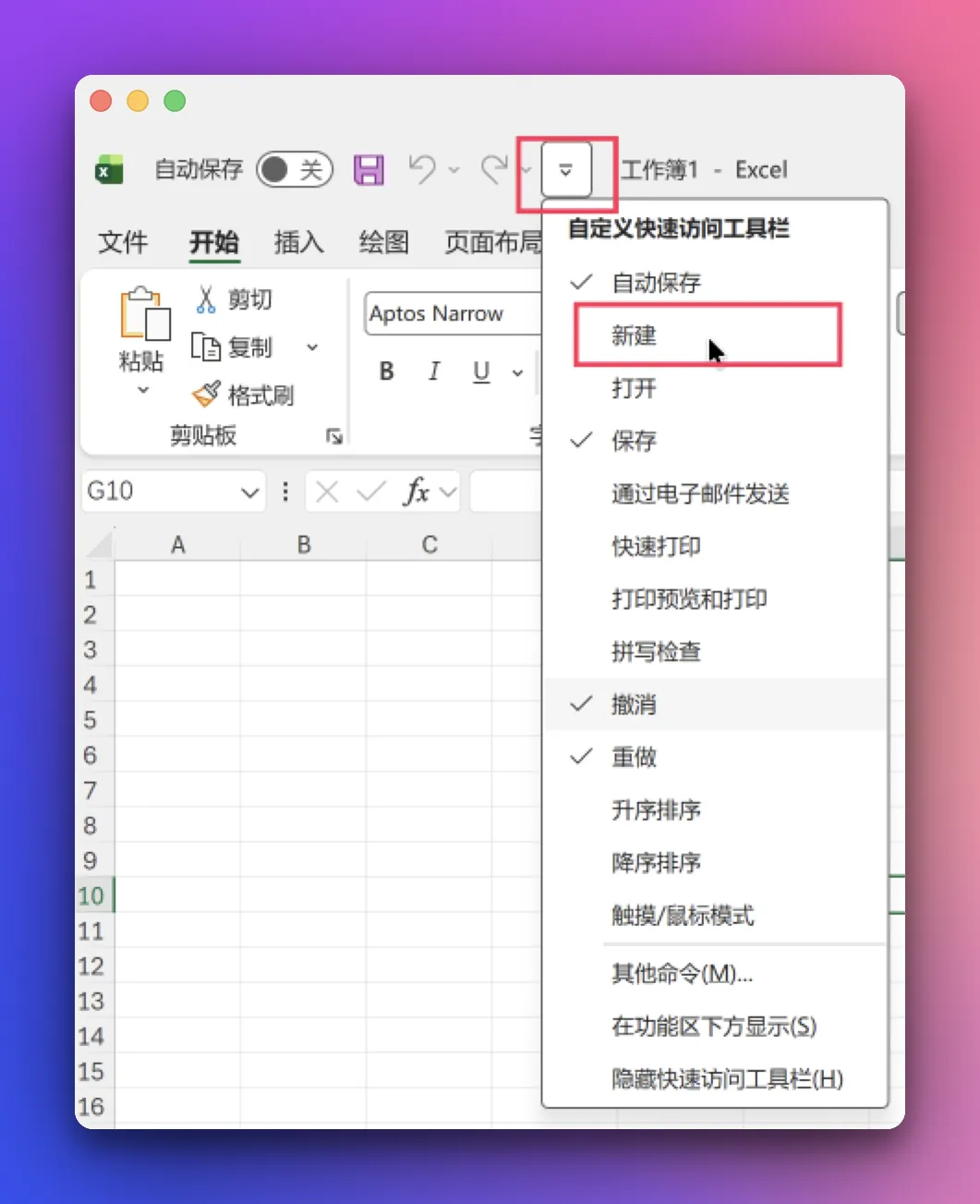
顶部的快速访问工具栏的右侧有一个下拉按钮,点击它,会弹出菜单。其中内置了常用的工具,前面打勾的说明已经显示在快速访问工具栏了。如果勾选没有打勾的功能,就可以将此功能加入到快速访问工具栏。勾选已经打勾的功能,则是将此功能从快速访问工具栏中去除。
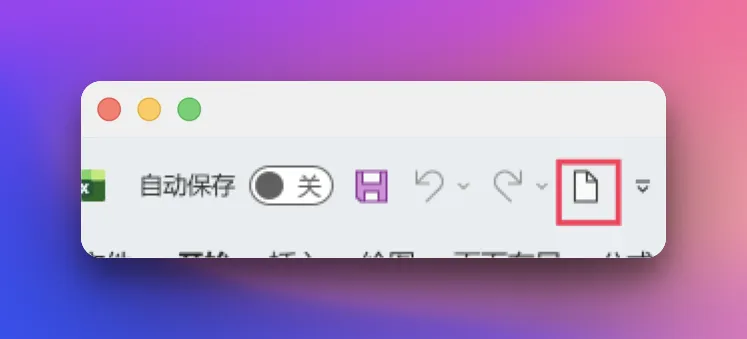
勾选后,“新建”功能出现在快速访问工具栏中。
2.从功能区添加单项功能到快速访问工具栏
绝大部分常用功能都被放置在功能区,按功能被分别放置在不同的选项卡中。功能区默认显示的是“开始”选项卡。但有可能你常用的功能被放置在其他选项卡,在使用时不得不频繁的切换选项卡。这种情况就应该考虑将此功能放置到快速访问工具栏。
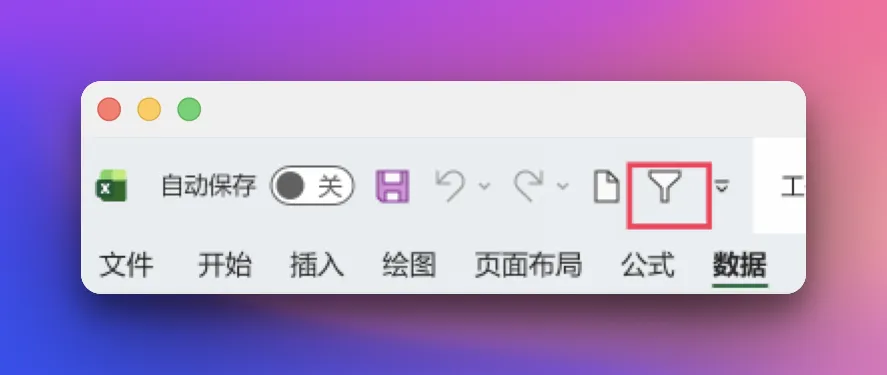
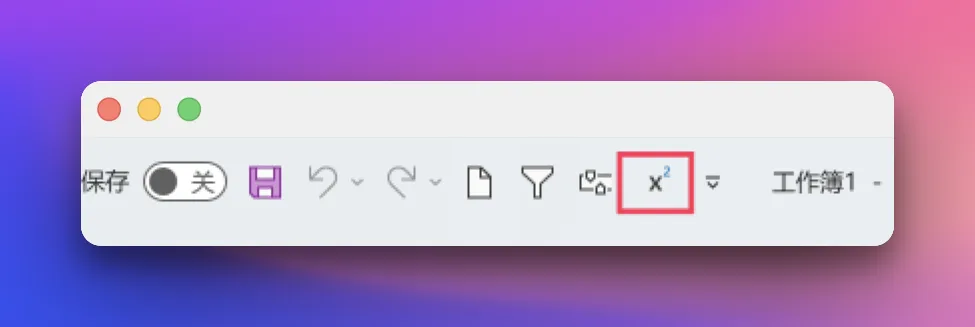
切换到对应的选项卡,找到你要的工具图标,在图标上点击鼠标右键,然后选择“添加到快速访问工具栏”。
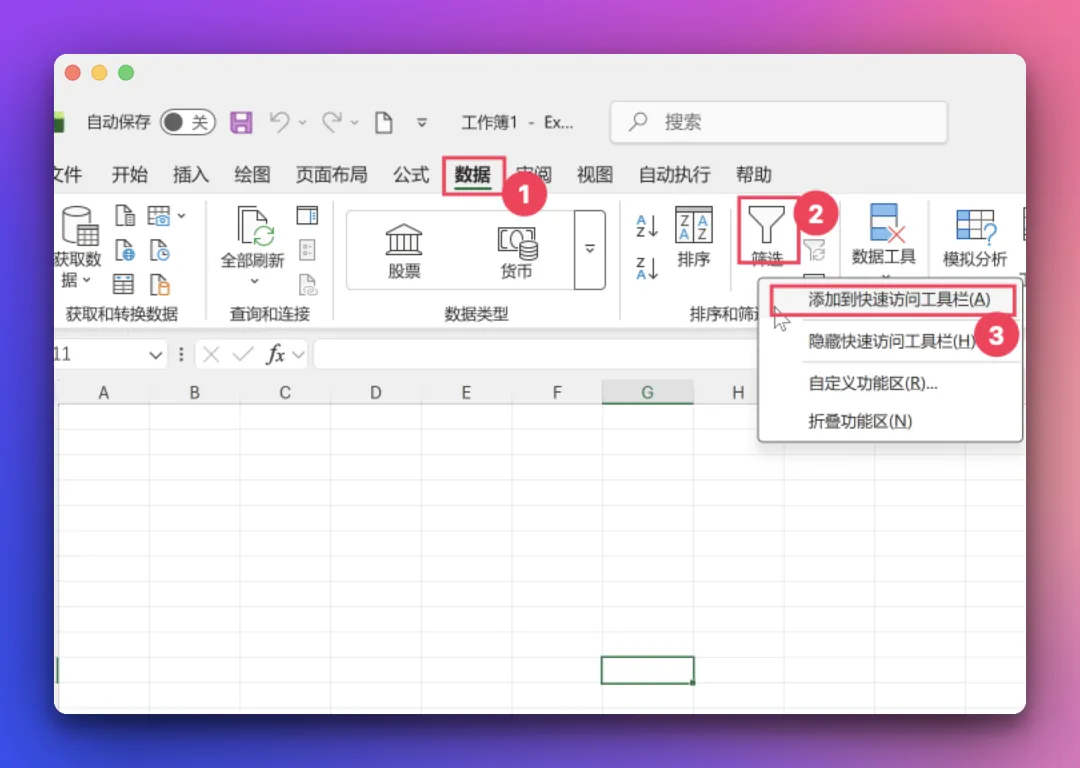
此工具便会显示在快速访问工具栏,以后不需要切换选项卡,直接可以在顶部的快速访问工具栏中找到。
3.从功能区添加功能组到快速访问工具栏
如果某个选项卡中一组工具都是经常用到的,那么一项一项添加到快速访问工具栏,操作慢不说,还特别占地方。毕竟快速访问工具栏就那么点地方。这时,就应该将这些功能作为一个组添加快速访问工具栏。
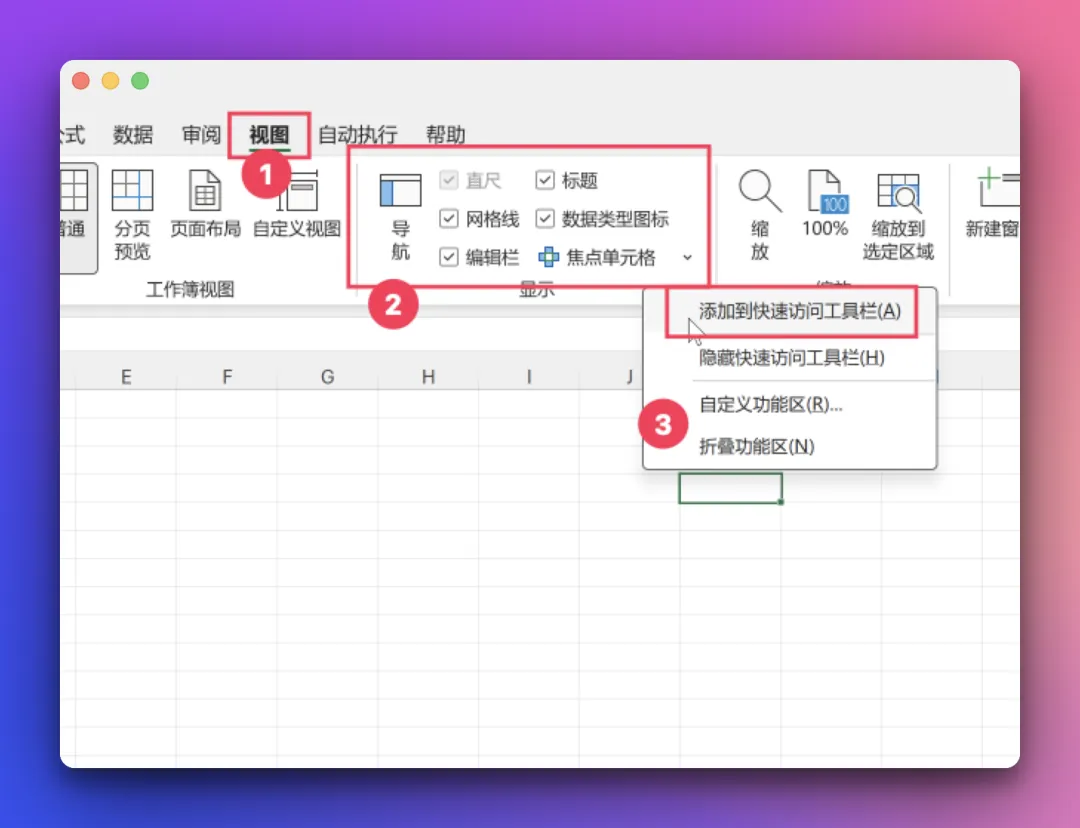
切换到对应的选项卡,找到这一组工具。比如“视图”下的“显示”工具组。在这个组的空白处,点击鼠标右键,勾选“添加到快速访问工具栏”。
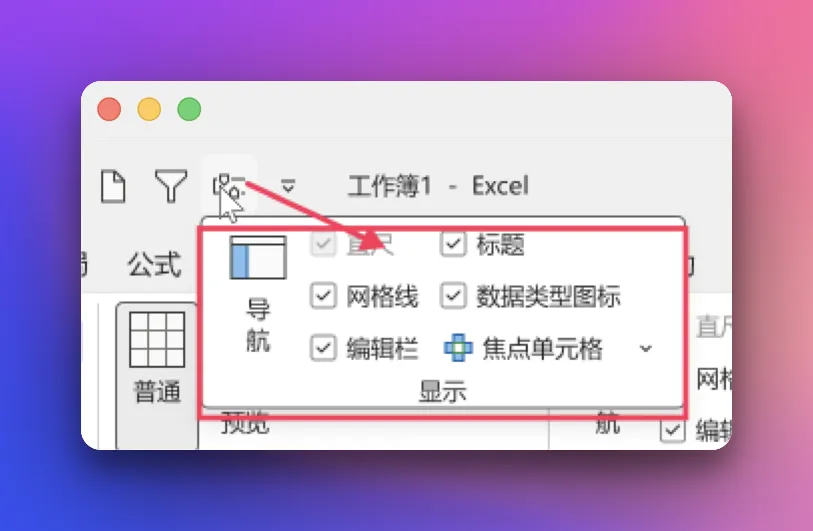
在快速访问工具栏中点击刚才添加的工具组图标,便会弹出这一组中的所有工具。免去切换选项卡这一步。
4.添加隐藏的工具到快速访问工具栏
由于office界面空间的限制,不可能将所有的功能都放置在功能区。使用频率不高的功能基本上都没有显示在功能区。但使用频率因人而异,很有可能别人用的少的,是你经常用的。所以,也需要将这些需要的功能放置到快速访问工具栏。
点击最左侧的“文件”选项卡,然后选择“选项”。在对话框左侧,找到“快速访问工具栏”,点击。然后中间的列表中选择“不在功能区中的命令”,这样,在下方就会将所有不在功能区中显示的命令列出来。在其中找到想要的命令,然后点击右侧的“添加”,将此命令添加到右侧的列表框中。
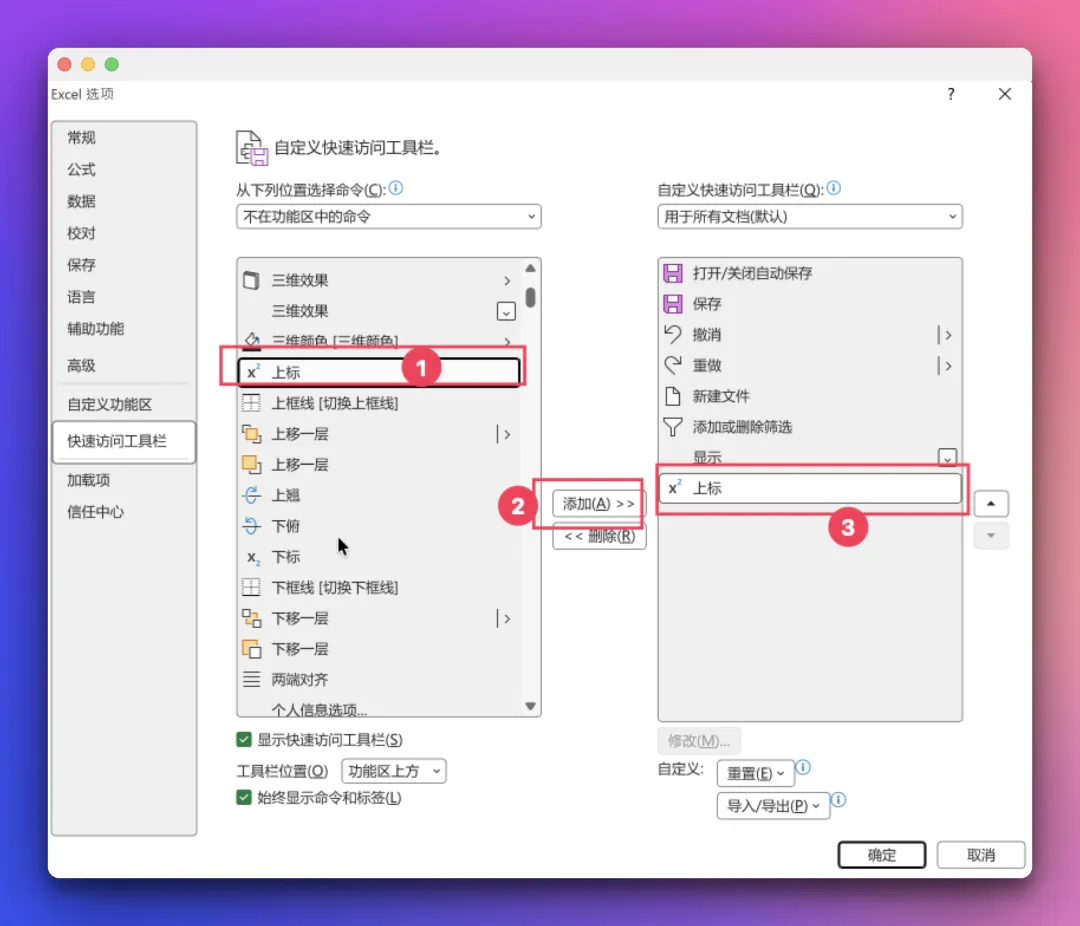
确定后,添加的工具,就会显示在快速访问工具栏中。
5.删除快速访问工具栏中的工具
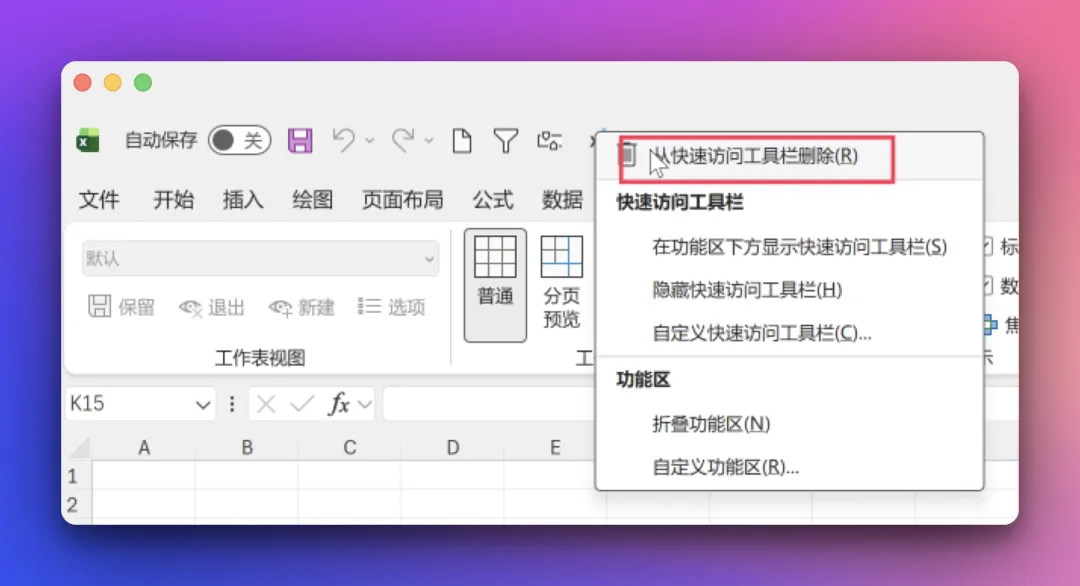
当快速访问工具栏中的某些工具不再需要后,可以轻松的移除它。在工具图标上点击鼠标右键,在弹出的菜单中选择“从快速访问工具栏删除”。