很多人第一次听到 Codex,会把它理解成“能帮程序员写代码的 ChatGPT”。更准确地说,Codex 是一个能够围绕真实项目持续工作的 AI 编程智能体。只要获得相应权限,它可以读取项目文件、分析问题、修改内容、运行命令、检查结果,并把修改记录交给你审核。对亚马逊从业者来说,它的价值不只在“写代码”,而在于把一些原本需要程序员处理的工作,变成可以用自然语言发起的任务:但 Codex 的入口比较多:桌面版、命令行、IDE、网页云端。新手很容易一上来就被“终端、扩展、仓库”这些词劝退。这篇文章不讲复杂原理,直接讲清楚:该选哪个、怎么安装、第一次怎么用,以及怎样避免误操作。
一、先选对入口:普通用户优先桌面版
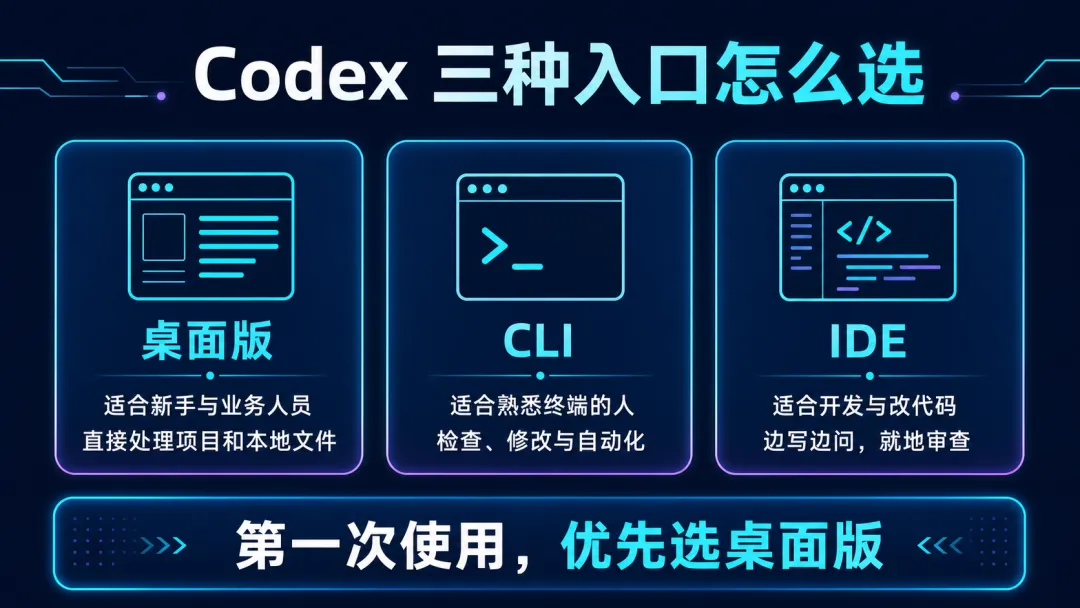
1. 桌面版:最适合新手和业务人员
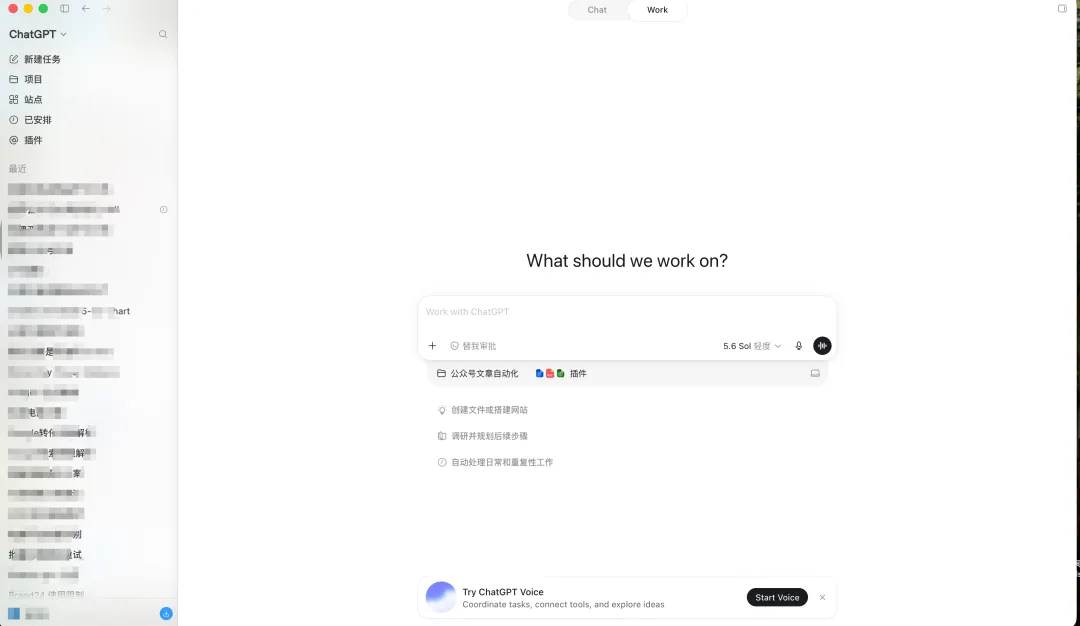
如果你不熟悉编程,又想让 Codex 处理本地文件、表格、项目文件夹或较长的任务,优先选择桌面版。它的操作方式最接近普通聊天软件:选择一个项目或文件夹,告诉 Codex 想得到什么结果,再检查它做出的修改。官方目前提供 Windows 和 macOS 桌面应用。它也不只是 Codex 的入口,还可以处理文档、表格、图片、浏览器任务和长期项目。2. CLI:适合熟悉终端的人
CLI 就是命令行版本。它运行在终端里,能直接检查、修改和运行当前项目中的代码,也适合把 Codex 接入脚本或自动化流程。它更灵活,但界面不如桌面版直观。没有终端使用经验的人,不建议把 CLI 作为第一站。3. IDE:适合开发者边写边改
IDE 可以简单理解为“写代码的软件”,例如 VS Code、Cursor、Windsurf、Xcode 和 JetBrains 系列工具。安装 Codex 扩展后,它能利用你当前打开的文件和选中的代码作为上下文,在编辑器旁边解释代码、修改功能、排查问题,并让你就地检查差异。只想在线发起任务、不想安装,可以使用网页或云端入口。
二、桌面版安装与使用
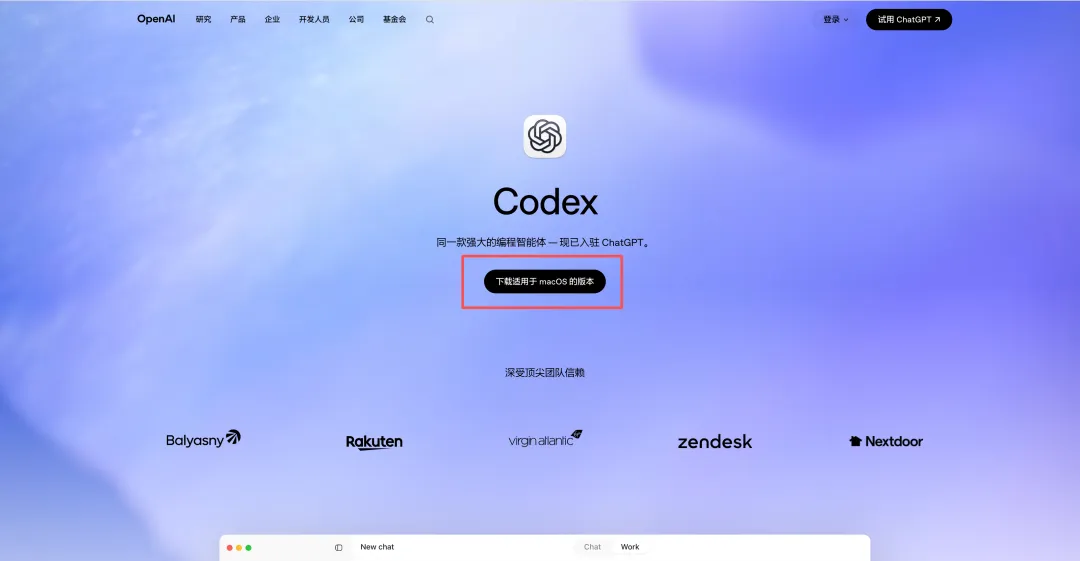
第一步:从官方页面下载安装
打开 OpenAI 官方的ChatGPT 桌面版页面,根据电脑系统选择 Windows 或 macOS 版本。 https://openai.com/zh-Hans-CN/codex/注意:只从 OpenAI 官方页面下载安装包。不要从网盘、群文件或不明软件站下载所谓“汉化版”“破解版”。第二步:登录 ChatGPT 账号
打开桌面应用,使用自己的 ChatGPT 账号登录。官方快速入门也允许在部分场景使用其他登录方式,但对普通用户来说,直接使用 ChatGPT 账号最省事。我是用google账号绑定好visa卡,然后在安卓手机google play上下载好chatgpt,然后“管理订阅”,会自动跳转到google play上进行订阅。第三步:选择工作位置
如果希望 Codex 处理本地资料,建议先新建一个独立文件夹,把需要处理的文件复制进去,再让它打开这个文件夹。不要第一次就把整个桌面、下载目录或包含大量重要资料的文件夹交给它。第四步:选择 Codex 并发出任务
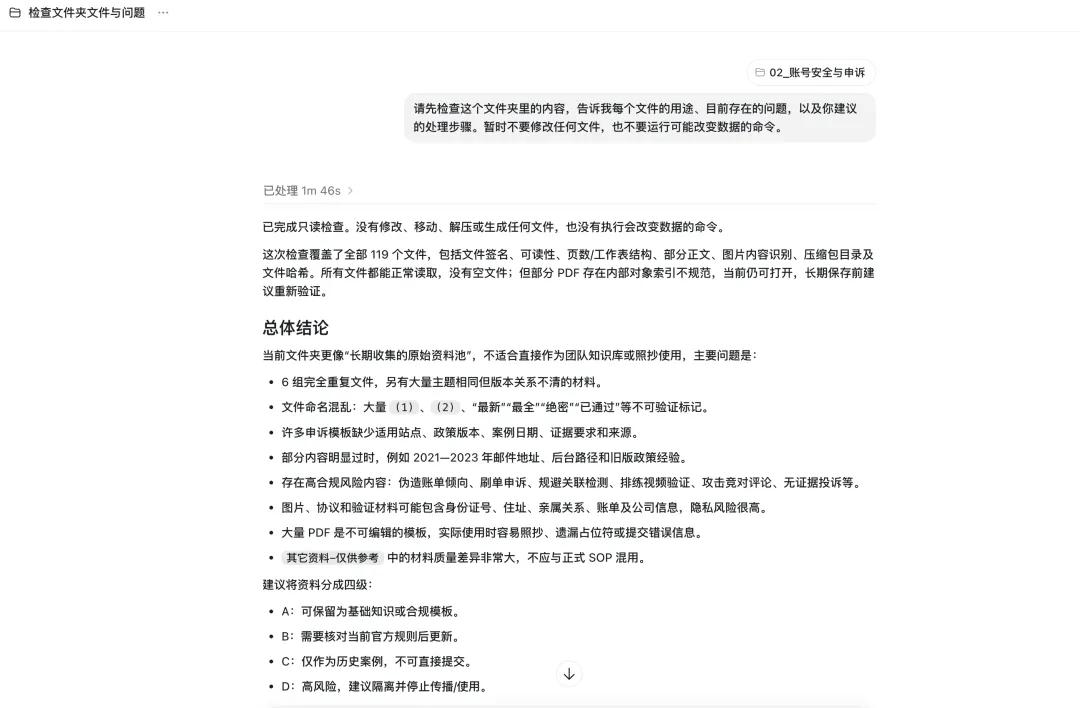
在 Codex 中创建新任务,然后用自然语言说明目标。请先检查这个文件夹里的内容,告诉我每个文件的用途、目前存在的问题,以及你建议的处理步骤。暂时不要修改任何文件,也不要运行可能改变数据的命令。
三、CLI 安装与使用
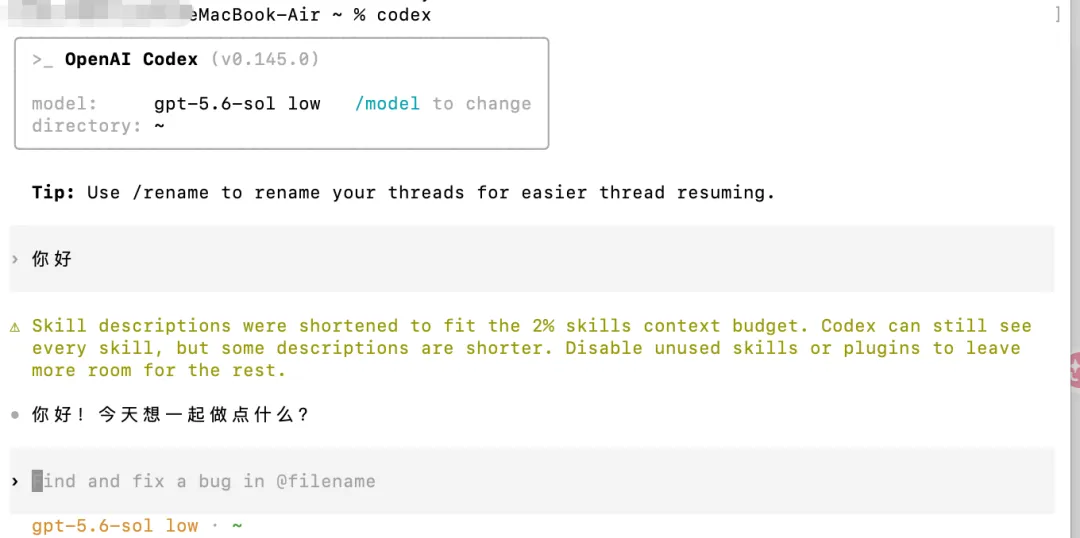
如果你已经会打开终端,可以使用官方提供的独立安装方式。第一步:安装 Codex CLI
在 macOS 或 Linux 终端中运行官方命令:curl -fsSL https://chatgpt.com/codex/install.sh | sh
这条命令会从 OpenAI 官方域名下载安装脚本。以后升级 CLI,也可以再次运行同一条命令。如果你不理解这条命令的含义,建议使用桌面版,不要随意复制其他网站提供的终端命令。第二步:进入项目并启动
第一次启动时,根据界面提示选择“Sign in with ChatGPT”等可用登录方式。第三步:从小任务开始
先阅读这个项目,不修改文件。告诉我它是做什么的、如何运行,以及最可能出错的三个位置。
确认分析合理后,再让 Codex 完成一个范围明确的小修改。需要在脚本或自动化任务中调用时,还可以使用 codex exec。但这更适合已有开发和自动化经验的用户。
四、IDE 扩展安装与使用
如果你使用 VS Code、Cursor 或 Windsurf,可以安装 Codex 扩展。第一步:安装或启用扩展
从官方Codex IDE 扩展页面进入安装入口。VS Code 及兼容编辑器使用 Codex 扩展;Xcode 和 JetBrains 则使用各自提供的集成。第二步:打开 Codex
VS Code、Cursor、Windsurf:点击侧边栏的 Codex 图标;如果图标没有显示,打开命令面板,运行 Codex: Open Codex Sidebar;Xcode:打开 coding assistant,新建聊天并选择 Codex;JetBrains:打开 AI Chat,再选择 Codex。第三步:打开项目并开始对话
Codex 可以把已经打开的文件、选中的代码和最近的对话带入上下文。完成后不要只看总结,要打开差异对比,检查它究竟改了哪些行。
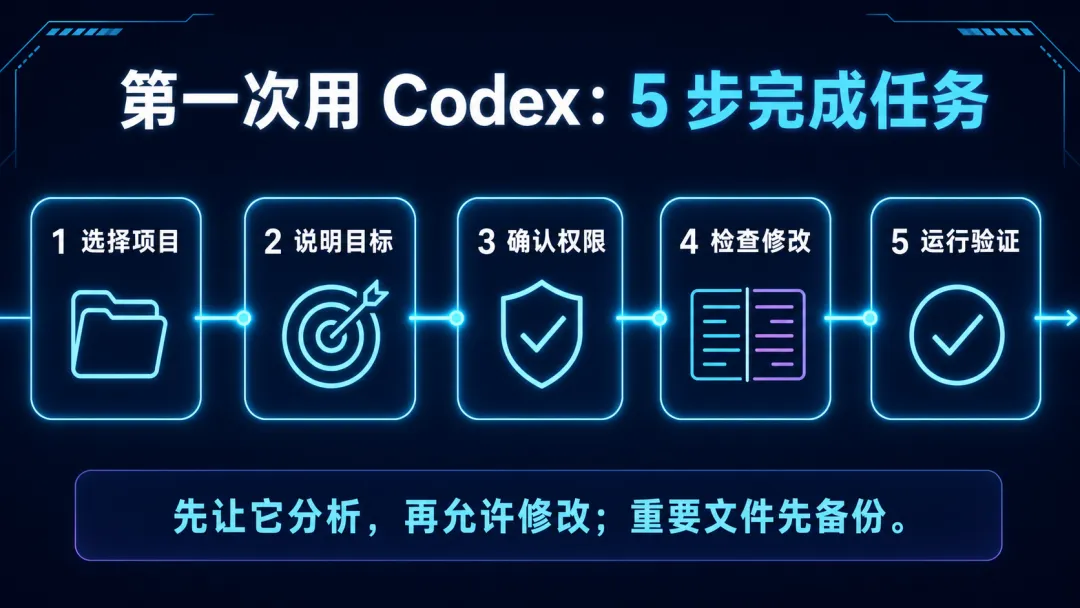
五、第一次用 Codex,按这 5 步走
1. 选择项目
准备一个独立文件夹,只放这次任务需要的文件。原始文件保留一份备份。2. 说明目标
不要只说“帮我处理一下”,而要说明最终想得到什么。3. 确认权限
涉及修改文件、运行命令、安装依赖或访问外部服务时,先看清楚 Codex 请求的权限。4. 检查修改
查看修改摘要和文件差异。对关键数据、公式、账号配置和业务规则,要人工复核。5. 运行验证
让 Codex 检查结果是否可用,例如运行测试、核对文件数量、检查表格行数,或者输出修改前后的对照。
六、亚马逊从业者可以这样提问
目标:分析文件夹中的亚马逊广告搜索词报表,输出一份异常词清单。范围:只读取 CSV 文件,重点检查高花费无订单、ACOS 超过 60%、点击超过 20 次无转化的搜索词。限制:不要修改原始文件,不要删除数据;币种保持原样。验证:告诉我读取了多少个文件、多少行数据,并分别输出判断规则和结果表。
在保留原始文件的前提下,把刚才的分析流程做成一个可重复运行的小工具。先给出方案和界面草图,等我确认后再创建文件。
七、使用前必须知道的 6 个安全原则
1. 重要资料先备份
尤其是广告原始报表、财务数据、账号配置和正在使用的脚本。2. 第一次先只读分析
先让 Codex 解释和提出方案,确认方向后再授权修改。3. 只开放必要文件夹
任务需要什么,就提供什么。不要无差别开放整块硬盘或所有业务资料。4. 不要粘贴敏感凭证
不要把账号密码、银行卡信息、API 密钥、店铺登录凭证等直接发进对话或写入代码。5. 检查它准备运行的命令
安装软件、删除文件、覆盖内容、上传数据之前,先确认目标和影响范围。6. 使用 Git 或其他版本记录
对代码项目,官方建议在任务前后建立 Git 检查点。即使不会 Git,也至少保留一份可恢复的副本。Codex 能执行工作,不等于它应该替你做最终决定。最稳妥的关系是:Codex 负责分析和执行,人负责授权和验收。
八、常见问题
不会编程,可以用吗?
可以从桌面版开始,用它整理文件、解释代码、制作小工具或处理数据。但遇到复杂系统、账号权限、生产环境和核心业务逻辑时,仍需要专业人员审核。Codex 和普通 ChatGPT 有什么不同?
普通聊天更偏向问答和内容生成;Codex 更擅长围绕项目文件持续工作,包括检查、编辑、运行和验证。具体能力会因所选入口、账号和权限设置而不同。一定要安装吗?
不一定。桌面版、CLI 和 IDE 需要安装;如果只是在线使用,可以选择网页或云端入口。Windows 用户怎么选?
普通用户可以直接安装 Windows 桌面版;在 VS Code 等编辑器中工作的用户可以使用 IDE 扩展。CLI 的具体环境要求可能变化,建议以官方页面为准。可以让 Codex 自动完成所有工作吗?
技术上可以把任务做得很自动,但业务上不建议完全无人审核。涉及删除、发布、付款、账号设置和客户数据的操作,必须保留人工确认。
写在最后
过去,很多亚马逊团队想做一个数据工具、自动整理报表或改一段脚本,都要排期找开发。Codex 带来的变化,是让业务人员也能更低成本地描述需求、验证想法,并把重复工作逐步变成流程。真正拉开差距的,不是“有没有安装 Codex”,而是能不能把业务问题说清楚,把权限控制好,再把有效的做法沉淀成可重复使用的工具。找一份可以备份的广告报表,或者一个平时重复处理的小任务,按照本文的五步流程跑一遍。先让它分析,再让它修改,最后自己验收。
 夜雨聆风
夜雨聆风