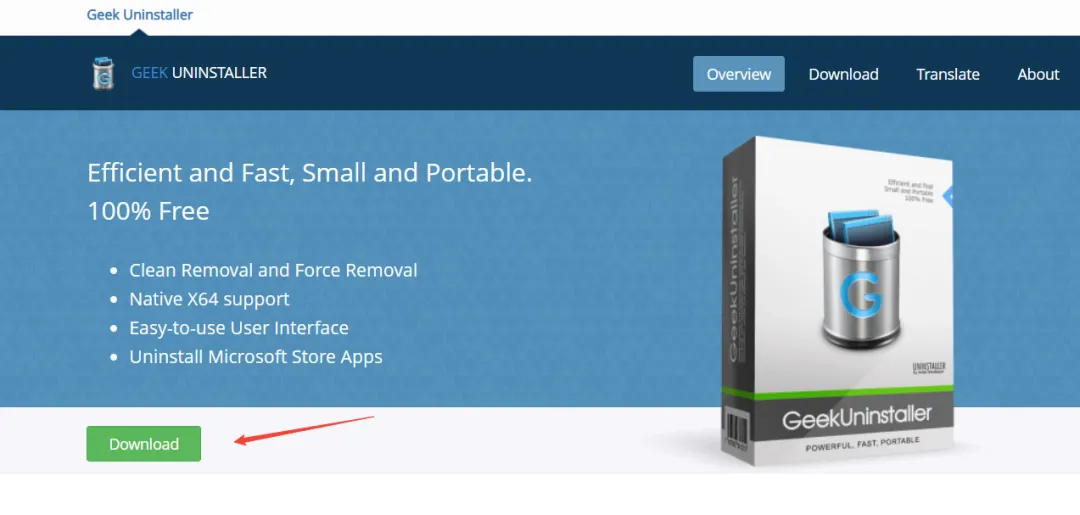
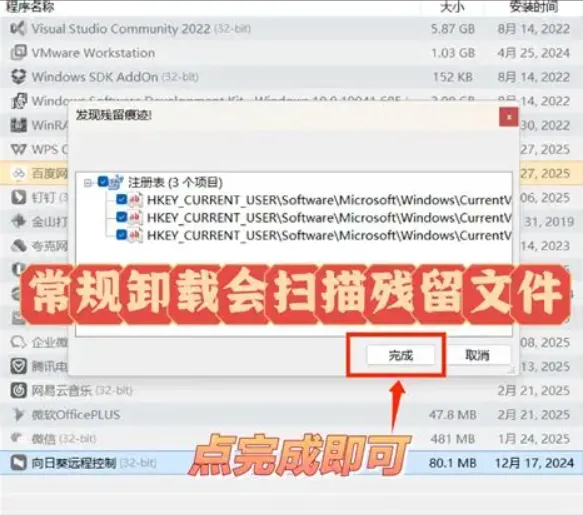
卸载软件别只用"控制面板",残留垃圾可能比软件本身还大你是不是这样删软件的:打开控制面板 → 程序和功能 → 找到软件 → 点卸载?完事了觉得干干净净。其实完全不是。大多数软件卸载后,会留下大量"垃圾残渣":空文件夹、注册表项、配置文件、缓存数据。这些残留日积月累,就像家里每次大扫除只扫地不擦桌,时间久了照样脏。今天教你用一个小工具,彻底清干净。一、为什么控制面板卸载不干净Windows自带的卸载,本质上只是运行了软件自己的"卸载程序"。但很多软件的卸载程序做得极其敷衍——只删了主程序,配置文件、缓存、注册表项全给你留着。尤其是国产软件,卸载后残留的问题更严重。有些甚至故意留后门文件。靠控制面板卸载,等于只打扫了客厅,卧室厨房厕所全没管。二、推荐工具:Geek Uninstaller(免费、免安装、中文)Geek Uninstaller 是个专门做"深度卸载"的工具,两个核心好处:第一,卸载完软件后,它会自动扫描残留的文件和注册表项,帮你一并清掉。第二,它是绿色免安装的,下载下来直接双击就能用,不产生任何新的系统垃圾。下载方式:在浏览器搜索"Geek Uninstaller",进官网geekuninstaller.com点Download下载免费版就行。文件很小,只有6M左右。踩坑提醒:下载时认准官网地址。网上有很多冒充的"汉化版""破解版",里面可能绑了乱七八糟的东西。三、操作步骤下载后解压,双击运行 Geek Uninstaller(不需要安装,直接就能打开)打开的窗口会列出你电脑上所有已安装的软件找到你想卸载的软件,点右键,选择"卸载"软件会先走一遍正常卸载流程,跟控制面板一样关键来了:卸载完成后,Geek 会弹出一个窗口,提示"扫描残留文件",点确定几秒钟后,它会列出所有残留的文件夹和注册表项确认无误后,点"完成",全部清干净从头到尾不超过一分钟,但比控制面板多清了至少几十个残留文件。四、哪些软件特别需要深度卸载杀毒软件和电脑管家类:这类软件最容易残留,卸了还留一堆服务和驱动。大型办公软件:Office、WPS、Adobe 系列,卸载后残留大量配置文件和字体缓存。游戏和游戏平台:Steam、各种网游,卸载后地图文件、存档、运行库常常赖着不走。各种"助手""大师""一键XX":这类工具软件的残留问题最严重,强烈建议用 Geek 过一遍。五、一个很重要的安全提醒卸载的时候,只删你认识的软件。遇到不认识的名字,宁可留着也别乱删。特别是列表里一些名字看起来像系统文件的东西(比如 Microsoft Visual C++ 开头的那些),那是很多软件运行依赖的组件,删了可能导致其他软件打不开。Geek 是用来卸载你知道是什么的软件的,不是用来"看不懂就删"的。
 夜雨聆风
夜雨聆风