夜雨聆风
夜雨聆风

软件介绍
| Fuzor是一款BIM虚拟现实平台,可以将BIMVR技术与4D施工模拟技术深度结合的综合性软件,能够根据不同的需求渲染出不同的材质。对主流的BIM模型拥有强大的兼容性,能够实现工作流程的无缝对接,帮助用户快速创建丰富的场景。 | |
| 语言:中文/英文 | 大小:546M |
| 安装环境:windows7及以上 | |
| 配置要求:CPU@2+GHz,内存@4G(或更高) | |
| 迅雷网盘下载地址(复制到浏览器打开): | |
| 其他说明: |
安装说明
第一步:下载软件,为避免链接失效,先转存到自己的网盘再下载。
迅雷下载地址:www.xunlei.com (注:手机端在应用商店搜索迅雷,下载安装即可。)

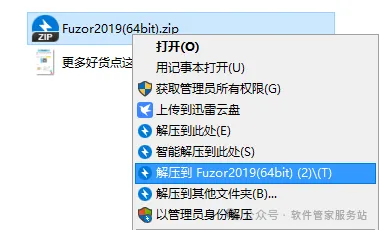
第二步:将下载好的文件选中,右击,解压到……
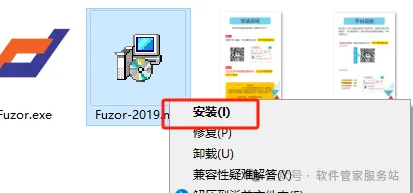
第三步:打开解压的文件夹,选中Fuzor-2019,右击安装。
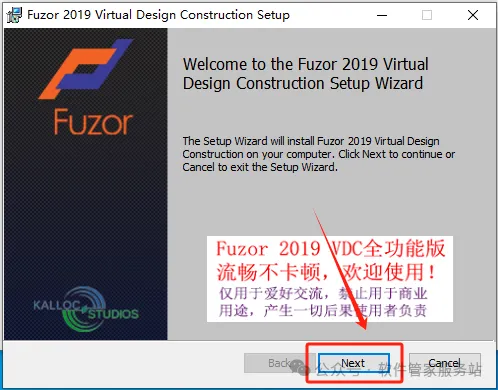
第四步:点next
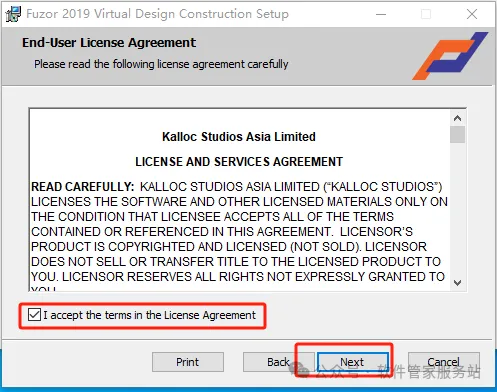
第五步:选择【I accept ……】,点击【Next】
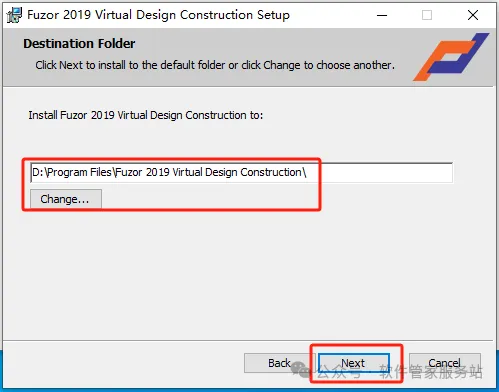
第六步:通过change,更改安装文件在D盘,然后点Next。
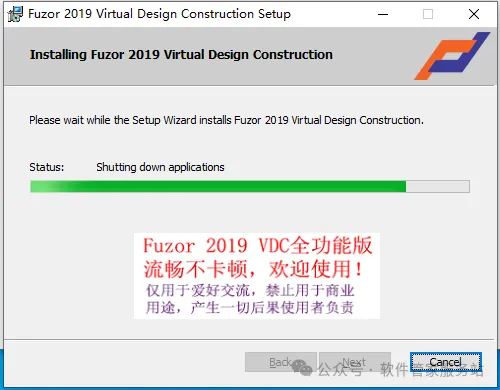
第七步:等待安装完成。
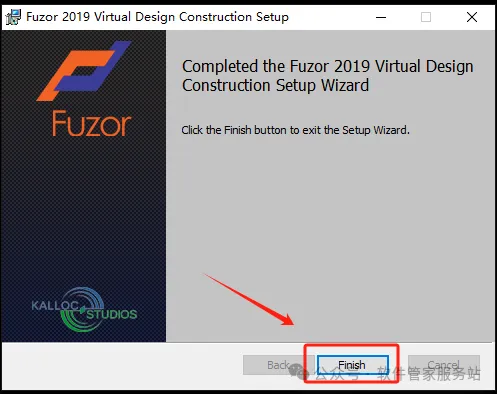
第八步:安装完成,点finish。如果提示重启电脑,点ok即可。
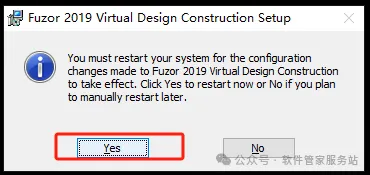
第九步:提示重启,点yes。
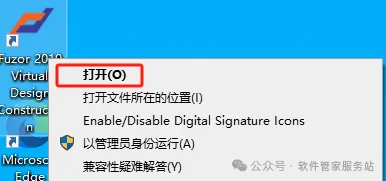
第十步:桌面图标,右击,打开文件所在位置。
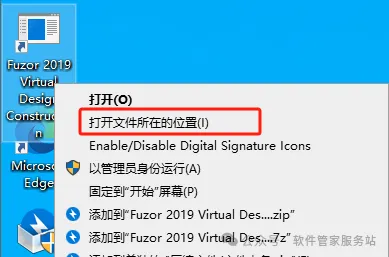
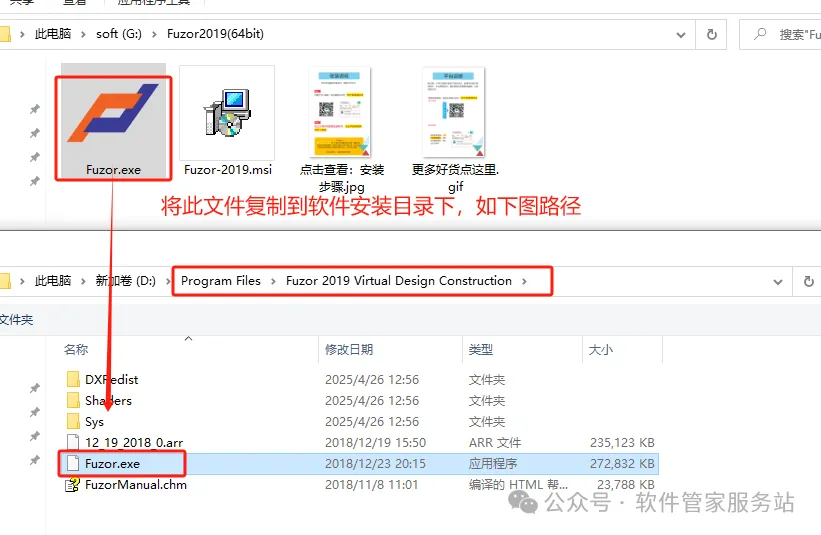
第十一步:将第二步解压的文件夹中,Fuxor.exe的文件,复制到此目录下,如果无法打开位置,按照如下所示打开Fuzor 2019 Virtual Design Construction文件夹也可以。
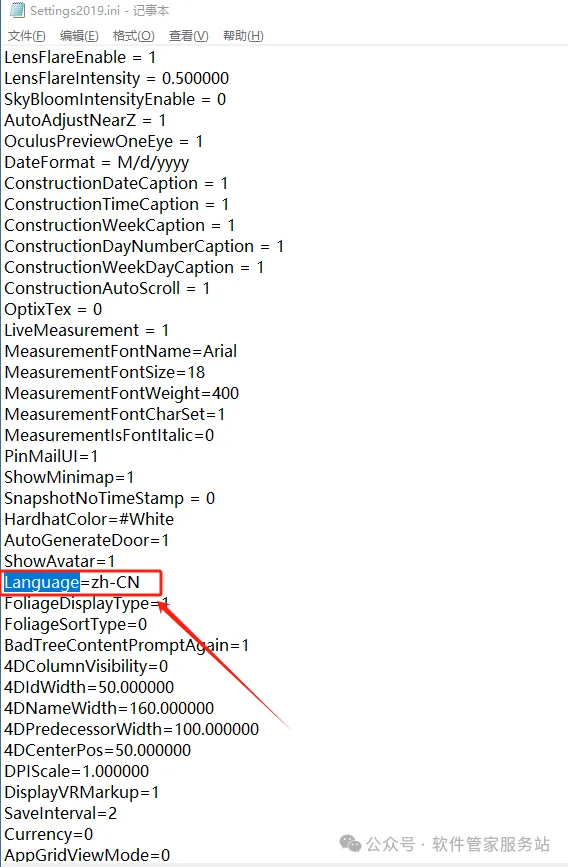
第十二步:依次打开 此电脑-文档-Fuzor文件夹,找到seting2019,右击编辑。
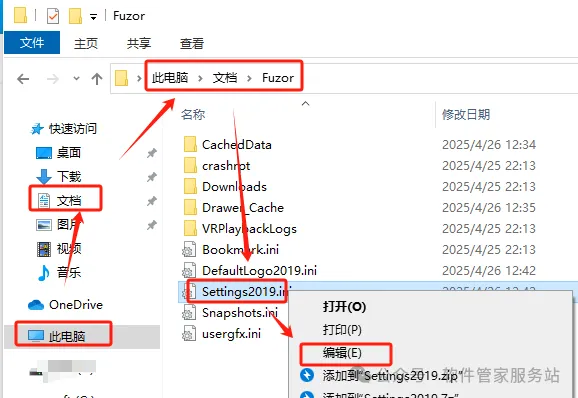
第十三步:将文档中的【Language=en-US】替换为【Language=zh-CN】并保存