 夜雨聆风
夜雨聆风办公室里最容易被低估的一类需求,不是做表,不是改图,是“把这几个 PDF 给我弄一下”。
报销要合并,合同要摘两段,签字件要转 PDF,邮件又嫌附件太大,最后再来一句:这个文件怎么还带密码。很多人就是在这一步,被“PDF 神器”“一键转换大师”带进坑里。图标装了 1 个,桌面多出 3 个,第二天弹窗比文件还多。
更关键的在后面。这里面多数活儿,Windows 本身就能做;系统做不到一步到位的,也只差一个相对干净的本地工具,不用把文件传上网,更不用碰来路不明的软件。
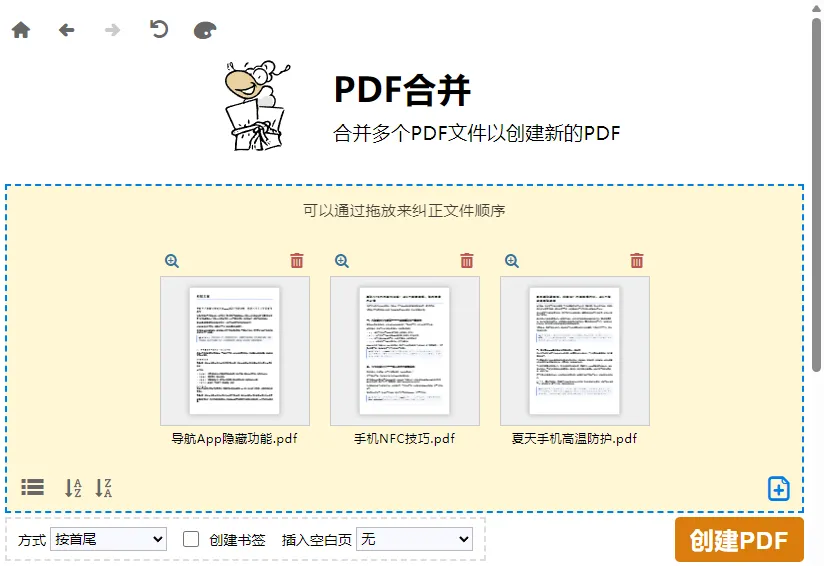
先说最常见的合并。
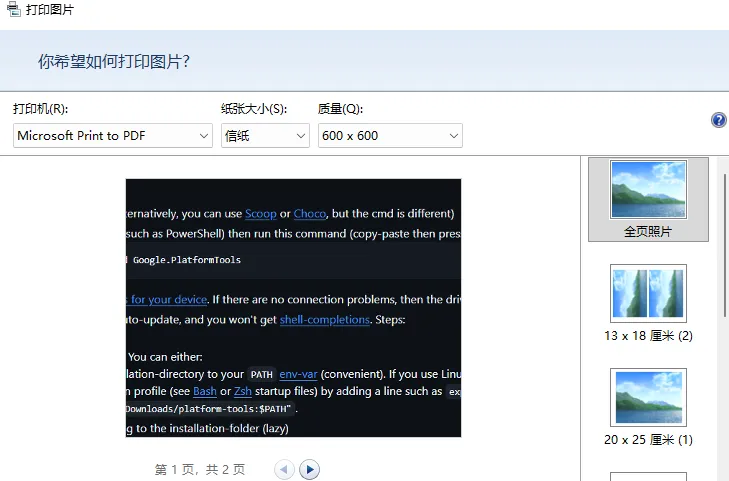
如果你手里的是发票照片、扫描图片,最省事的不是找网站,而是在电脑里全选图片,右键“打印”,打印机选 Microsoft Print to PDF。它本质上是一台虚拟打印机:你点一次打印,系统就生成一个新的 PDF。多张图片一起打,出来就是多页 PDF。
这是什么概念?原来十几张图要一张张插进 Word,现在直接走系统打印通道,少绕一圈,也少一次版式出错。
但如果你手里已经是多个 PDF,Windows 就不负责“拼接”了。这时候再补一个 PDF24 这种本地工具,逻辑就很清楚:系统管生成,工具管重组。把文件拖进去,按顺序排好再合并,处理报销单、合同附件这种活儿,效率比在线网站高,风险也低。
PDF 转 Word 也是同样的判断。很多人以为必须找“在线转换”,其实新版 Word 直接打开 PDF,就会尝试转成可编辑文档。文字版 PDF,通常够改;扫描件 PDF,不行。因为后者本质上是一张图,不是文字。
这里有个容易被忽略的细节:不是“Word 转不动”,而是文件类型不对。扫描件要先做 OCR(光学字符识别),把图片里的字识别出来,再谈编辑。PDF24 这类工具里有这个入口,先识别,再转 Word,路就顺了。
反过来,Word、图片要归档成 PDF,也别绕远。文档里直接打印到 Microsoft Print to PDF,图片右键打印到 Microsoft Print to PDF,结果一样。翻译成人话:能走“打印”这条路的东西,大多都能落成 PDF。
这也是为什么我一直不太建议碰在线转换站。你传上去的,可能是身份证复印件、合同、工资条、签字页。转得快不快是一回事,文件离没离开你这台电脑,是另一回事。后者更重要。
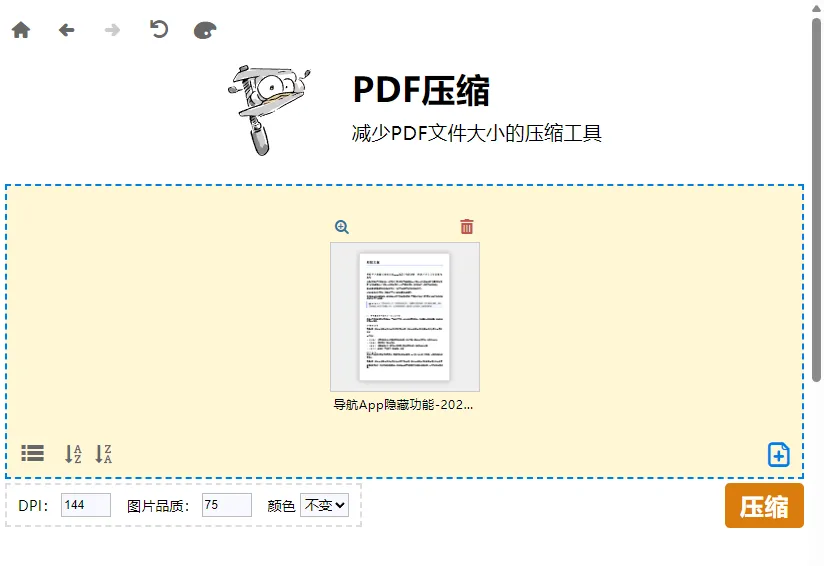
文件太大发不出去,也是老问题。28 MB 的标书,微信嫌大,邮箱退件,这时候压缩不是“偷工减料”,而是把文件里没必要的冗余先削掉。图片分辨率降一点、重复数据去一点,正文和表格内容通常不会少。
算一笔就明白了:28 MB 压到 3.5 MB,体积只剩原来的 18\frac{1}{8}81。如果对方只是手机看、群里传、邮件收,很多时候根本看不出差别,但发送成功率会高很多。这种压缩,适合传输,不适合长期存档;存档最好留一份原件。
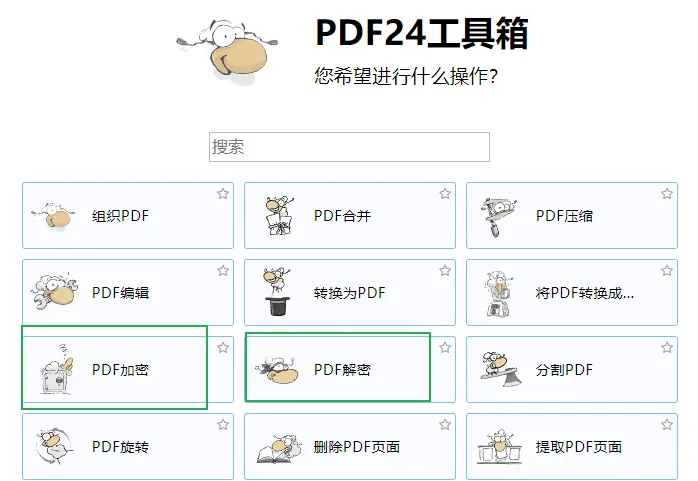
再说密码。PDF 的密码,常见分两层:一层是“打开密码”,没密码看不了;一层是“权限密码”,能看,但不让复制、不让打印。
知道原密码时,加密、解密都不复杂,本地工具就能完成。自己忘了是否要长期加密,最稳的做法是保留一份原始未加密版本,再单独导出加密件发人。别把唯一一份文件锁死,这是很多人的真实痛点。
不知道密码怎么办?那就别在“破解神器”上浪费时间了。正规途径解不开,越是号称一键破解的东西,越该离远一点。
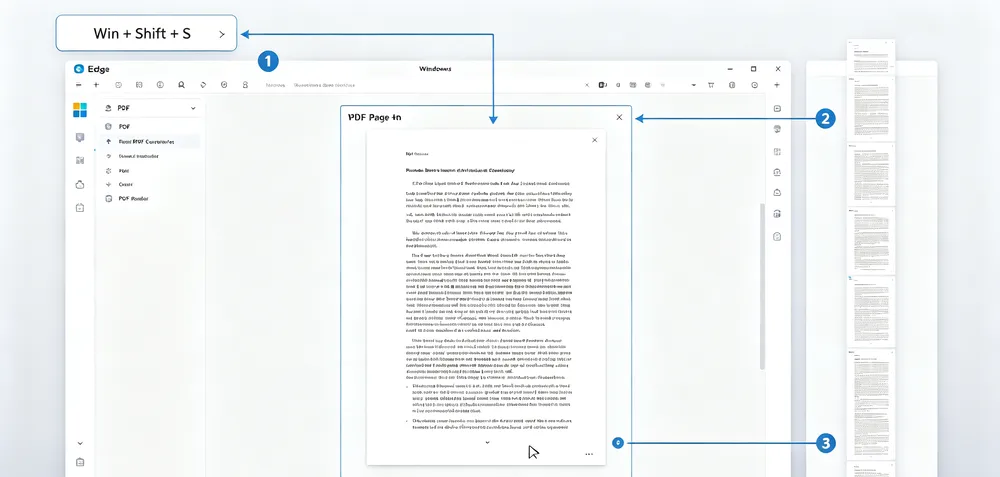
最后两个加分项也简单:要拆分 PDF,可以按页导出;要发长图,直接用 Edge 打开 PDF,再配合 Win+Shift+S 分段截图,往往比折腾一堆插件更稳。系统自带功能看起来朴素,但朴素有个好处:你知道它在干什么,也知道文件去了哪。
会不会用 PDF,差别不在你装了多少工具,而在你分不分得清:哪些事系统能做,哪些事只需要一个干净的补位工具。
这套清单记住,下一次别人再发你“PDF 神器”链接,你大概率就不会点了。
温馨提示:文中提到的功能与做法整理自公开资料和常见软件界面,像 PDF24 的具体入口、Word 转换效果这类细节可能随版本变化,正式操作前请以官方渠道和你当前软件版本为准。