夜雨聆风
夜雨聆风前言
这段时间我一直在折腾AI编程工具,从网页版玩到IDE插件,再到专门的AI编程IDE,折腾了一圈。过程中发现一个挺有意思的现象——用AI生成WPF代码的成功率明显高于WinForm。这个发现让我开始重新审视这两个老框架在AI时代的新定位。
一、AI编程工具使用经历
最开始用的是ChatGPT和DeepSeek,在网页上问问题,看答案,然后手动复制到项目里。
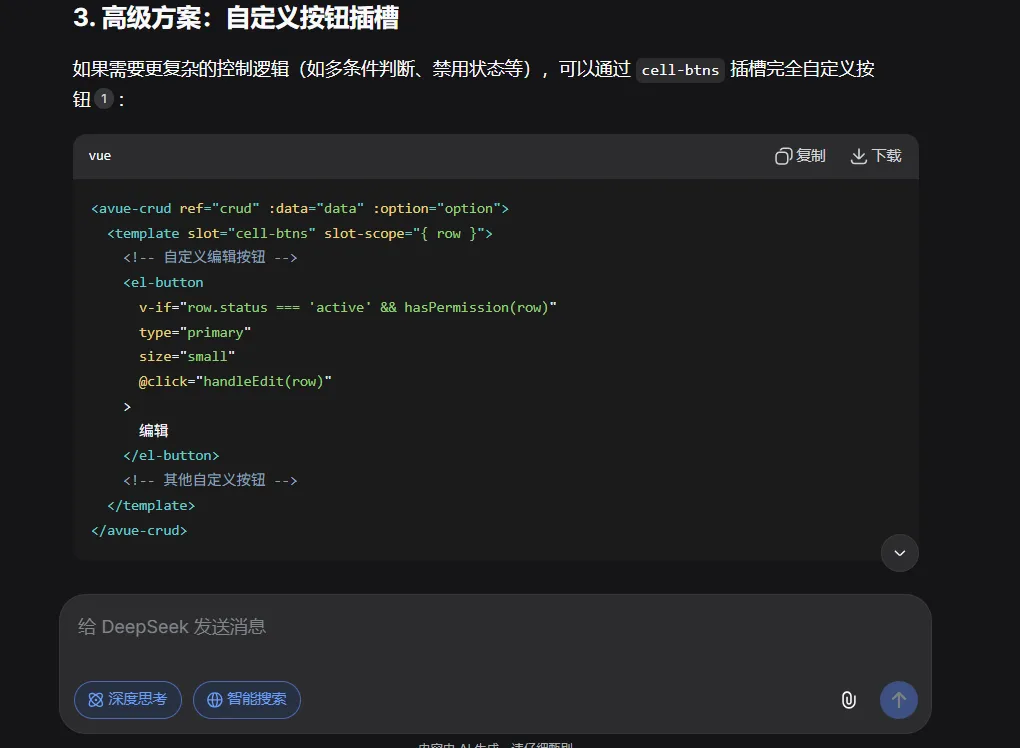
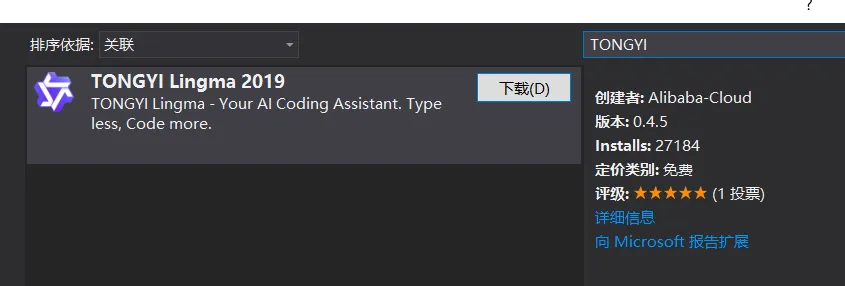
后来在VS和IDEA里装了阿里灵码插件。IDEA里的体验还不错,但VS版本经常报错,稳定性堪忧。
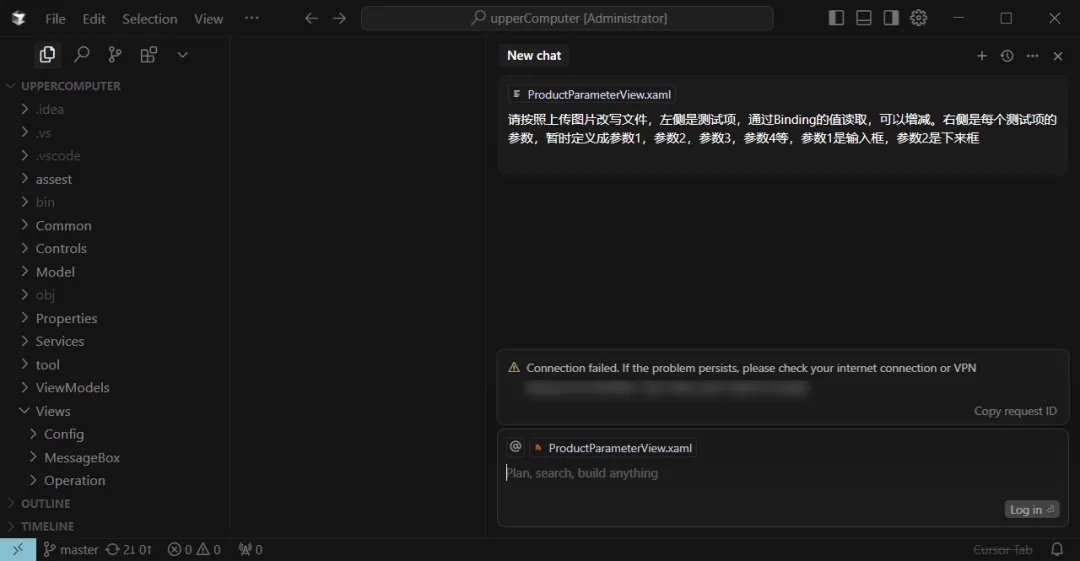
接着试了Cursor,支持上传图片生成小程序或Vue页面。但准确度一般——布局经常歪掉,生成完要大改,而且免费额度很快就用完了。
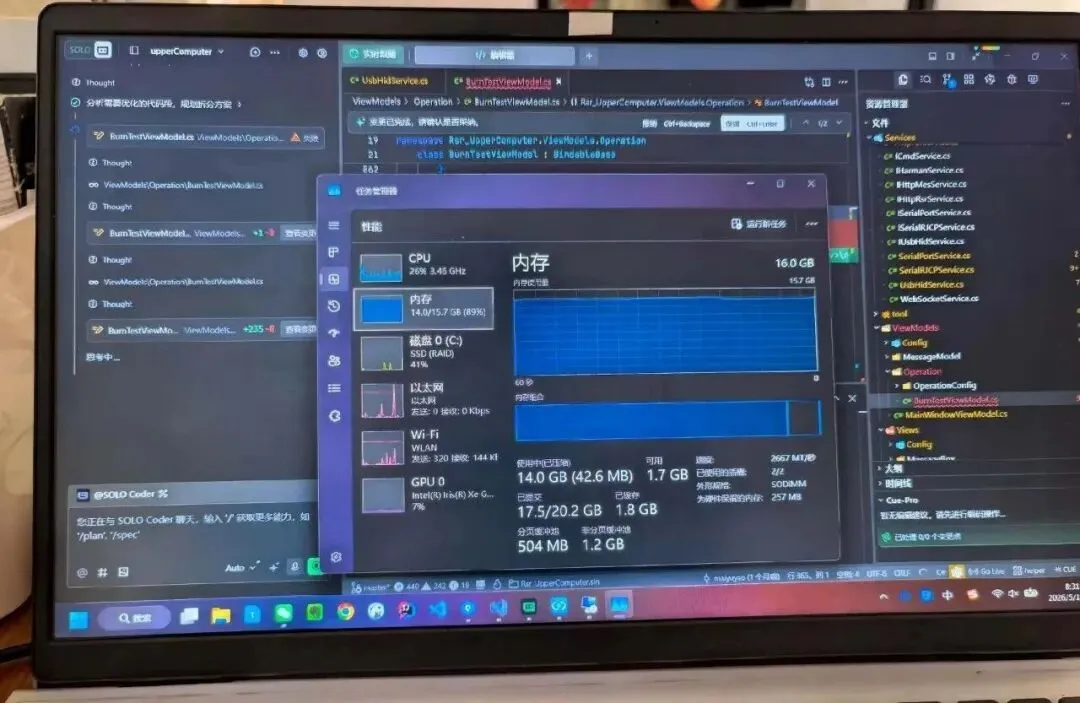
目前的主力是Trae。用它在Trae里写代码,然后切到VS看效果,来回切换。虽然有时要排队,但它有几个功能确实解决了我之前的痛点:
能帮忙编译运行,Java、Vue、C#都支持
支持拖拽整个文件到聊天框,
上传图片生成UI的准确性比Cursor高很多,布局基本不需要大改
使用过程中我发现了一个规律:让AI生成WPF界面,比生成WinForm界面靠谱得多。
二、从AI的视角重新审视WinForm
WinForm诞生于2002年,采用事件驱动模型和GDI/GDI+渲染引擎。它的开发模式很直观——拖拽控件、双击写事件、直接运行。像一个手动挡工具,上手门槛低,适合快速开发小型工具。
但这种设计在AI眼里有一个根本性问题。
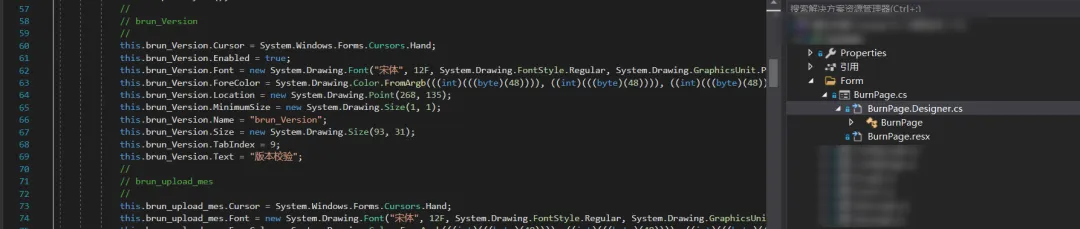
WinForm的UI描述方式是命令式的。界面长什么样,是通过一句句代码"执行"出来的:
this.button1.Location = new System.Drawing.Point(100, 50);this.button1.Size = new System.Drawing.Size(120, 30);this.textBox1.Location = new System.Drawing.Point(100, 100);this.textBox1.Size = new System.Drawing.Size(200, 25);AI看到的是这样一堆坐标赋值语句。它需要自己推算:按钮和文本框的相对位置,对齐关系,间距是否合理。这些在代码里都没有直接体现,AI要靠"猜"来完成布局。
更麻烦的是WinForm的设计器文件(.Designer.cs)是自动生成的,包含大量初始化代码和控件声明。AI想要正确修改或扩展这个文件,需要理解整个工程的结构,出错概率相当高。
三、WPF为什么让AI更顺手
WPF在2006年推出,基于DirectX渲染,支持矢量图形和高DPI适配。但这些技术特性其实跟AI编程关系不大。真正让AI更擅长WPF的,是它的设计哲学。
布局描述方式的差异
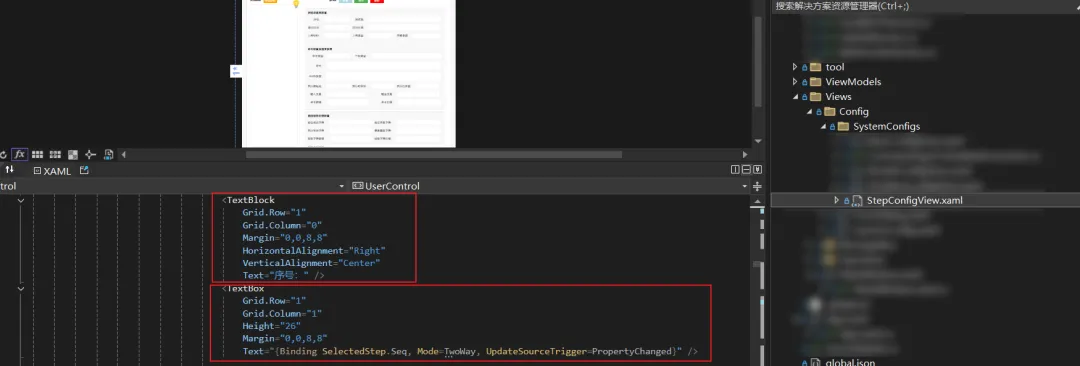
WPF使用XAML声明式地描述界面。同样一个"用户名输入框加提交按钮"的布局,在WPF里是这样的:
<Grid><Grid.RowDefinitions><RowDefinitionHeight="Auto"/><RowDefinitionHeight="Auto"/><RowDefinitionHeight="Auto"/></Grid.RowDefinitions><Grid.ColumnDefinitions><ColumnDefinitionWidth="Auto"/><ColumnDefinitionWidth="*"/></Grid.ColumnDefinitions><TextBlockGrid.Row="0"Grid.Column="0"Text="用户名:"VerticalAlignment="Center"/><TextBoxGrid.Row="0"Grid.Column="1"Text="{Binding UserName}"/><ButtonGrid.Row="2"Grid.ColumnSpan="2"Content="提交"/></Grid>AI看到的是结构化的布局描述——这个控件在哪个行列,占几行几列,对齐方式是什么。这些都是明确的、语义化的信息,不需要AI去推算。
WPF的XAML本质上是一份UI的"蓝图",而WinForms的代码是一份UI的"施工日志"。蓝图当然比施工日志更容易理解,也更容易生成。
数据绑定的减负效应
WPF的数据绑定机制是另一个关键优势。当AI生成WPF代码时,它只需要把数据源和UI元素通过Binding声明连接起来,剩下的数据同步工作由框架自动处理。
对于WinForm,AI不仅要生成界面控件,还要生成大量手动同步数据的代码:textBox1.Text = user.Name; user.Name = textBox1.Text; 这些重复性的"胶水代码"增加了AI的工作量,也增加了出错的可能。
四、AI时代框架选择的启示
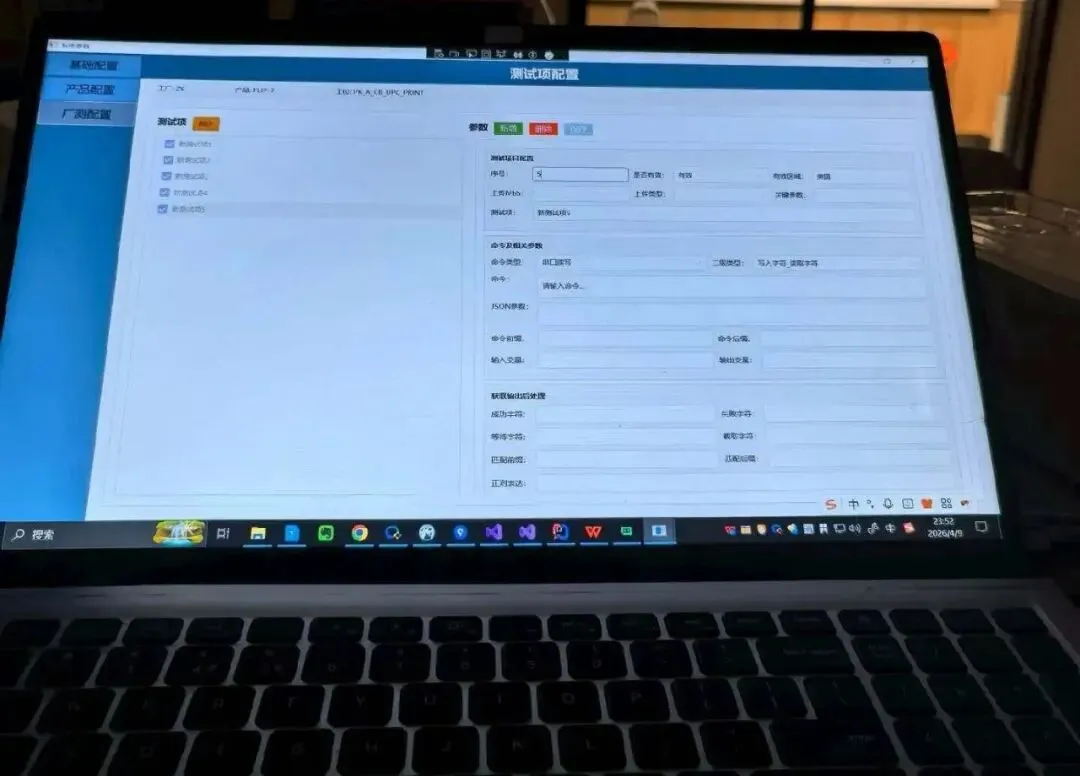
用一个Excel表格的截图测试过——把设计草图扔给AI,让它生成对应的界面。
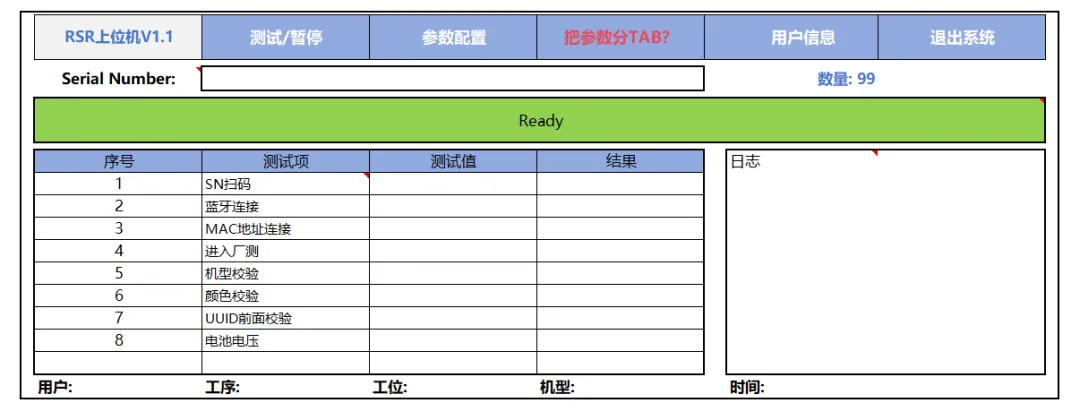
WPF的Grid布局天然匹配这种基于行列的设计思路,AI可以轻松理解"这个区域占两列,那个按钮横跨三行"。而WinForm需要AI从截图里推断像素坐标,然后换算成Location值,这个转换过程天然就不稳定。
从技术层面来看,两者的核心差异可以归纳为:
数据绑定能力:WPF双向绑定+依赖属性,适配MVVM模式;WinForm绑定较弱,需要手动同步
布局机制:WPF声明式+相对布局,高分适应良好;WinForm绝对坐标定位,高分易错位
界面定制:WPF支持样式模板、动画、复杂布局,代码解耦;WinForm定制能力有限
五、建议
在AI辅助编程成为常态的今天,框架选择需要多考虑一个维度——AI对该框架代码的理解和生成准确度。
WPF的声明式XAML、结构化布局、数据绑定机制,让它天然适合作为AI生成UI代码的目标格式。而WinForm的命令式、像素级描述方式,在当前AI的能力边界内,生成效果确实差强人意。
所以我的建议很直接:如果你正在开始一个新的桌面应用项目,并且计划使用AI辅助开发,优先考虑WPF。这不只是技术先进性的问题,而是AI能不能帮你写好代码的问题。
当然,如果你的需求是做一个极简的、界面几乎不变的小工具,WinForm依然是一个合理的选择。但长远来看,随着AI编程能力不断提升,声明式、结构化的代码格式会越来越有优势。
这个规律也不仅限于桌面开发——想想Vue/React的模板语法 vs jQuery式的DOM操作,ORM的声明式查询 vs 手写SQL拼接。凡是结构清晰、语义明确的代码形式,AI都更擅长处理。在未来的技术选型中,"AI友好度"值得成为一个重要的考量标准。
关键词
AI编程、WPF、WinForm、XAML、声明式UI、MVVM、数据绑定、Trae、Cursor、AI辅助开发、桌面应用、技术选型
作者:完齿猪
.NET 工控文章汇总,视觉、通信、OPC UA、SCADA都有
.NET 8 机器人上位机控制系统:AGV调度、机械臂控制及规则匹配方案
C# + OpenCVSharp 工业视觉检测上位机(采集、判定、追溯、PLC通信)
WinForm 实现电池监控上位机:Modbus RTU 通信 + SQLite 存储 + 实时曲线
.NET 8 的 PLC 上位机监控软件(轻量级 HMI/SCADA)
WPF 工业上位机调试工具(Modbus 双协议+ 实时监控)
WPF + OpenCvSharp + Modbus TCP 的工业视觉检测上位机
C# + GDI+ 绘制体温图表,不依赖任何图表库的纯原生方案
.NET 8 + YOLOv8 + ArcFace 高性能人脸识别追踪服务
基于 WPF + Tesseract 的离线 OCR 文字识别工具
.NET 10 + YOLO 的标注训练检测一体化工具(智能图像标注工具)
WinForm + SunnyUI 实战:Socket 实现 TCP 客户端与服务器通信
C# + YOLOv8 + NCNN 一个轻量级桌面推理方案
.NET 8 / WPF + MVVM 多功能电能表通信调试上位机
一套可复用的 WPF 上位机 UI 模板(SCADA-HMI 风格)
手写一套 HMI 组态软件需要什么?.NET 8 + Avalonia 模块方案
.NET 8 + Cursor 编写的工业 Web SCADA 系统
.NET 8 + WPF + Material Design 开发的工业传感器实时数据监控系统
.NET 8 + WPF 开发的工业设备日志 AI 分析工具
.NET 工业上位机20篇实战精选(SCADA/Modbus/视觉/运动控制)
WPF 搭建的现代化工业级数据采集与监控终端 (SCADA/HMI) 系统
WPF + Modbus RTU 一套 SCADA监控系统的实现
工业上位机开发没头绪?这个 WPF 模板把 SCADA 和大屏都给整明白了
觉得有收获?不妨分享让更多人受益
关注「DotNet技术匠」,共同提升技术实力